

Con una configurazione a tre fotocamere, un ottimo display ed uno scanner d’impronte digitali ad ultrasuoni integrato nello schermo, Samsung Galaxy S10 da inizio agli smartphone di prossima generazione. La casa ha anche alzato l’asticella qualitativa nella sua UI proprietaria, rispetto alle precedenti implementazioni. Qual’ora siate fra i possessori del nuovo top di gamma della casa coreana, ecco 9 trucchi per Samsung Galaxy con cui sfruttare al meglio il vostro dispositivo!
9 trucchi per Samsung per sfruttare al meglio Galaxy S10
Rendete unico il blocca schermo del vostro Galaxy S10 con un video
Samsung Galaxy S10, permette di rendere unico il blocca schermo, dando la possibilità di impostare un video come sfondo! Per fare ciò, vi basterà recarvi nella galleria e scorrere verso l’altro per far comparire dei tasti, toccate quindi il primo a sinistra per visualizzare i vostri video.

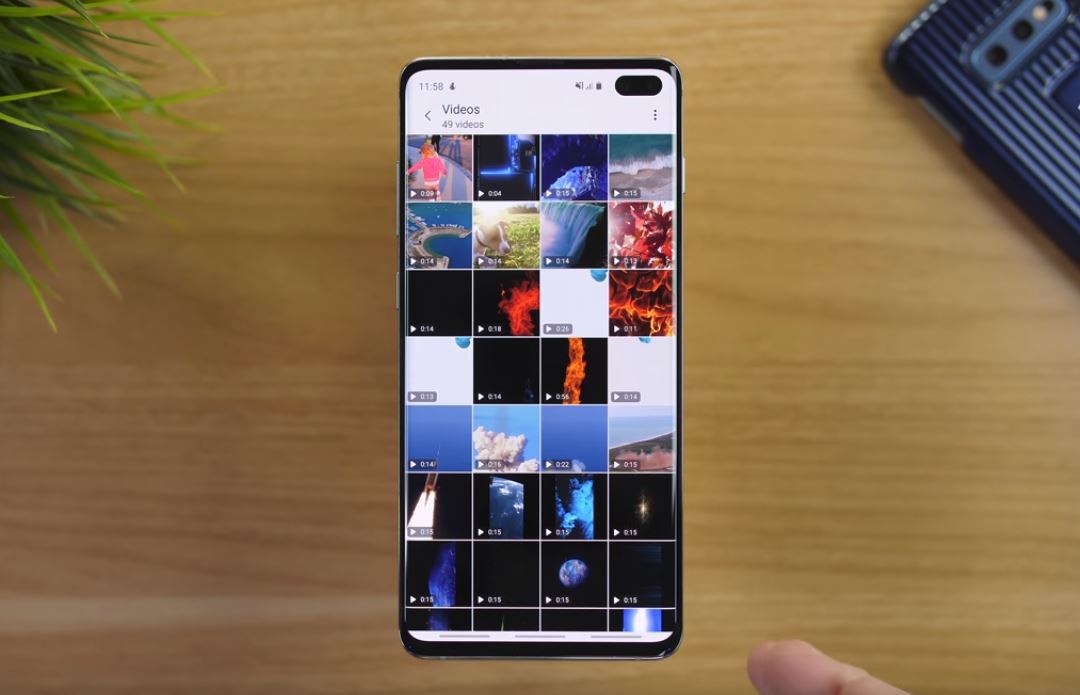

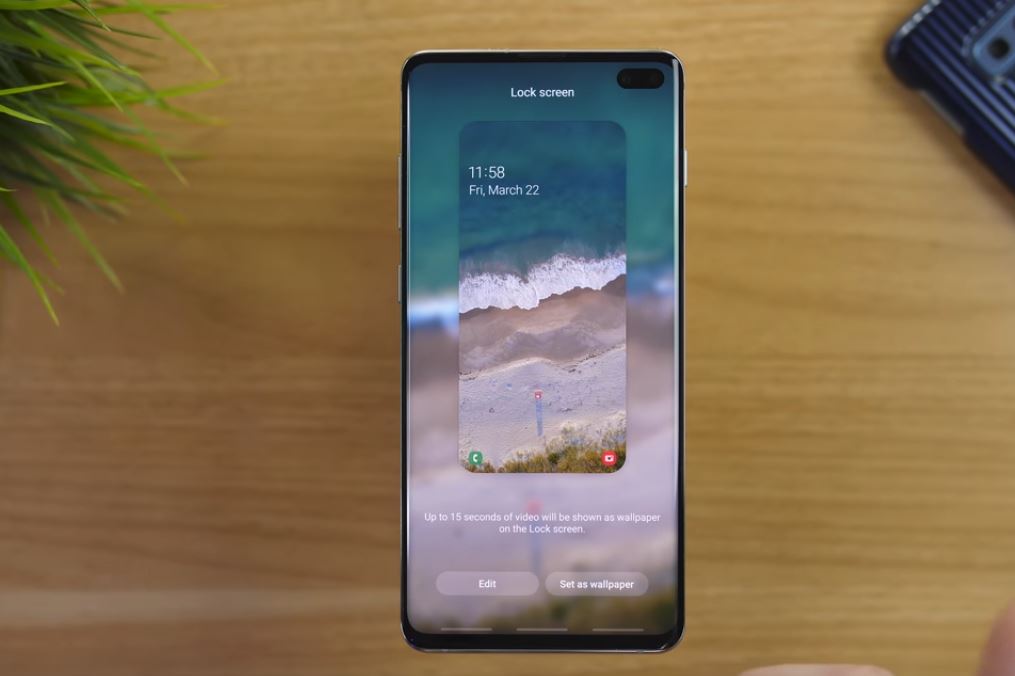
Toccate quindi il video interessato e selezionate i tre pallini in alto a sinistra per far comparire un piccolo menù, toccate quindi la voce Imposta come sfondo. Si aprirà quindi una schermata dove potrete editare il video. Toccate quindi il tasto in basso a destra Imposta come sfondo, per confermare la selezione. Vi ricordiamo che è possibile selezionare dei video dalla durata massima di 15 secondi ed il formato GIF non è supportato.
Regolate l’intensità della torcia
Su Galaxy S10, è possibile selezionare l’intensità della torcia, resa disponibile attraverso l’uso del flash LED. Per fare ciò, tirate giù la tendina coi toggle, toccate il testo del toogle relativo alla torcia e si aprirà una schermata minimale, da cui potrete regolare l’intensità della luce attraverso una barra.
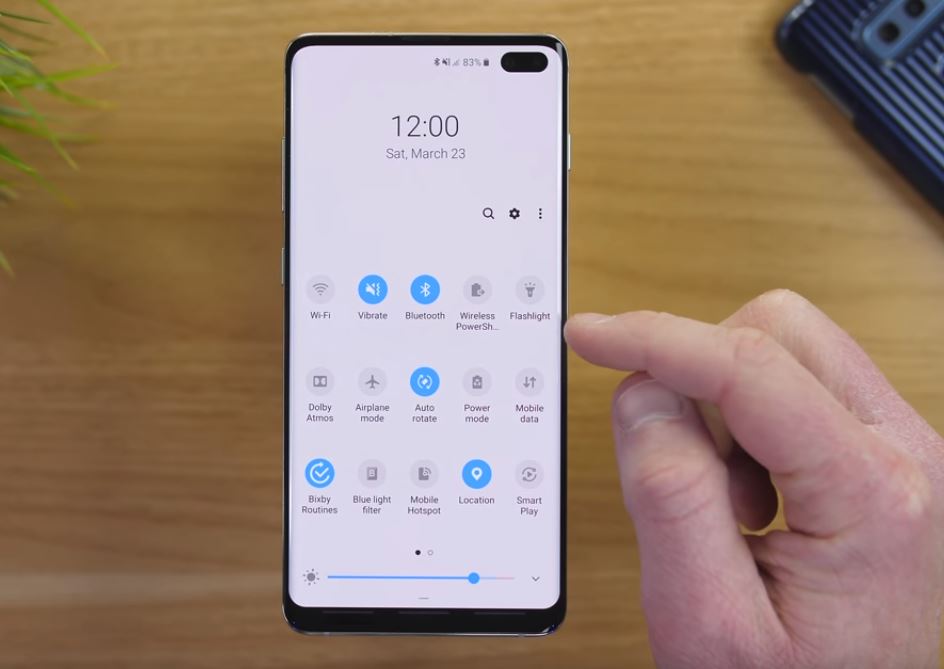
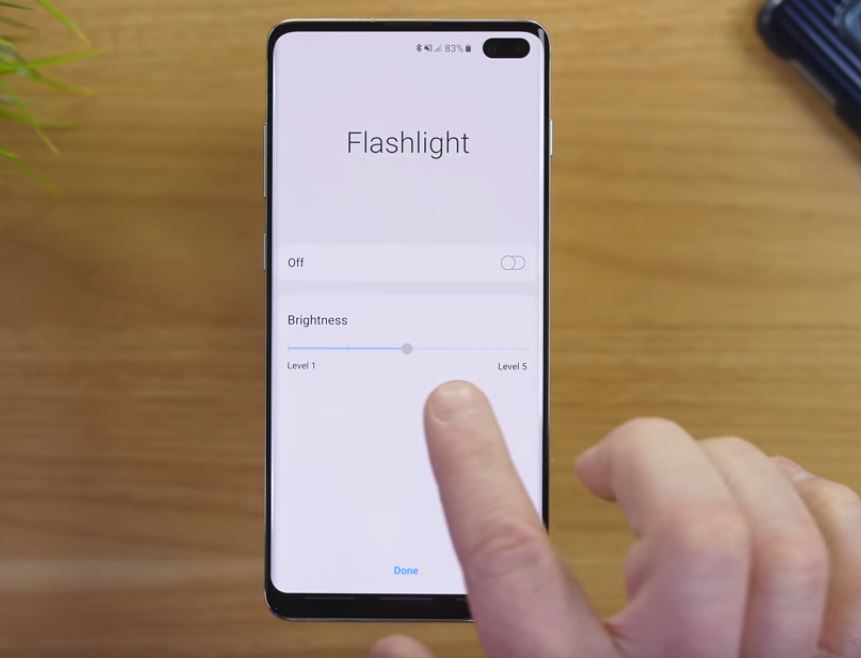
Accendete la torcia tramite il toggle posto sopra, per abilitare la barra e regolare l’intensità luminosa secondo le vostre esigenze.
Utilizzate le gestures per scattare le foto
È possibile usare le gestures nell’app della fotocamera, per scattare comodamente fotografie o autoscatti. Recatevi nella fotocamera e trascinate il tasto per scattare la foto nell’inquadratura.

Aprite quindi il palmo della mano davanti la fotocamera, per far partire un timer da 2 secondi per scattare comodamente una foto.
Utilizzate il multi window per utilizzare più app in contemporanea
Galaxy S10 permette attraverso il multi window, di dividere lo schermo e dare la possibilità di usare più app in contemporanea. Per fare ciò, toccate il tasto o effettuate la gestures per aprire il task manager e nel riquadro dell’app aperta, toccate la piccola icona sopra.

Si aprirà un piccolo menù, da cui dovrete toccare la voce Apri in visualizzazione a schermo diviso. Una volta toccata la voce, il riquadro dell’app scomparirà e l’interfaccia vi chiederà di aprire un’altra app con cui dividere lo schermo, attraverso un riquadro vuoto. Fatto ciò, le app saranno abbinate per l’utilizzo in contemporanea e pronte all’uso.
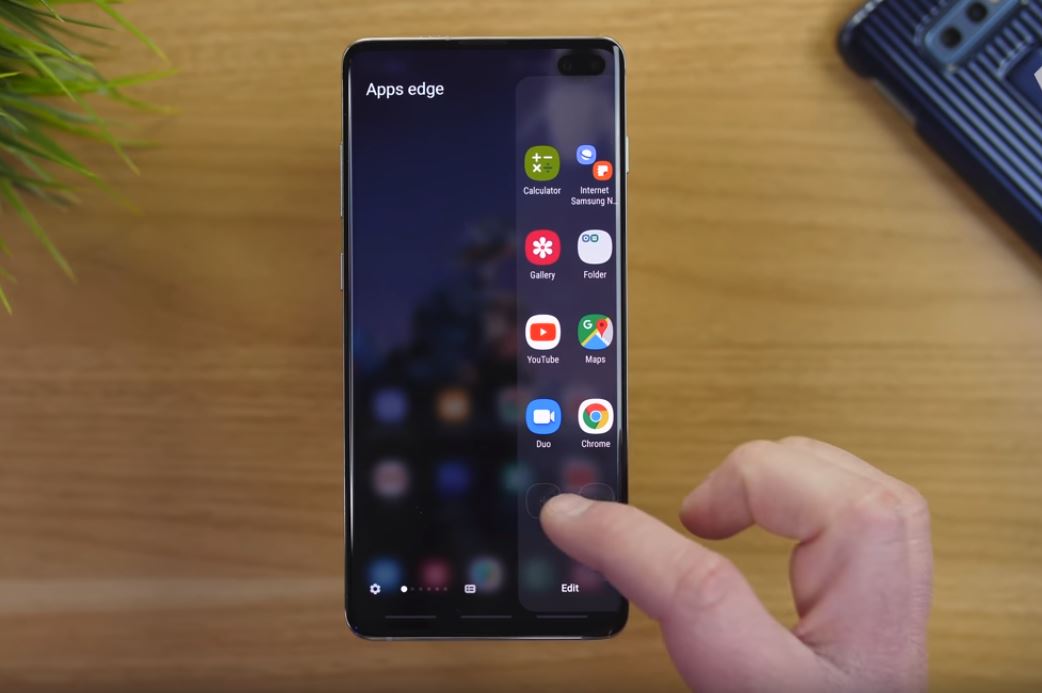
Sarà in oltre possibile settare una coppia di app, da aprire automaticamente durante la modalità multi windows. Scorrete fra le sezioni tramite il pannello edge, effettuando uno swipe a sinistra dal bordo destro del Galaxy S10, una volta raggiunta la sezione app, toccate uno dei tasti “+” per aprire un pannello, da cui potrete accoppiare le applicazioni.

Una volta completato il processo, ritroverete la coppia di app nel pannello applicazioni sul menù edge.
Condividete velocemente file di grandi dimensioni con altri dispositivi
È possibile condividere file di grosse dimensioni, fra il vostro Galaxy S10 ed un altro dispositivo, attraverso l’uso del WiFi Direct. Per fare ciò, selezionate il file di interesse ed attraverso il menù di condivisione, selezionate il tasto WiFi Direct. Accendete il Wifi nell’altro dispositivo e nella lista dei dispositivi rilevati, toccate quello a cui volete inviare il file ed accettate su quest’ultimo la connessione.
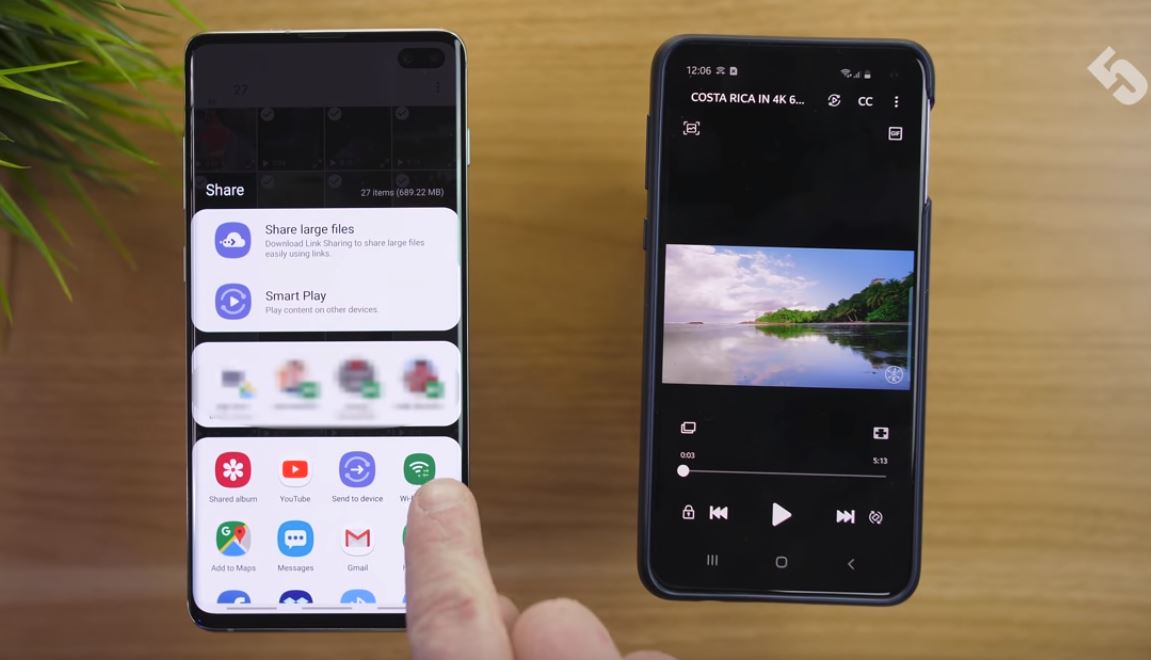
In pochi secondi, avrete trasferito il file.
Riorganizzate la vostra home e rimuovete velocemente le app
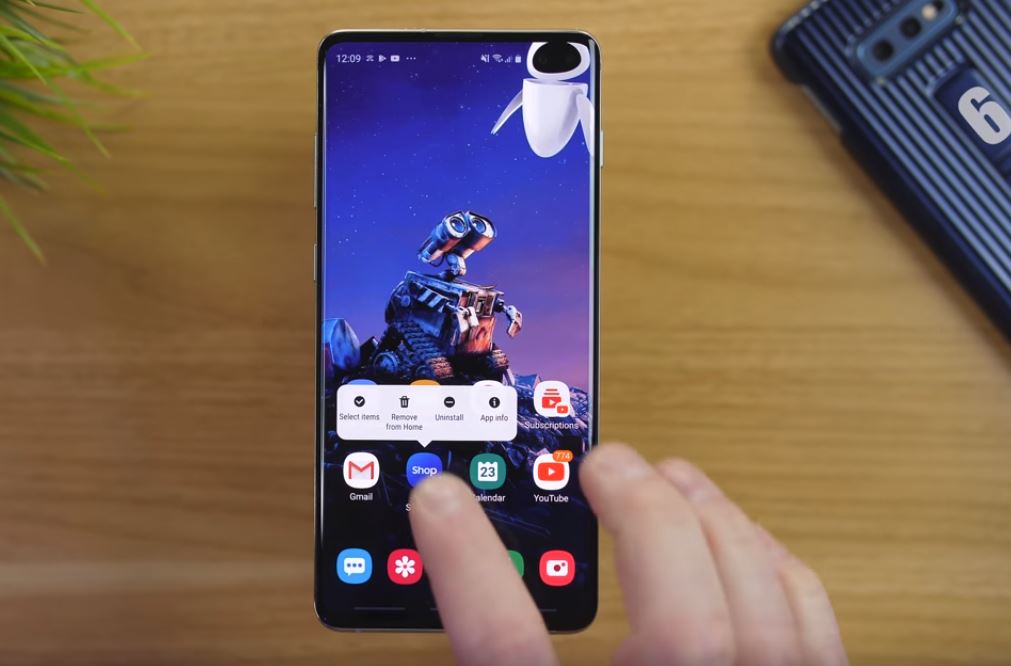
Potete anche riordinare velocemente la home attraverso veloci impostazioni. Tenendo premuto sopra un’app, è possibile far comparire un piccolo menù. Toccate la voce Seleziona elementi, per scegliere un numero di app da spostare assieme nella schermata, tenendo premuto su una di esse e trascinandole.
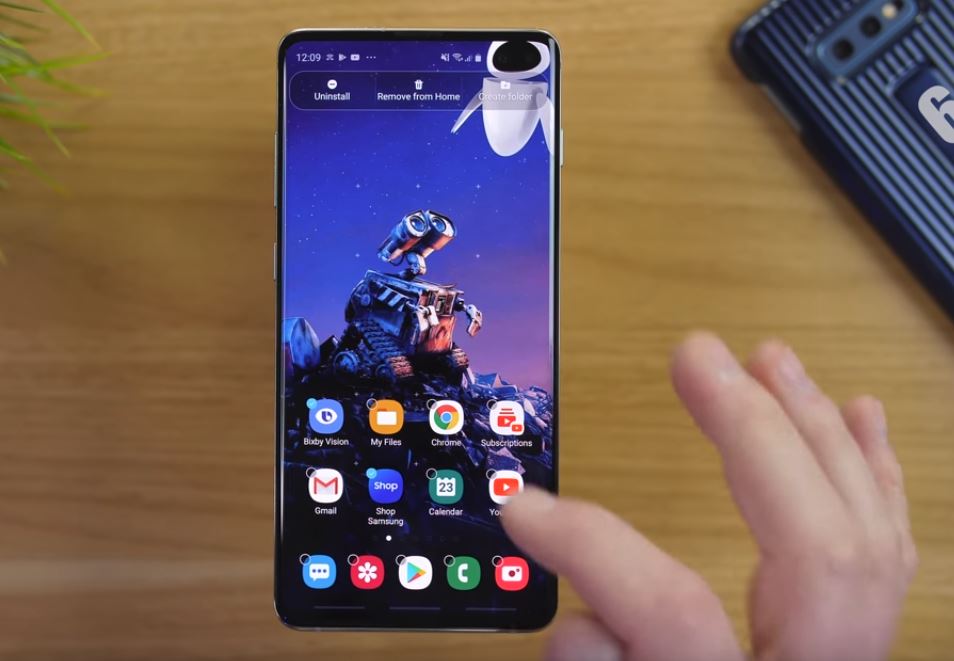
Sarà anche possibile disinstallare in massa delle app, toccando il tasto Disinstalla, nella barra che compare in alto, dopo aver selezionato il numero desiderato di applicazioni.
Impostate l’always on display
Su Galaxy S10, l’always on display permette di tenere acceso lo schermo in standby, visualizzando un’interfaccia minimale, caratterizzata per la maggior parte da una schermata nera, per non impattare sulla batteria ed avere rapido accesso alle notifiche delle app, controllando velocemente la data, l’ora ed altro.

Per personalizzarlo, tirate giù la tendina delle impostazioni rapide, scorrete quindi a destra per selezionare il toggle relativo all’always on display. Si aprirà una schermata con alcune opzioni:
- Selezionate Tocca per mostrare per far comparire l’always on display per 30 secondi, dopo aver toccato lo schermo in modalità standby;
- Con Mostra sempre invece, farete in modo di renderlo fisso dopo aver messo il vostro dispositivo in standby;
- Mostra come programmato vi permetterà di visualizzare l’always on display secondo l’orario programmato. Per impostare l’orario, recatevi in Impostazioni>Schermata di blocco>Always on display>Modalità di visualizzazione e toccate la voce Imposta programma.
Toccate il tasto Dettagli in basso a sinistra, per personalizzare maggiori aspetti della schermata, come lo stile dell’orologio ed altro.
Bloccate le schermate delle app per impedire l’accesso alle funzionalità dello smartphone
Galaxy S10, così come tutti gli smartphone Android, permette di fissare la schermata di un’app, per impedire l’accesso al resto delle funzionalità dello smartphone. Per fare ciò recatevi in Impostazioni>Dati biometrici e sicurezza>Altre impostazioni di sicurezza e toccate il toggle dell’ultima voce Blocca schermata.
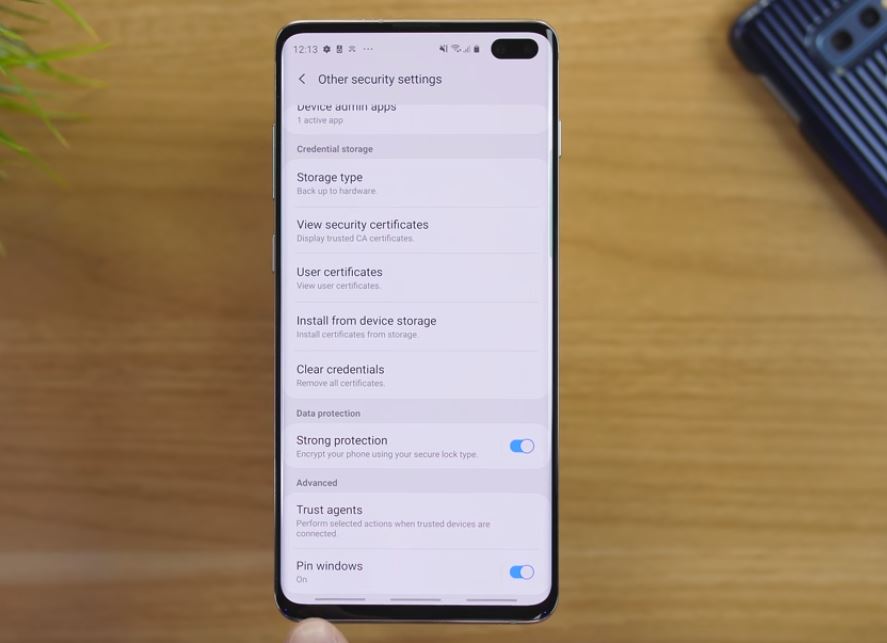
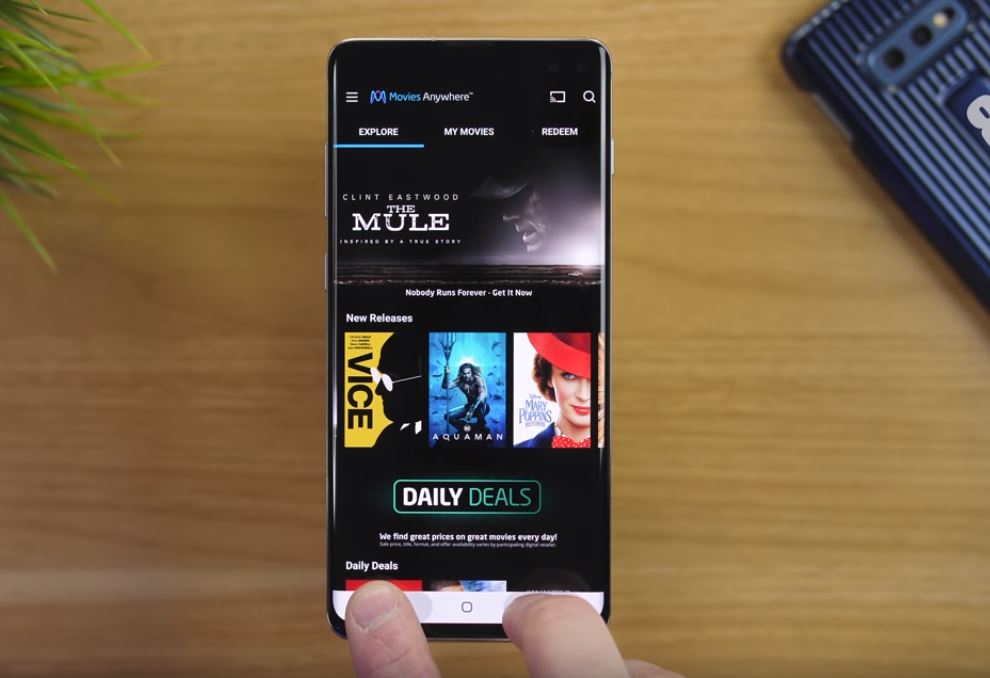
Toccando il testo dell’impostazione, aprirete una finestra da cui poter abilitare la richiesta di una password per sbloccare la schermata. Per bloccare la schermata di un’app, apritene una ed in seguito recatevi nel task manager, toccare quindi l’icona sopra il riquadro dell’app interessata e nel piccolo menù, toccate la voce Blocca quest’app. Per sbloccare la schermata, toccate contemporaneamente i tasti indietro e task manager.
Create delle GIF registrando lo schermo
Galaxy S10 permette, tramite la registrazione dello schermo, di creare velocemente delle GIF. Aprite l’app, il video o altro che vi interessa registrare e trasformare nel suddetto formato, scorrendo in seguito nel pannello edge, fino ad arrivare al pannello per la cattura dello schermo.

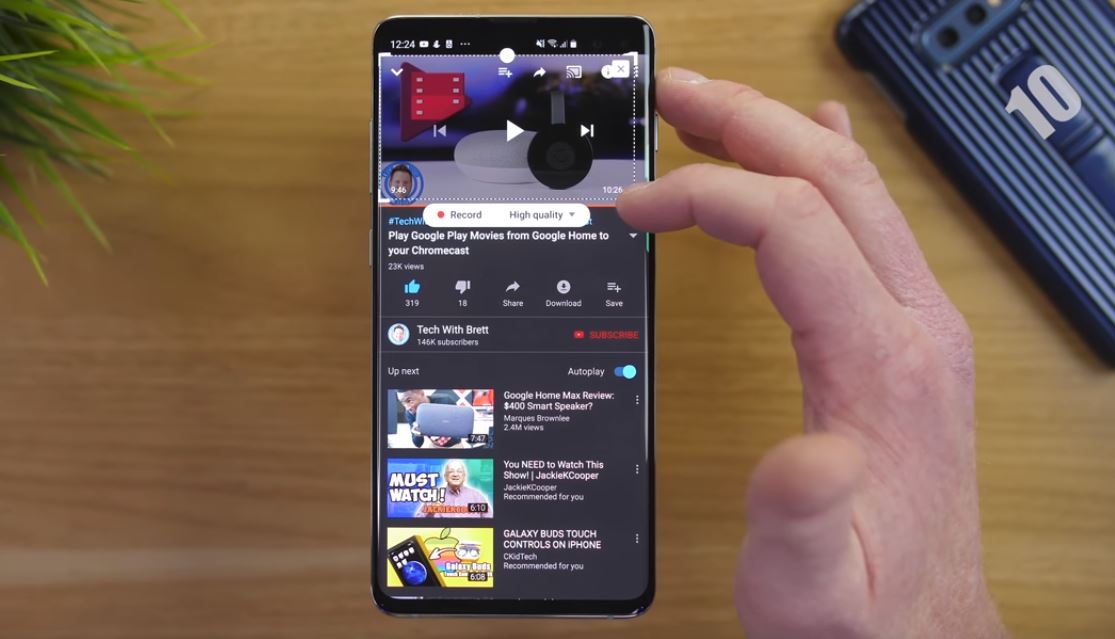
Selezionate quindi il tasto Animazione, per far comparire un riquadro con dimensioni personalizzabili. Selezionate alle impostazioni rapide sotto al riquadro la qualità e toccate Registra per iniziare la cattura. Toccate Stop per finalizzare la registrazione, fatto ciò, il dispositivo riprodurrà la GIF e tramite la barra in basso, vi permetterà di condividere, salvare o editare quanto registrato.



