
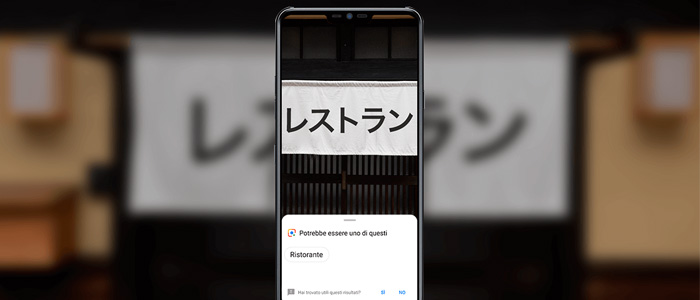
Google Foto si integra con l’ecosistema di Google offrendo un sacco di features interessanti, come la capacità di identificare punti di riferimento ma non solo. Una cosa che forse non sapevi è che l’app di Big G permette anche di tradurre il testo delle foto presenti nella tua galleria grazie a Google Lens. Ma come funziona? Non perdiamoci in chiacchiere e andiamo a scoprirlo!
Come tradurre il testo delle foto su Android
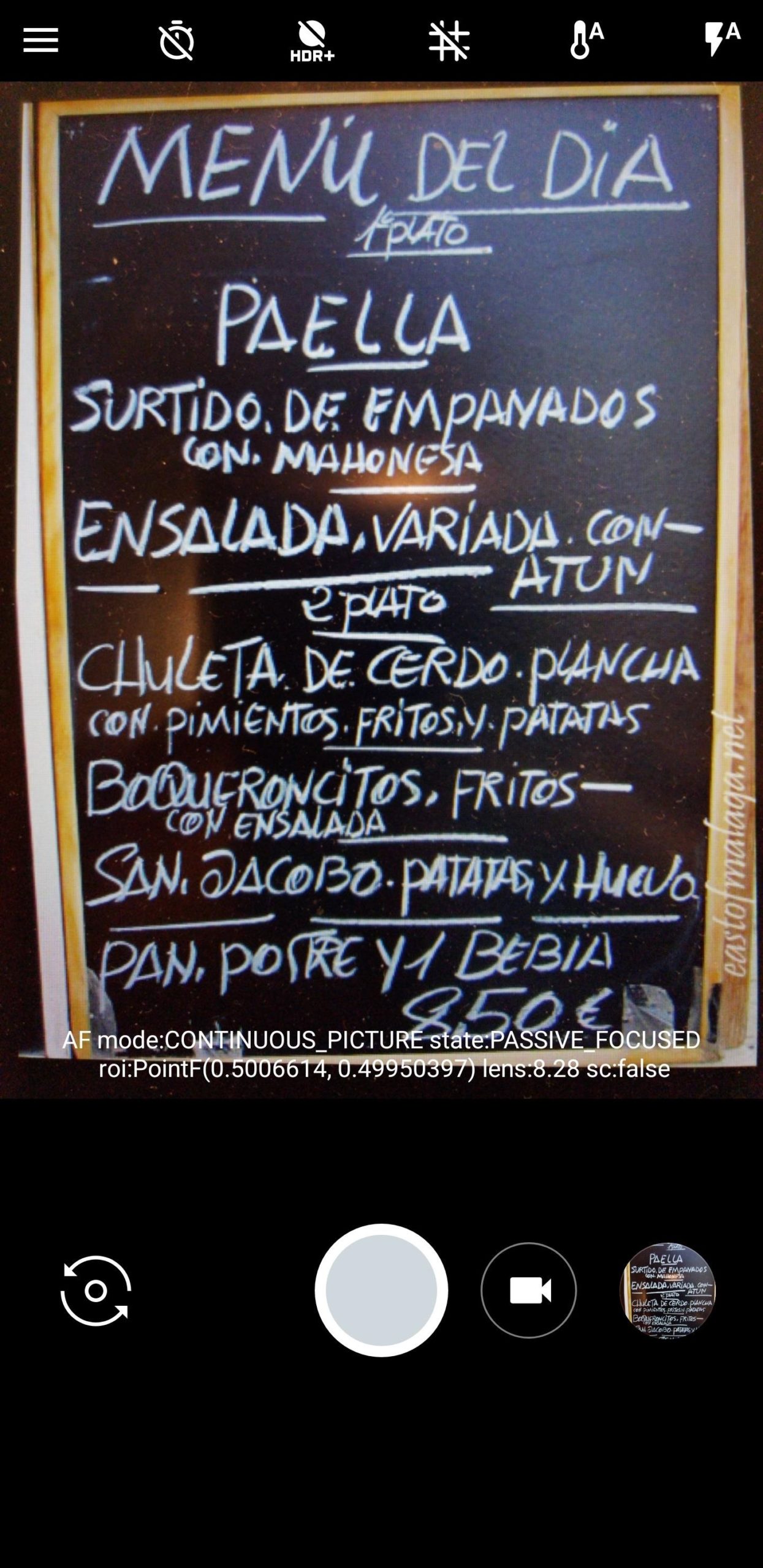
Scatta una foto o scegline una in Google Foto
Per gentile concessione di Google Lens, Google Foto dispone di una funzione di riconoscimento dei caratteri in grado di tradurre parole al volo. La funzionalità è ancora abbastanza limitata, poiché l’unica lingua affidabile in questo momento è lo spagnolo, ma si rivela comunque utile in molti contesti.
- Innanzitutto, avrai bisogno di una foto del testo che vuoi tradurre. Puoi scattare questa foto ora oppure puoi utilizzare un’immagine con testo estraneo già presente nel rullino fotografico;
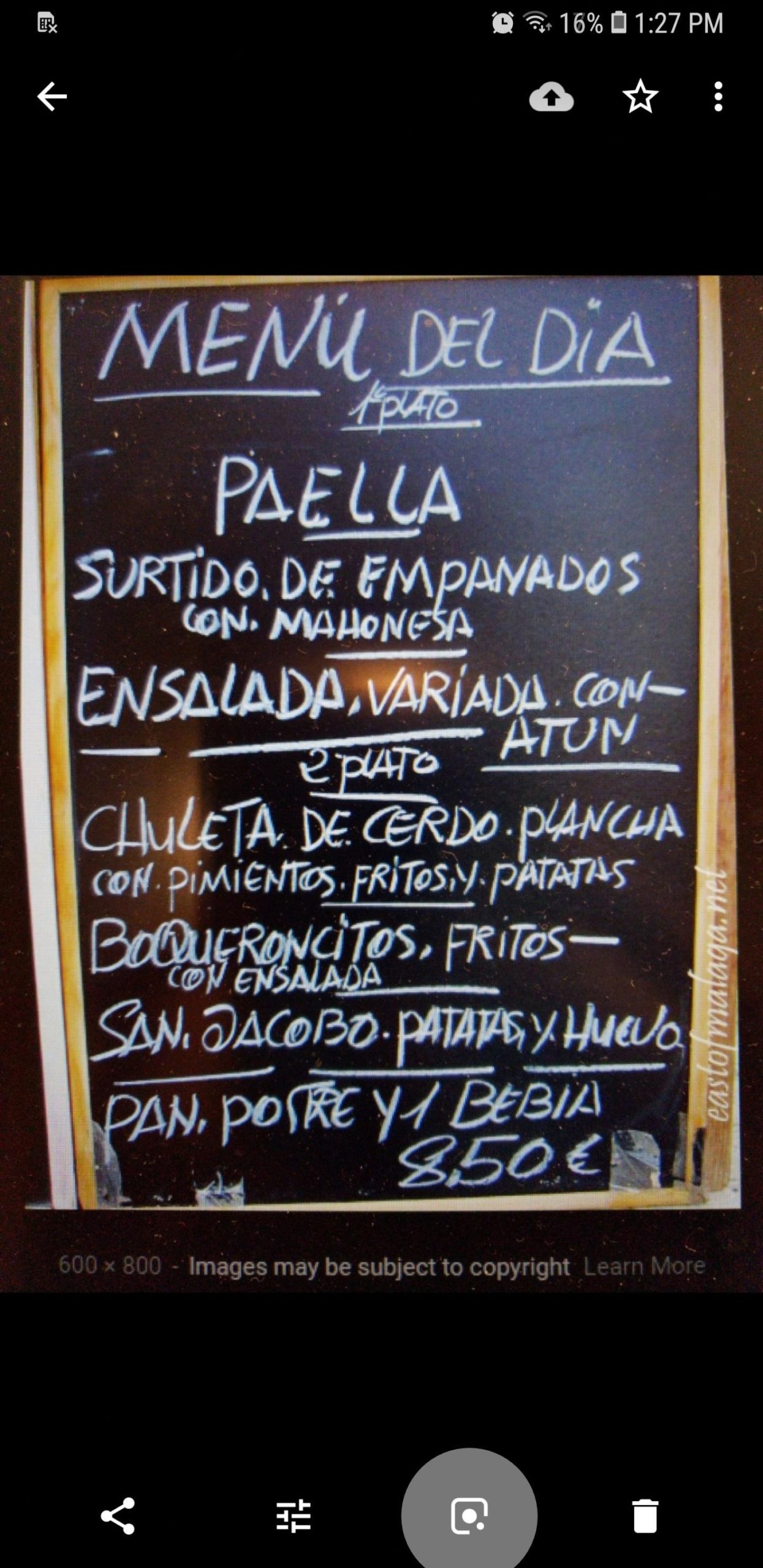
- Detto ciò, apri l’immagine all’interno di Google Foto, quindi premi il pulsante Google Lens situato accanto all’icona del cestino nell’angolo in basso a destra dello schermo (è un quadrato con i bordi tratteggiati e due punti al suo interno);
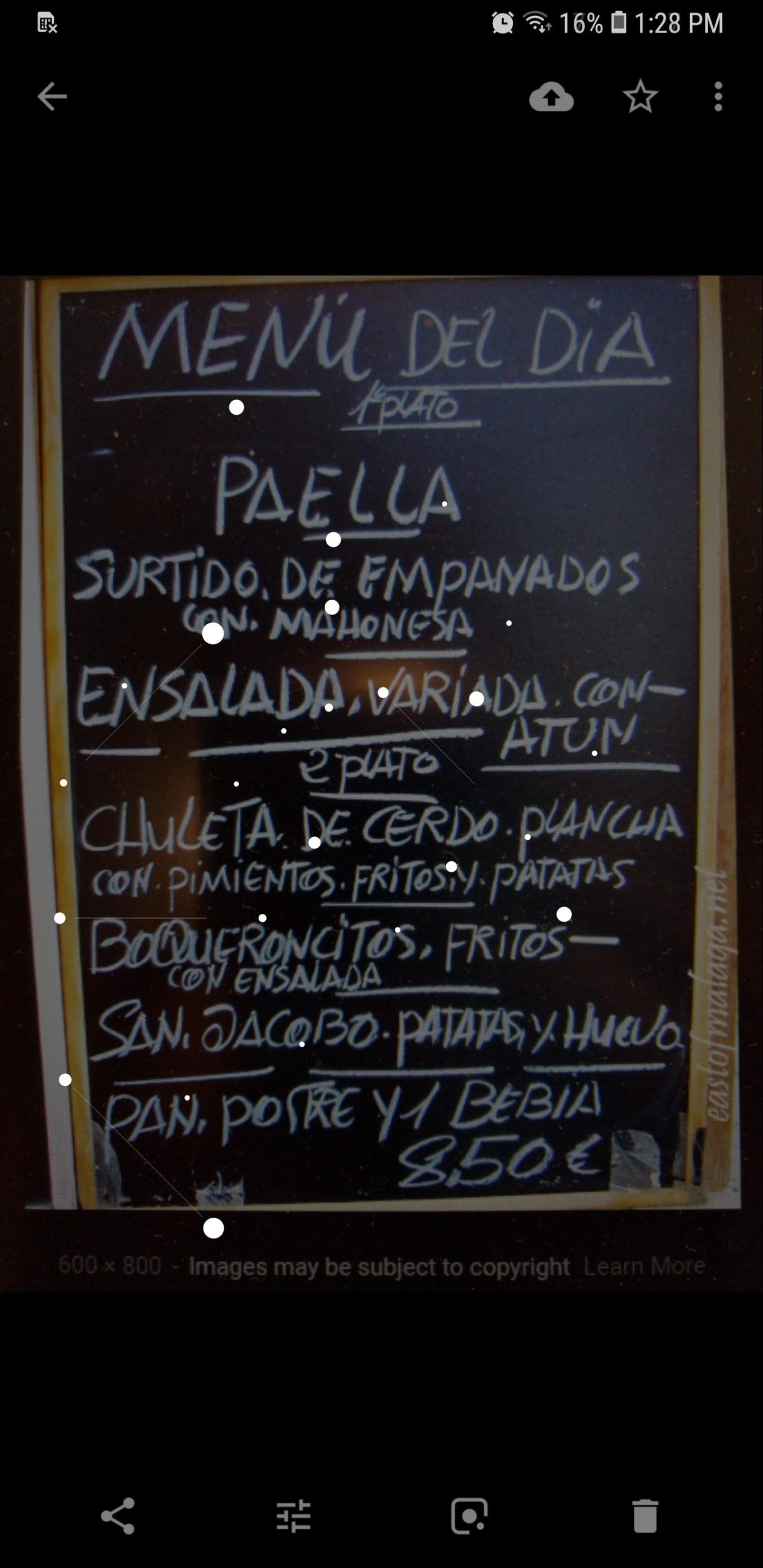
- A questo punto, attendi qualche secondo affinché lo strumento analizzi la foto.
Tradurre il testo delle foto utilizzando Google Lens
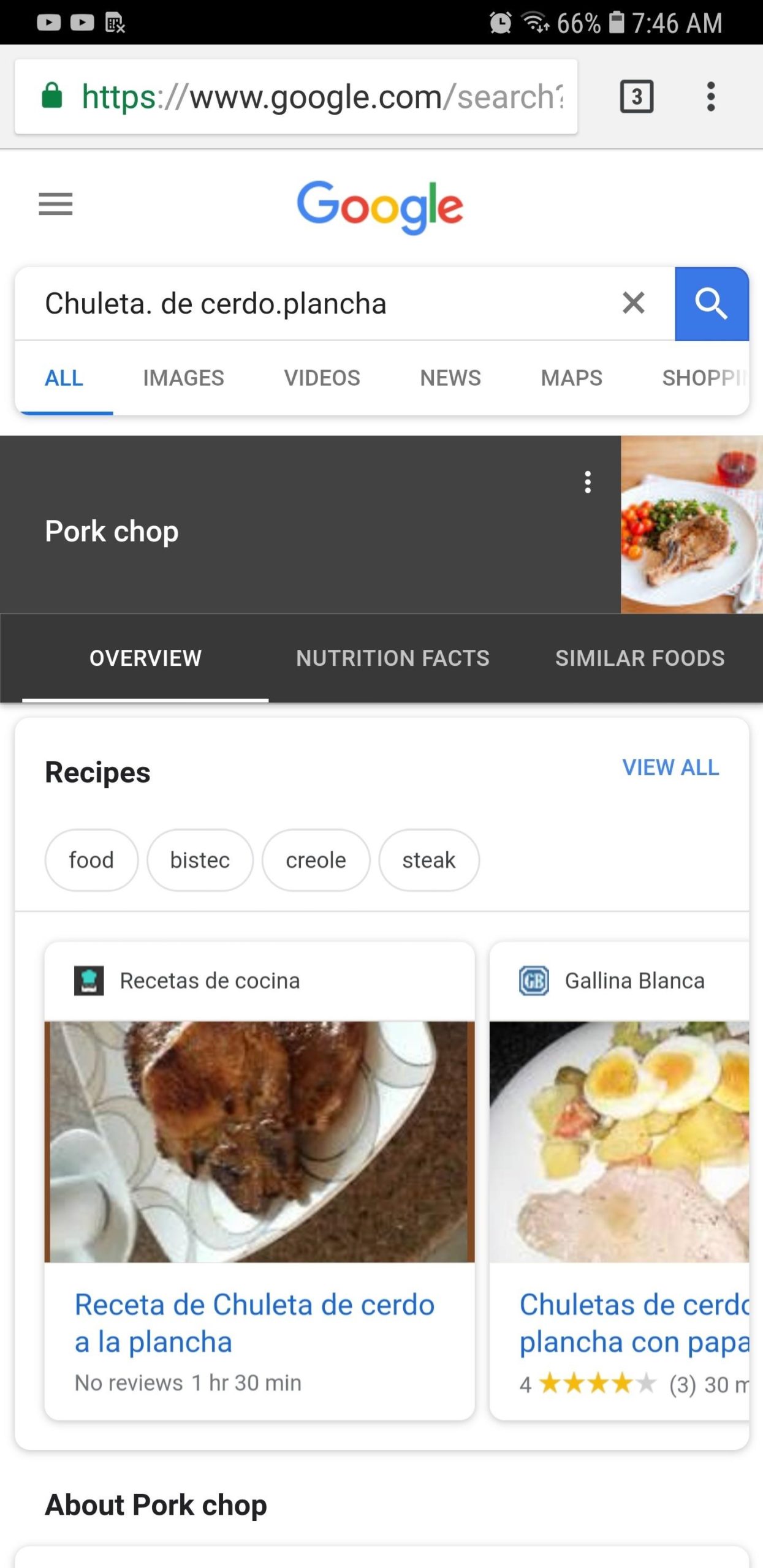
Una volta che Google Lens avrà terminato la sua analisi, evidenzierà automaticamente tutte le parole riconosciute. Toccando ogni parola, sull’immagine stessa o sui risultati di ricerca di Google corrispondenti al di sotto di essa, verranno visualizzati i dettagli della parola, con annessa traduzione in italiano. Tappando su “Cerca” in fondo alla pagina si accederà a una pagina di ricerca di Google per ulteriori informazioni su quella parola.
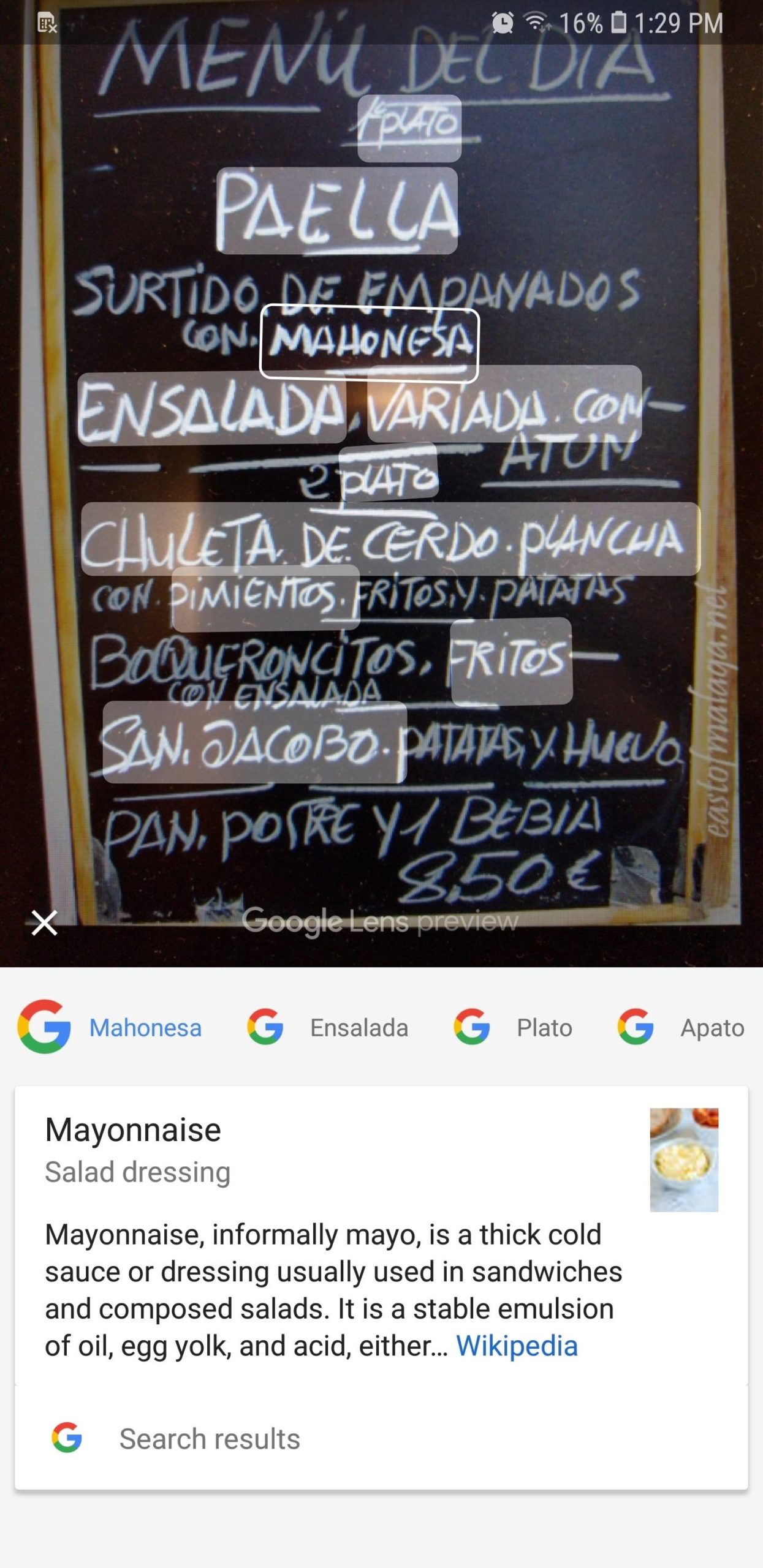
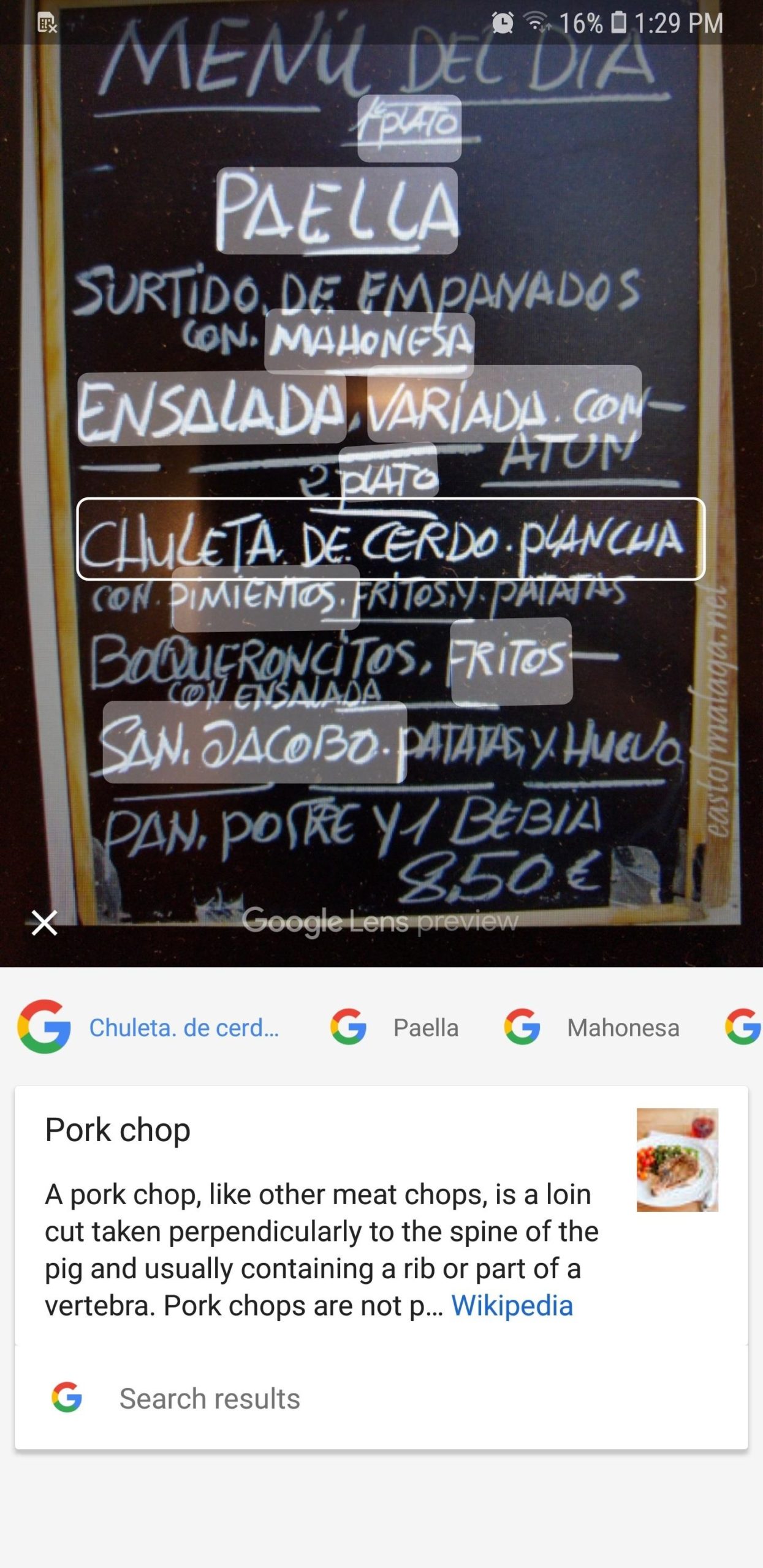
Naturalmente, il rilevamento del testo di Google Lens funziona meglio quando si tratta di testi non scritti a mano. Come abbiamo accennato in precedenza, tuttavia, la capacità di Google Lens di tradurre il testo è ancora un po’ incostante, ma è solo una questione di tempo prima Google migliori tale funzionalità.




