
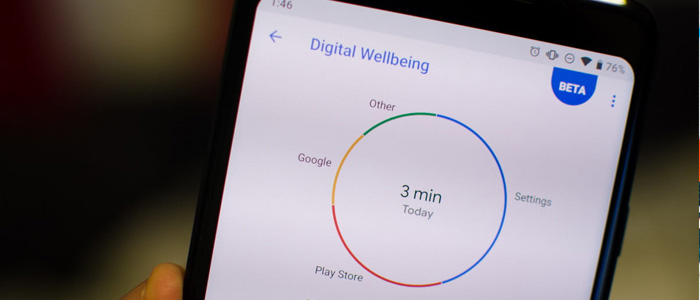
Ogni giorno i nostri smartphone diventano sempre più parte integrante delle nostre vite. Scuola, lavoro, shopping: tante attività richiedono ormai un telefono o ne beneficiano pesantemente. Ma i nostri device sono un’arma a doppio taglio che può facilmente distrarci e danneggiare anche la nostra salute mentale, intaccando il benessere digitale.
Questo è il motivo per cui Google ha introdotto Digital Wellbeing (o Benessere Digitale), un insieme di strumenti Android per aiutarti a mantenere un sano equilibrio tra il mondo fisico e digitale di oggi. Se pensi di non averne bisogno, chiediti quando è stata l’ultima volta che hai trascorso un’ora senza controllare il tuo smartphone. Dal momento che sono abbastanza sicuro di quale sarà la tua risposta, ecco alcuni modi per utilizzare l’app benessere digitale di Android per diminuire lo stress.
7 modi per utilizzare l’app benessere digitale di Android per diminuire lo stress
- Analizzare il tuo utilizzo dello smartphone
- Impostare timer app
- Limitare le notifiche con i canali di notifica
- Usare la modalità “non disturbare”
- Impostare la modalità Relax
- Rimani concentrato con la modalità “niente distrazioni”
- Flip to shh
1 Analizzare il tuo utilizzo dello smartphone
Prima di cambiare abitudini, proprio come un piano di dieta, è necessario conoscere come utilizzi il tuo smartphone attualmente.
- Apri le Impostazioni sul telefono e seleziona “Benessere digitale”;
- La prima pagina mostrerà quante volte hai sbloccato il dispositivo, il numero di notifiche e un grafico a torta con l’utilizzo quotidiano di ciascuna app;
- Seleziona “Dashboard” per ulteriori informazioni.
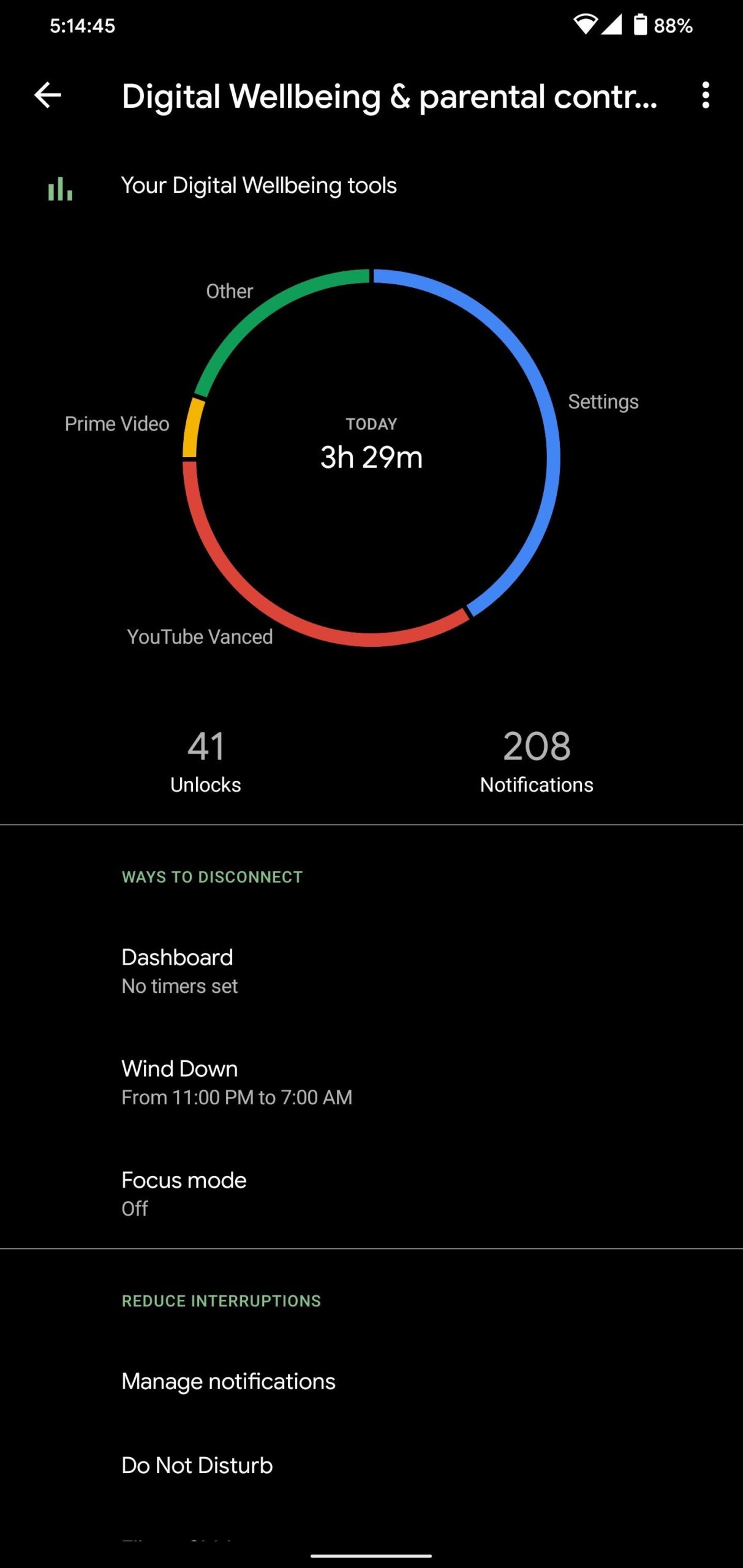
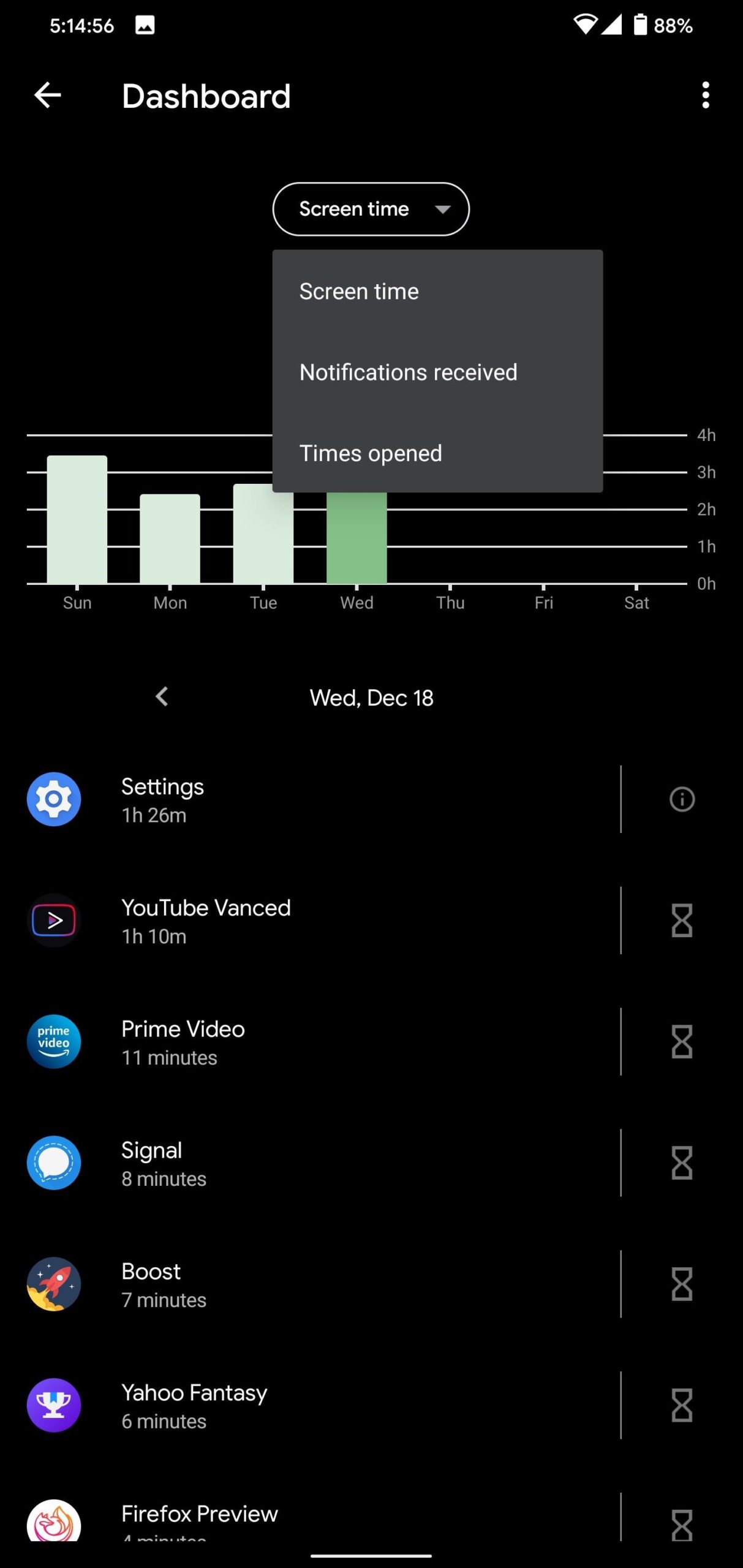
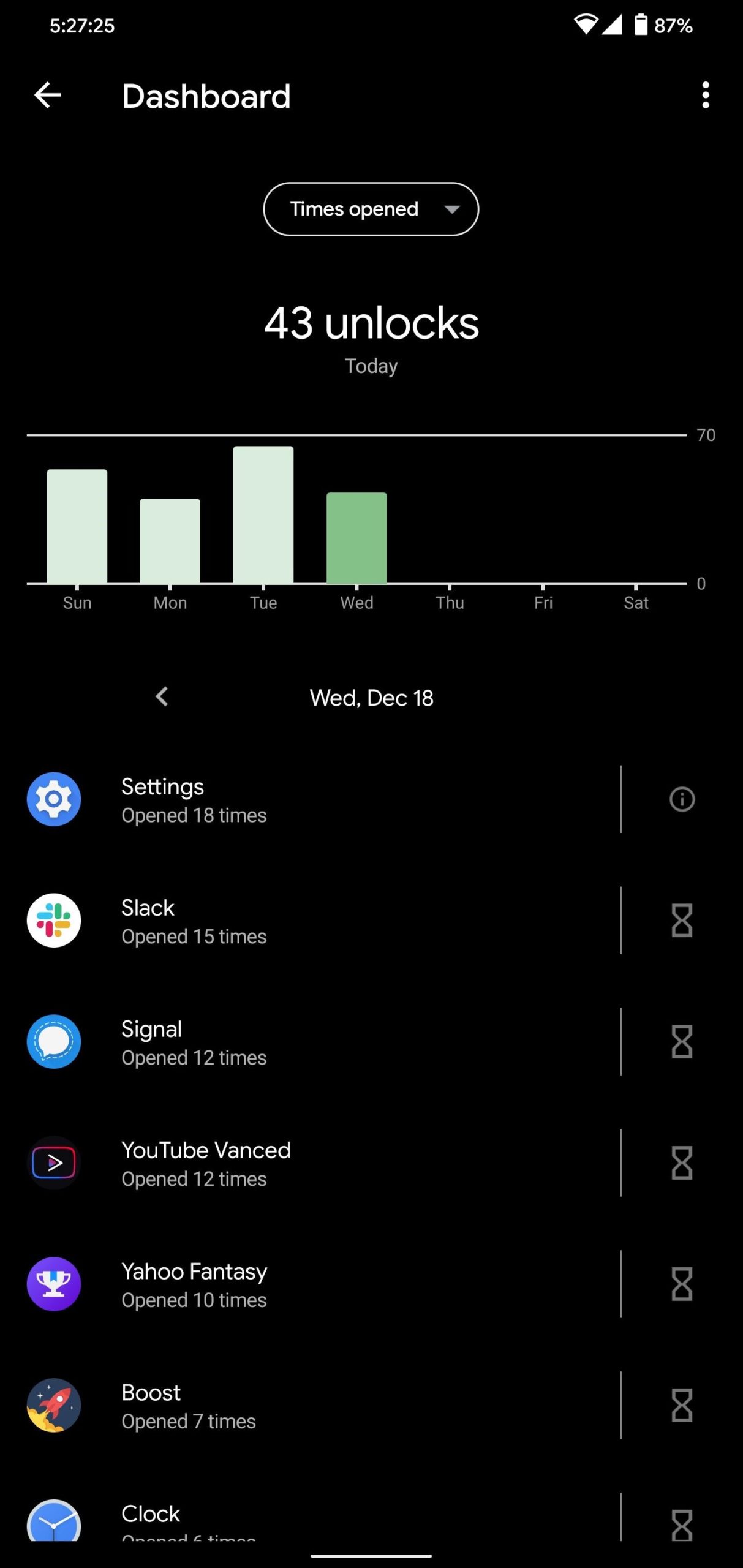
Dopo aver appreso le tue abitudini, saprai su quale versante è necessario agire. Magari sarà necessario allontanarsi delicatamente di tanto in tanto dalle app social o limitare lo scorrimento del feed di notizie. Indipendentemente da ciò, prenditi del tempo per meditare sui dati e trovare ciò che dovrebbe essere “tagliato“.
2 Impostare timer app
Mediante un altro strumento chiamato timer app, puoi impostare limiti giornalieri di utilizzo di un’app specifica. Idealmente, ti consigliamo di iniziare con le app che usi di più. A seconda delle tue esigenze, dovresti puntare ad una riduzione dell’utilizzo di almeno il 15%.
- Per impostare i timer delle app, apri la “Dashboard”;
- Seleziona l’icona a forma di clessidra a destra dell’app che desideri limitare, quindi scegli una durata inferiore di almeno il 15% rispetto al tempo medio trascorso nell’app;
- Una volta impostato, allo scadere della durata, l’app diventerà grigia. Se si tenta di aprire l’app, verrà visualizzato un popup che informa che il limite è stato raggiunto.
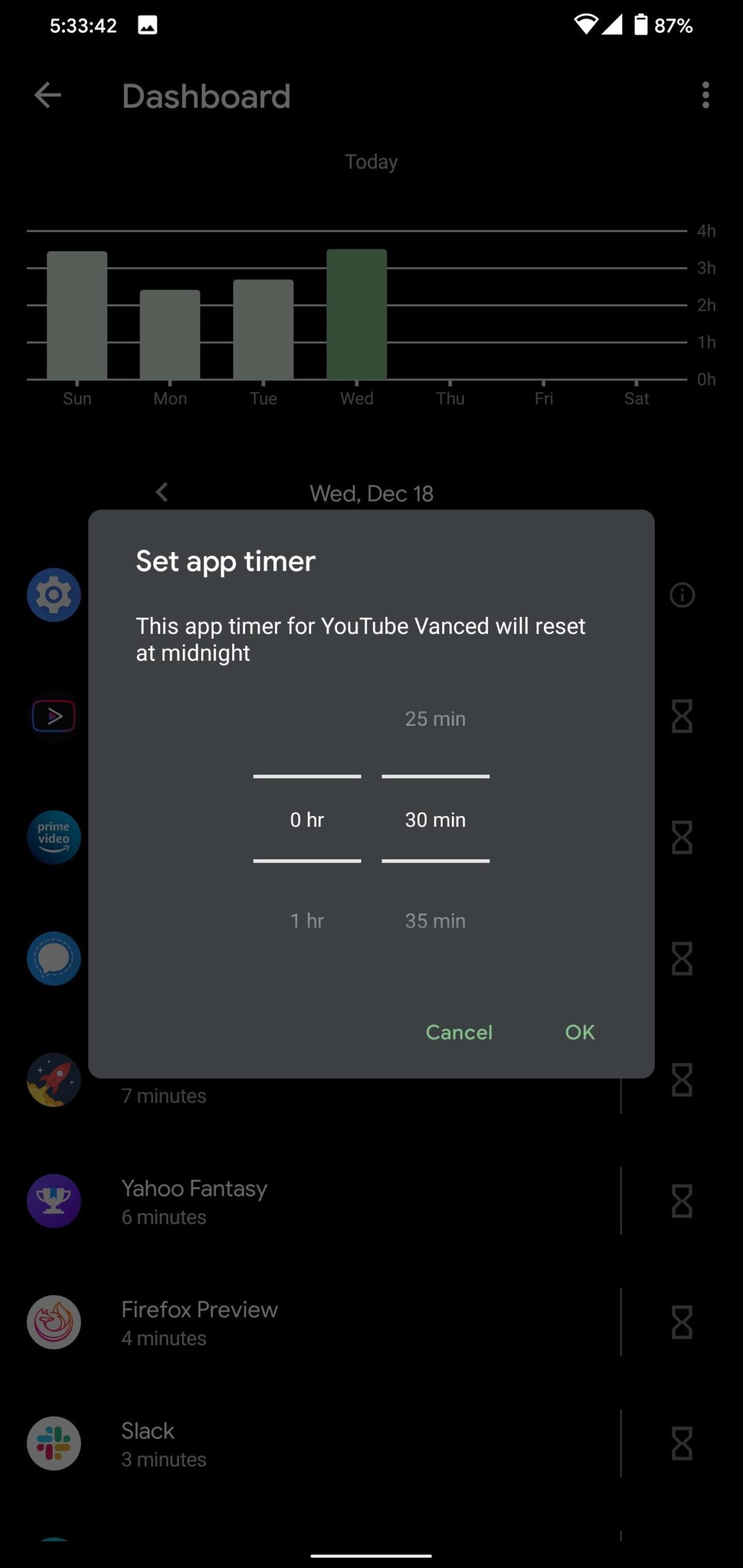
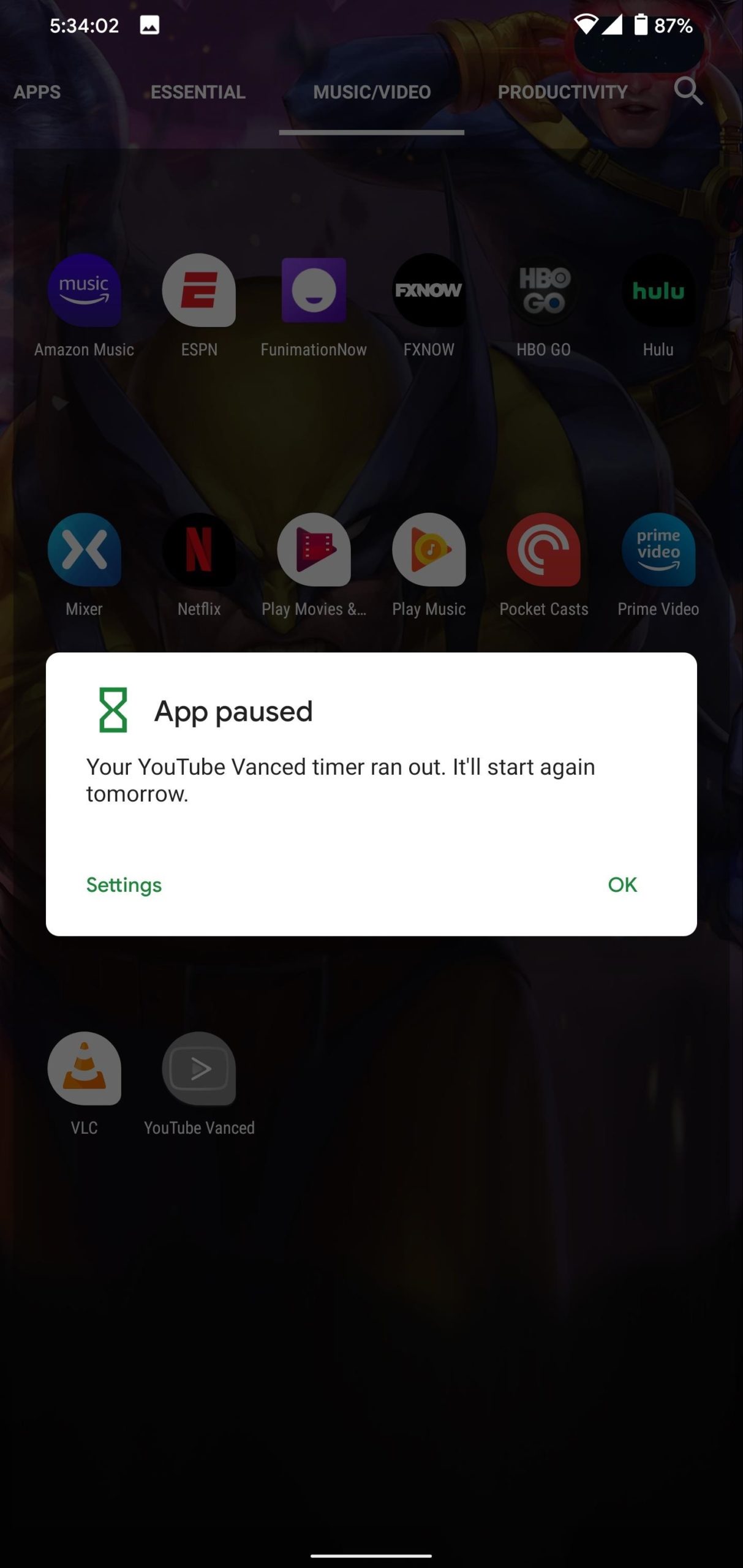
È inoltre possibile impostare limiti per i siti Web visitati:
- Vai su Impostazioni -> Benessere digitale -> Cruscotto e trova Chrome nell’elenco;
- Seleziona “Mostra siti visitati”, quindi verrà visualizzato un messaggio che ti chiede di consentire a Digital Wellbeing di mostrare i siti Web visitati in Chrome;
- Scegli “Mostra” e qui verrà visualizzato un elenco di siti Web visitati, che puoi limitare allo stesso modo di una singola app.
3 Limitare le notifiche con i canali di notifica
Limitare l’utilizzo delle app è solo una soluzione marginale: senza nemmeno sbloccare il telefono, potresti ritrovarti dozzine di notifiche sulla schermata di blocco. Per porre rimedio a ciò senza nuclearizzare tutte le notifiche, puoi utilizzare canali di notifica, una funzionalità introdotta in Android 8.
Quindi, invece di dover bloccare tutte le notifiche da una determinata app, puoi bloccare solo determinati tipi di notifiche da quella app. Questi canali possono essere configurati per essere “Avviso” o “Silenzioso”, con quest’ultimo che non fa vibrare o suonare il telefono. È possibile impostare le categorie in modo che non vengano visualizzate nella schermata di blocco, per non mostrare un’icona nella barra di stato e impostare un tono di notifica diverso per ciascun tipo.
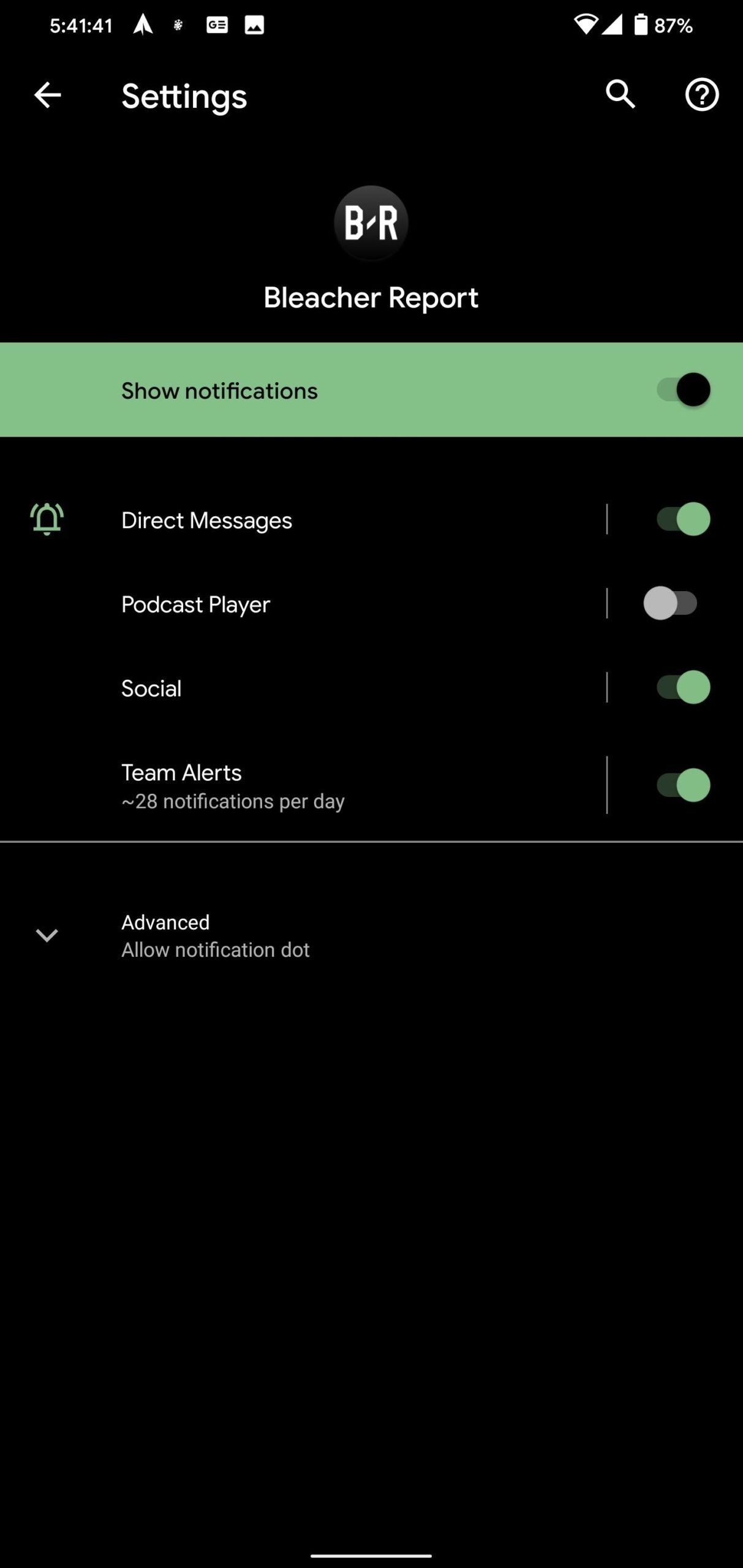
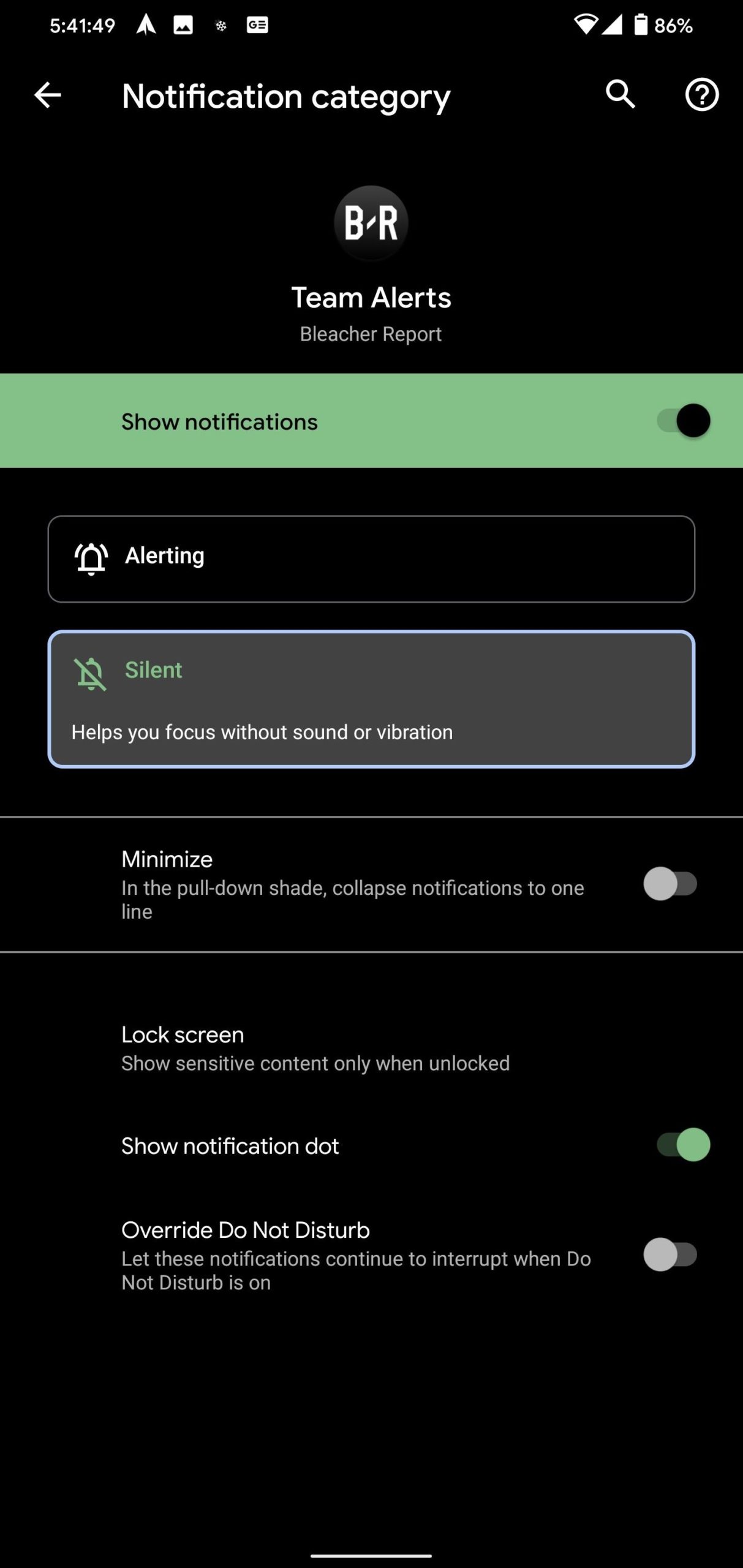
L’uso dei canali di notifica è semplice:
- Vai su Impostazioni -> Benessere digitale -> Gestisci notifiche e seleziona l’app che desideri gestire;
- Da lì verranno elencati tutti i canali di notifica dell’app. Toccane uno per configurarlo.
4 Usare la modalità “non disturbare”
Utilizzare i canali di notifica è una soluzione semi-permanente. Se c’è un tipo di notifica che in realtà vuoi vedere, ma non quando stai provando a “disconnetterti”, sarebbe meglio utilizzare la modalità non disturbare (DND).
Tutti dovrebbero usare tale modalità prima di andare a dormire. Diversi studi hanno confermato che l’uso del telefono nell’orario prossimo a quello di andare a letto peggiora il sonno, quindi dovresti davvero bloccare tutti i messaggi tranne quelli di emergenza. Per tua fortuna, Android consente di programmare l’utilizzo della modalità DND.
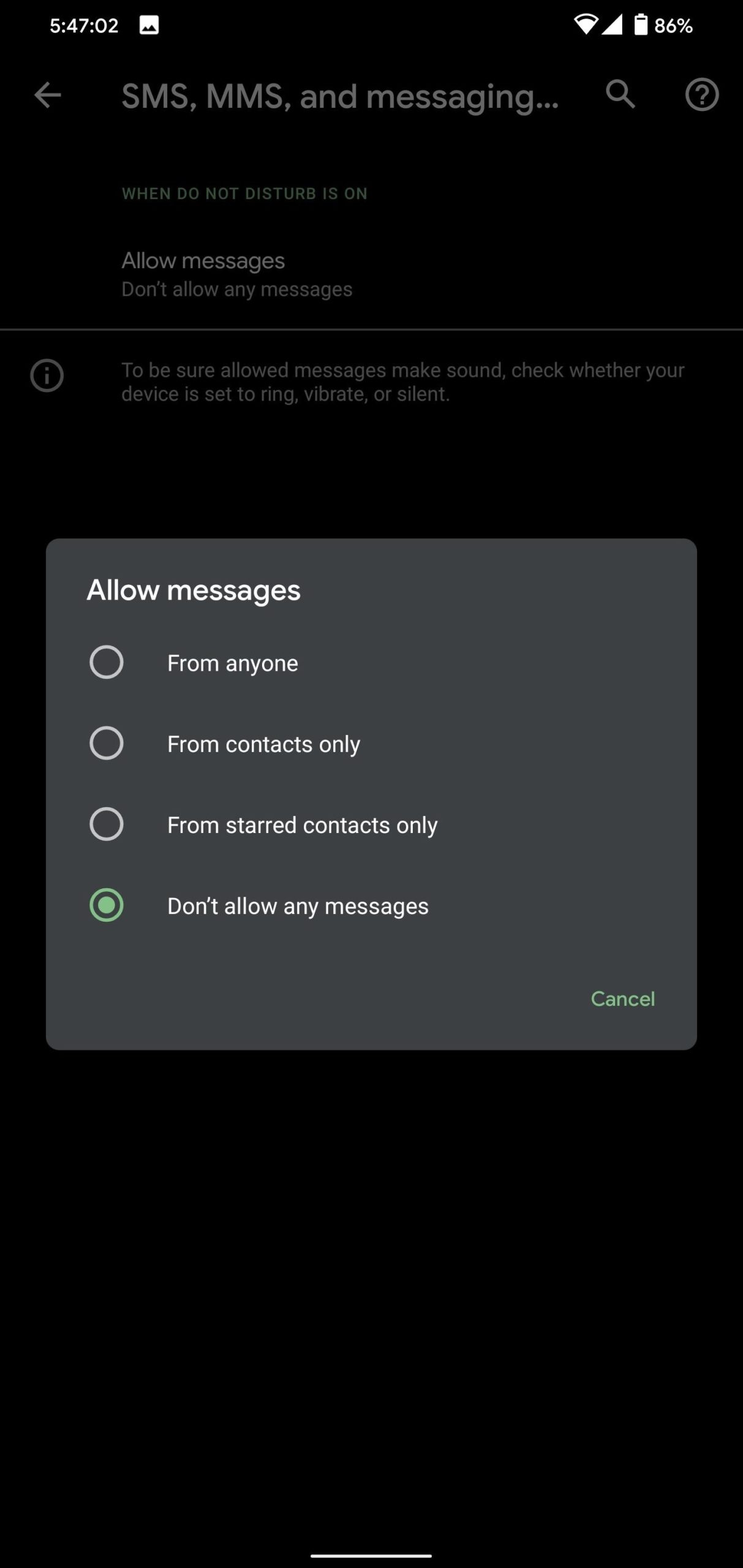
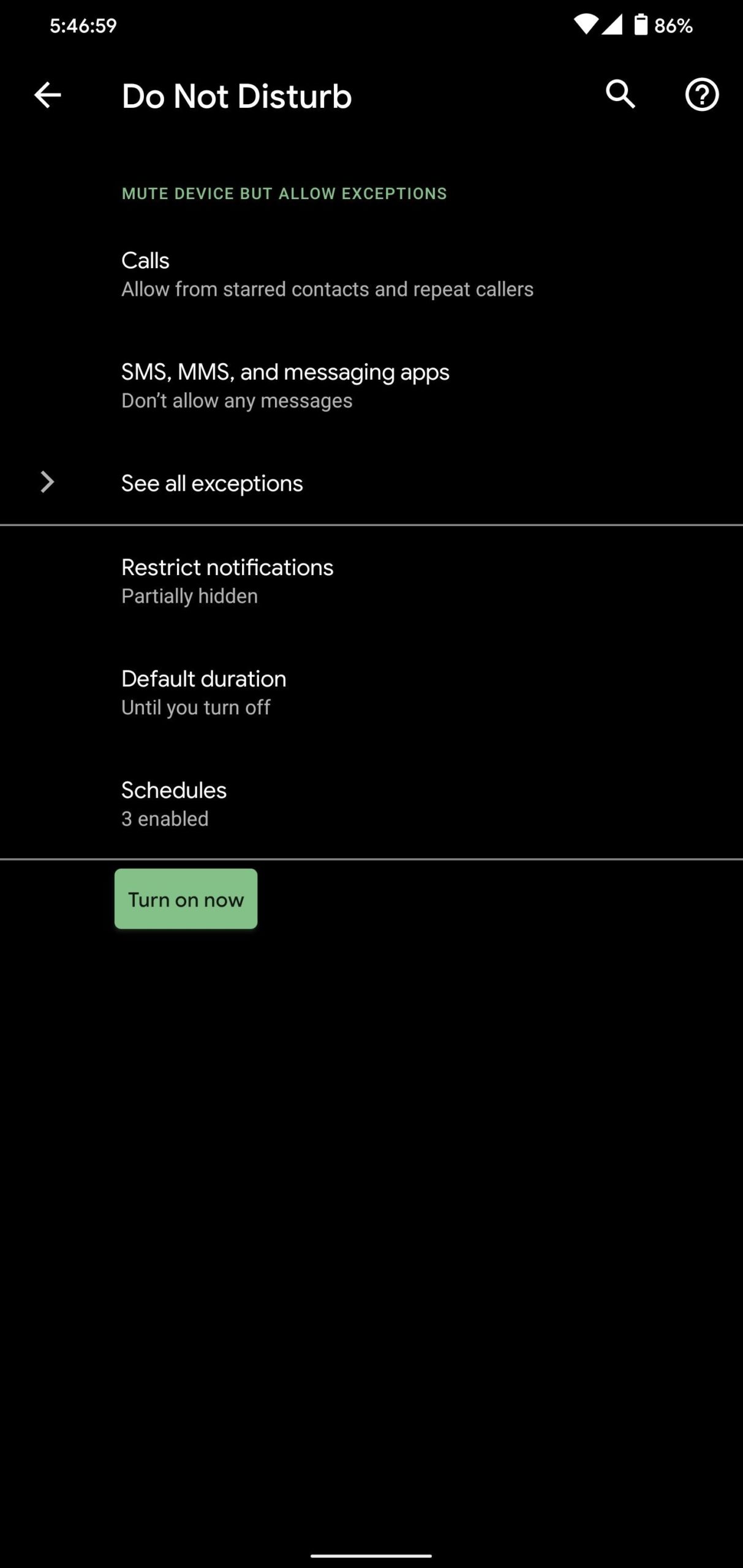
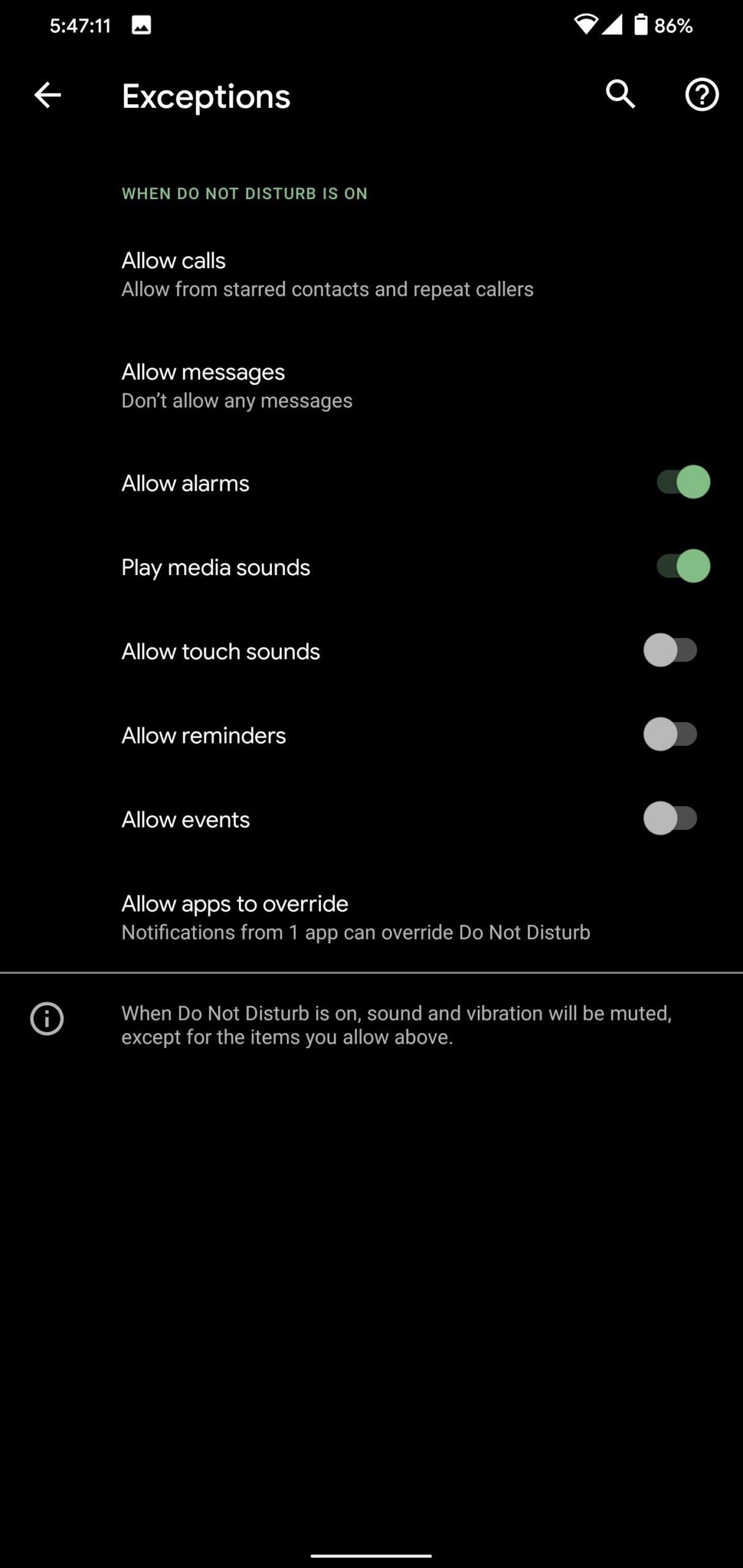
Su Android 9 e versioni successive, puoi configurare le chiamate di determinate persone affinché continuino a far squillare lo smartphone. Puoi anche fare in modo che se la stessa persona ti chiama due volte entro un determinato periodo (15 minuti), il telefono squillerà alla seconda chiamata poiché magari è importante.
- Puoi gestire queste opzioni in Impostazioni -> Benessere digitale -> Non disturbare.
5 Impostare la modalità relax
Oltre a impostare la modalità non disturbare in modo che si attivi automaticamente quando vai a dormire, puoi anche attivare la modalità relax, questa opzione nel menu Digital Wellbeing suddivide in compartimenti alcune funzioni per facilitare il sonno.
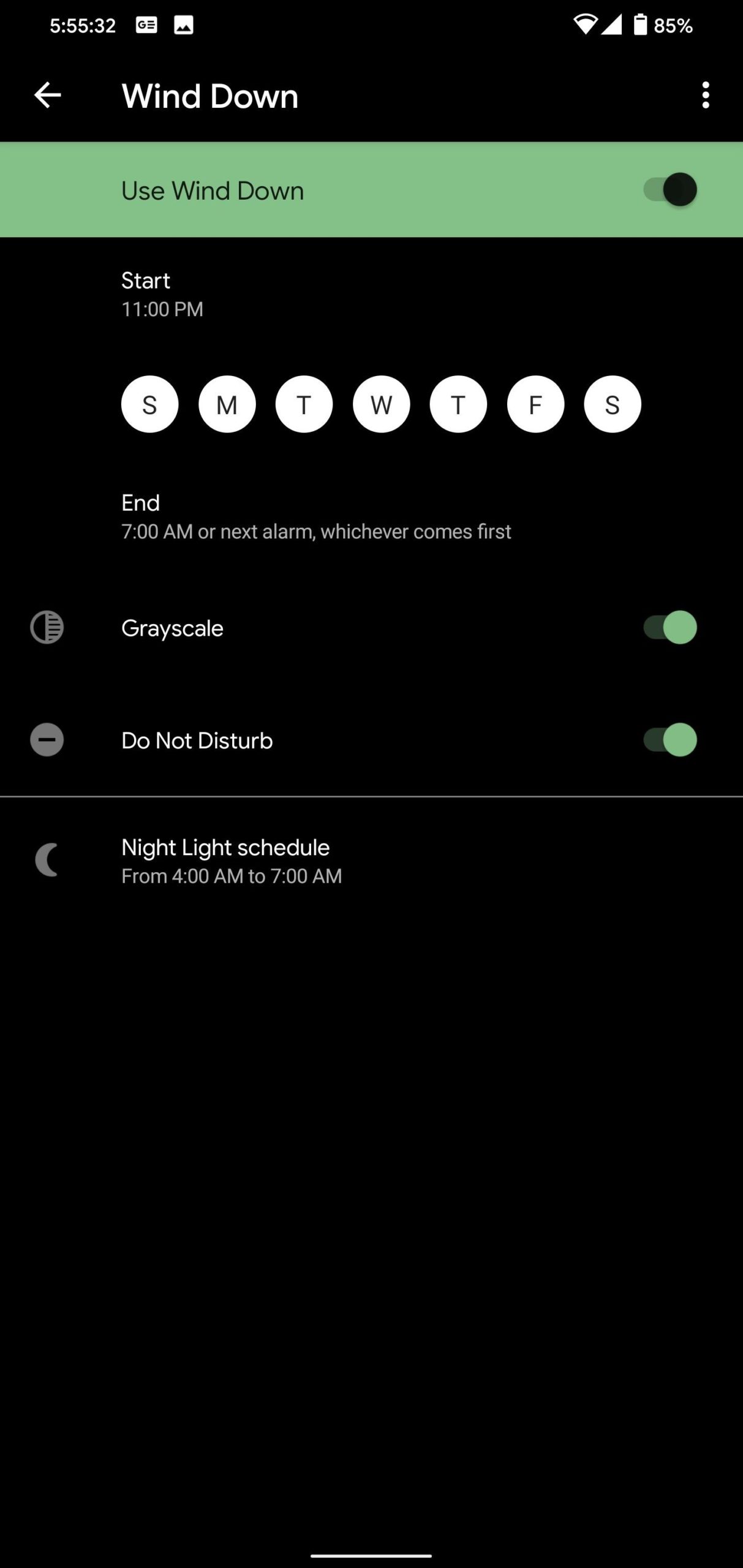
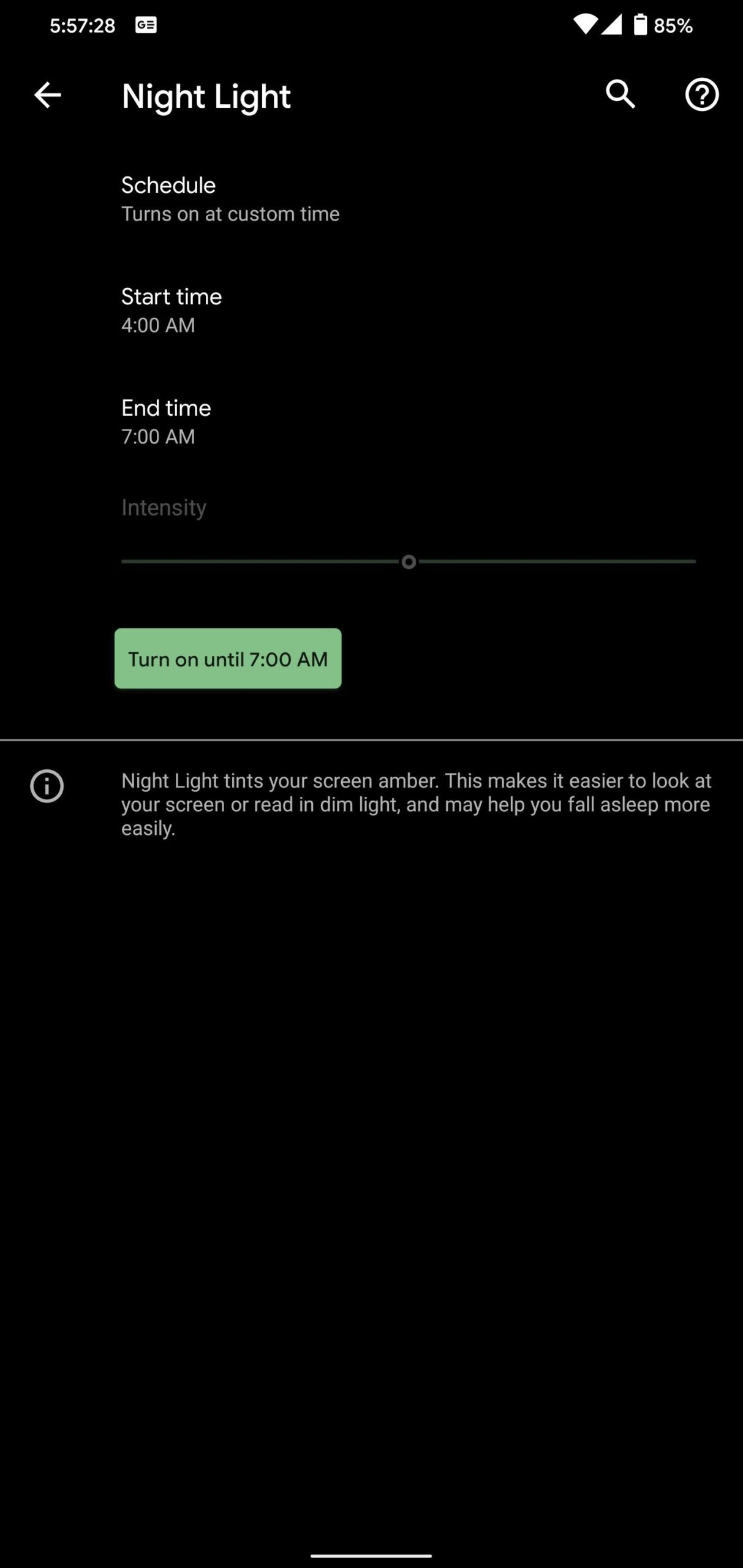
La prima caratteristica principale della modalità relax è l’opzione “Scala di grigi”. Quando tale impostazione è abilitata, lo schermo diventa in bianco e nero ogni volta che si attiva la modalità Relax (se non configurato diversamente) per affaticare di meno gli occhi.
In secondo luogo, è possibile impostare anche la modalità luce notturna, che riduce la luce blu emessa dallo schermo. Questa particolare lunghezza d’onda della luce è simile alla luce del giorno e può incasinare il ritmo circadiano. È possibile configurare questa modalità per l’attivazione contemporaneamente alla scala di grigi o più tardi, per quelle volte in cui ti svegli nel cuore della notte e dai uno sguardo allo smartphone.
6 Rimani concentrato con la modalità “Niente distrazioni”
Tra lavoro, scuola e tutto il resto, è facile lasciarsi sopraffare e perdere la concentrazione. A tal proposito, il team Android ha aggiunto una modalità niente distrazioni. Questa modalità ti permetterà di scegliere le app da cui non vuoi essere distratto.
- Mentre la modalità niente distrazioni è attiva, non verranno mostrate le eventuali notifiche dalle app selezionate;
- Puoi quindi scegliere un orario per attivare questa funzione o tappare su “Attiva ora” per abilitarla immediatamente.
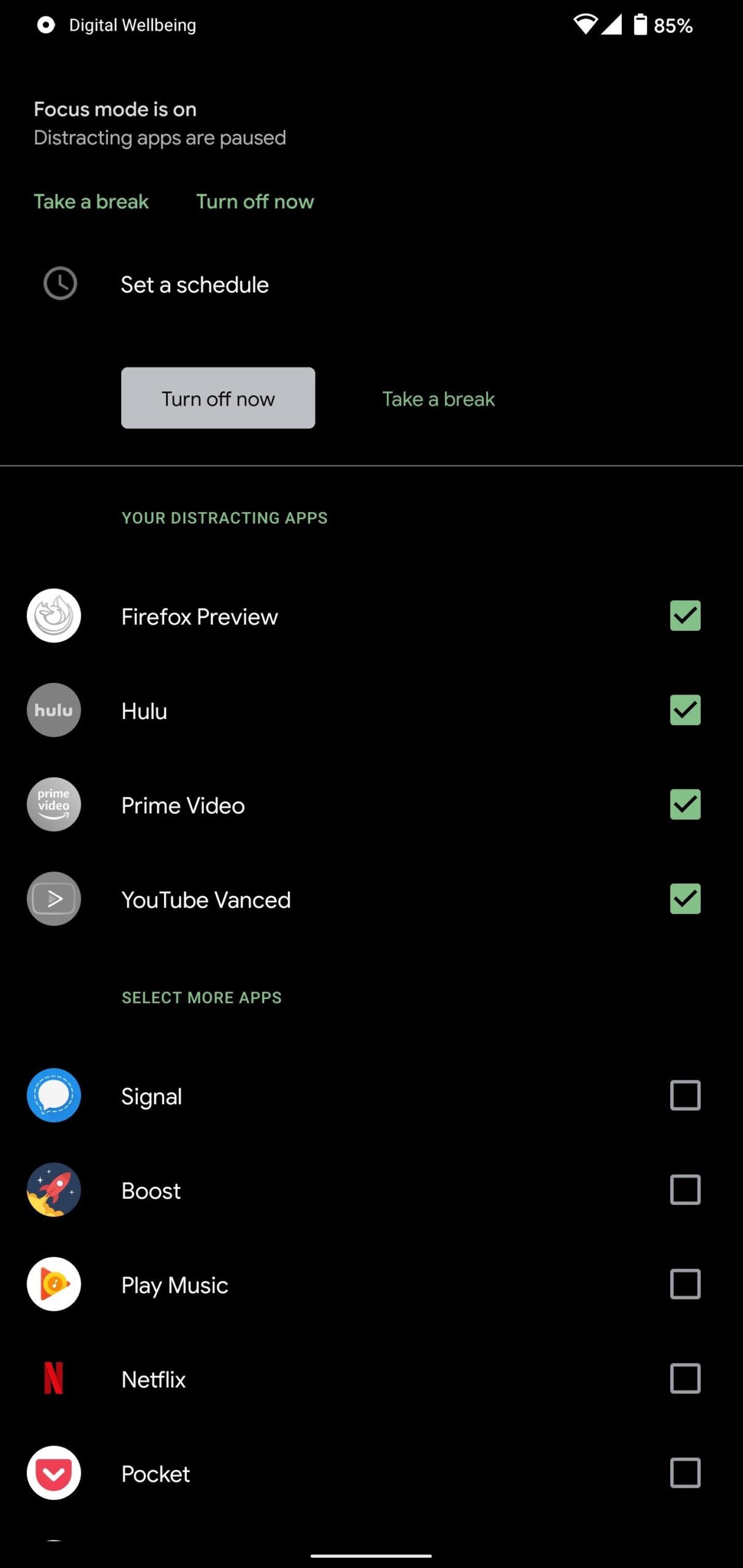
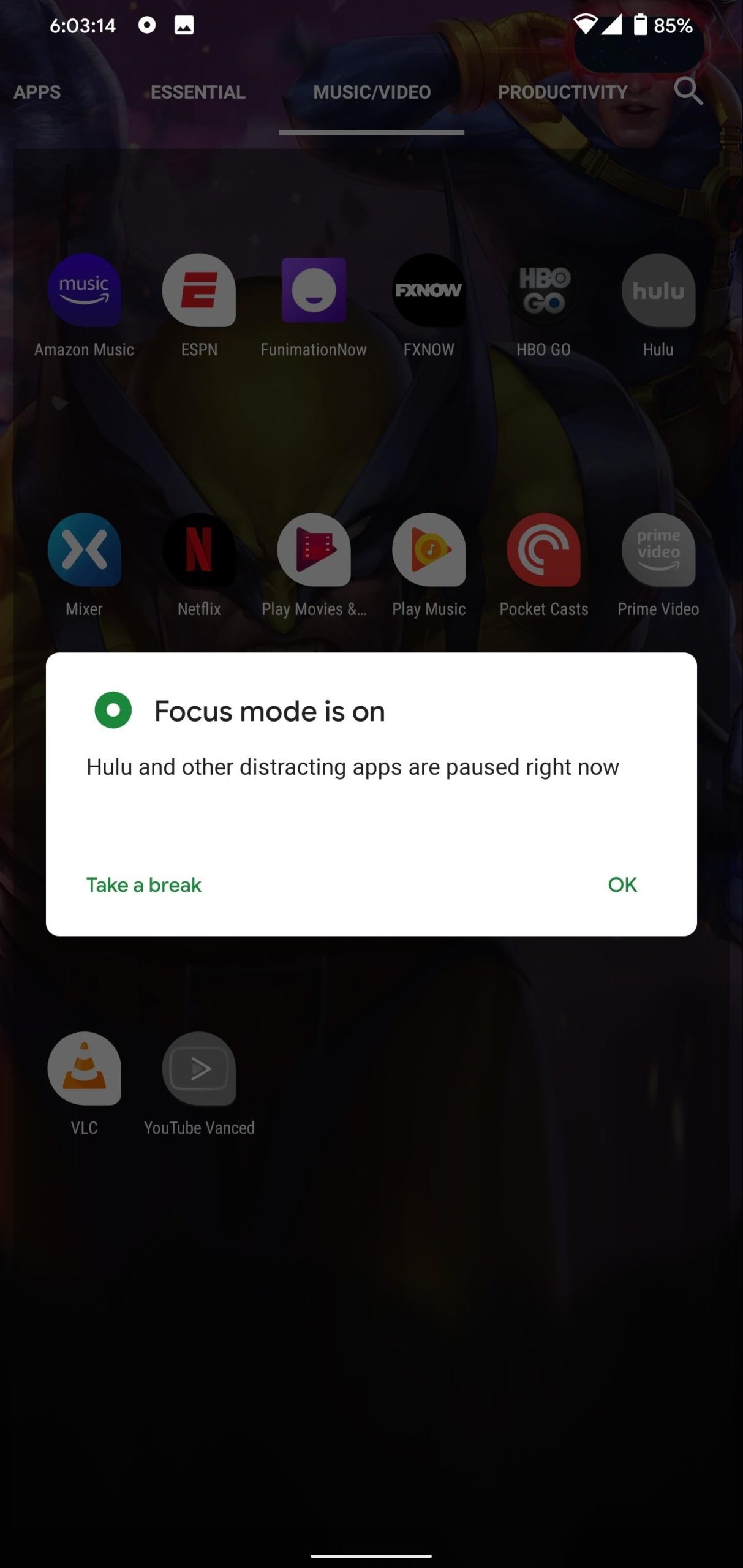
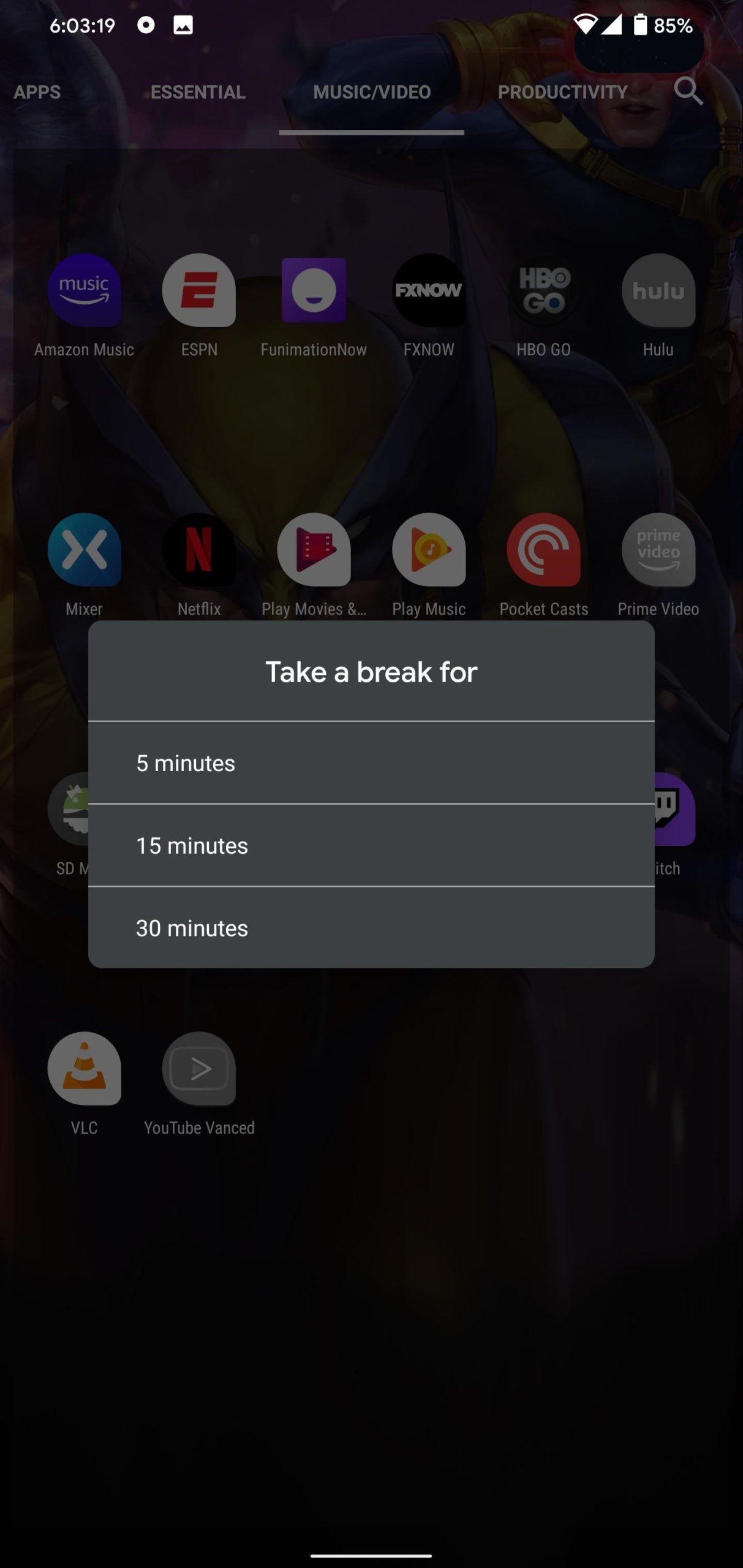
Una volta attivata, le app che distraggono verranno visualizzate in grigio e non riceverai più notifiche da queste ultime. Se si prova ad aprire l’app, verrà visualizzato un popup che informa che la modalità niente distrazioni è attiva.
7 Flip to shh
Infine, un’altra funzionalità particolarmente utile per abilitare la modalità non disturbare è la modalità “Flip to Shhh“. Con questa funzione, presente di default sui Pixel, è sufficiente posizionare il telefono a faccia in giù per abilitare la modalità non disturbare. Viceversa, la modalità non disturbare si disattiverà automaticamente non appena solleverai lo smartphone e lo capovolgerai.
Se non possiedi un Pixel, puoi fruire ugualmente di tale feature scaricando l’app Flip DND dal Play Store di Google:





