
All’inizio del 2018 il noto servizio di streaming ha introdotto una feature chiamata Spotify Voice, un assistente vocale integrato direttamente nell’app. Ciò consente di parlare per trovare e riprodurre rapidamente canzoni, album, artisti, video e podcast preferiti su Spotify. Sebbene inizialmente la funzione fosse disponibile solo su iOS, è stata recentemente integrata su Android. Ecco come funziona.
- Usare Spotify Voice per riprodurre musica con i comandi vocali
- Come abilitare Spotify Voice
- Come usare Spotify Voice
- Come disattivare Spotify Voice
Usare Spotify Voice per riprodurre musica con i comandi vocali
Se utilizzi iOS 13 o versioni successive, puoi usufruire del supporto Siri ufficiale di Spotify invece del suo assistente vocale integrato. Allo stesso modo, se hai uno smartphone Android, Spotify funziona con Google Assistant. Se Siri o Google Assistant non fanno per te, prova Spotify Voice. È disponibile solo per gli abbonati a Spotify premium e funziona solo su smartphone e non su PC. Tra i comandi vocali che è possibile eseguire figurano:
“Riproduci qualcosa che mi piace”
“Suona un po’ di indie rock”
“Riproduci Revolver dei Beatles”
“Raccomandami qualcosa”
“Riproduci l’ultimo singolo di Taylor Swift”
“Riproduci il mio mix giornaliero”
Sebbene sia necessario essere all’interno dell’app per eseguire queste azioni, è un bel notevole miglioramento della funzionalità di ricerca, rendendo più rapide le ricerche senza dover digitare.
Come abilitare Spotify Voice
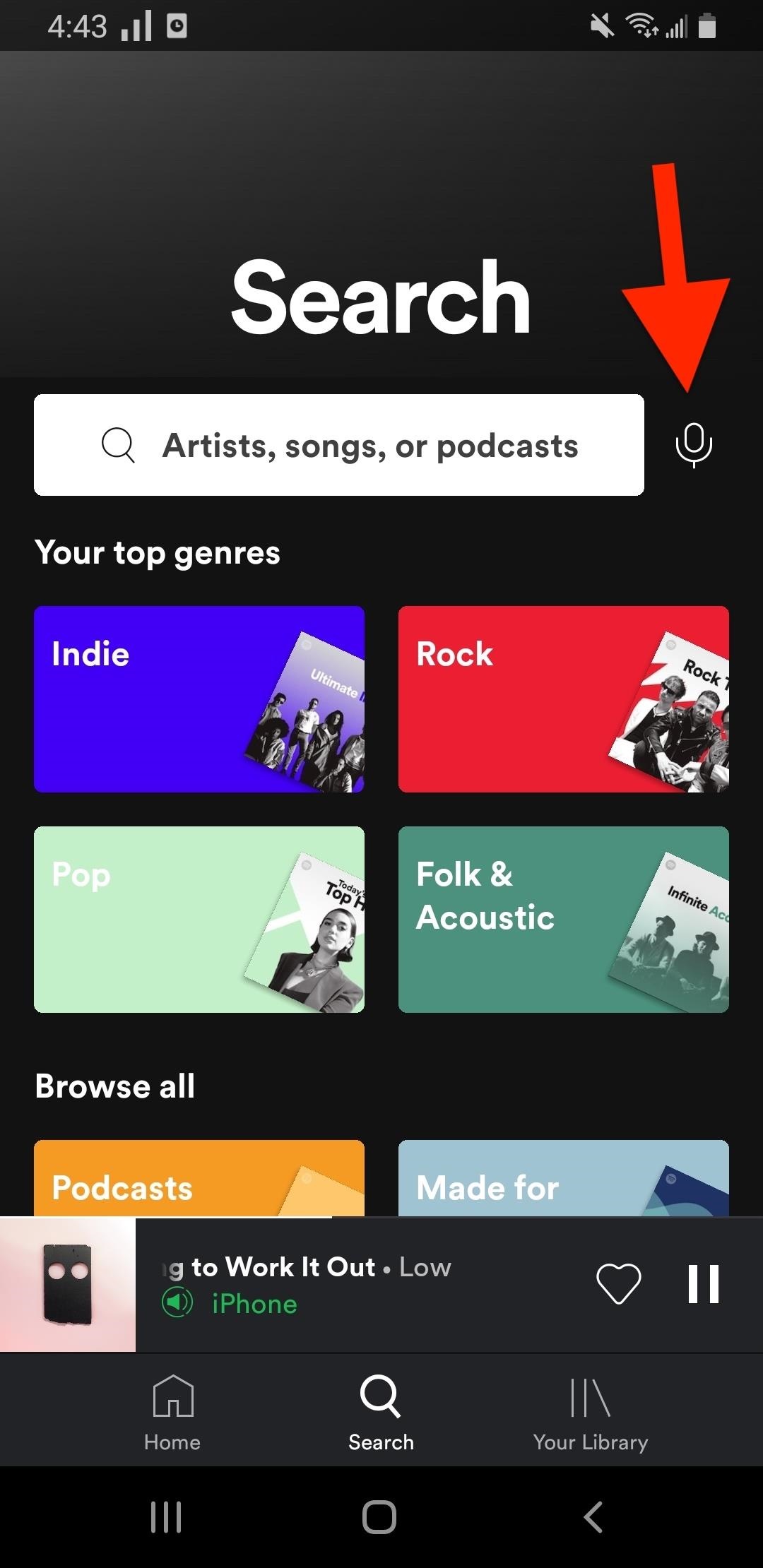
Innanzitutto, assicurati di avere l’app Spotify più aggiornata per Android o iOS. Quindi, tappa sulla scheda “Cerca” (la lente d’ingrandimento).
- In alto a destra, vicino o all’interno del campo di ricerca, c’è un simbolo del microfono. Tappa su quest’ultimo;
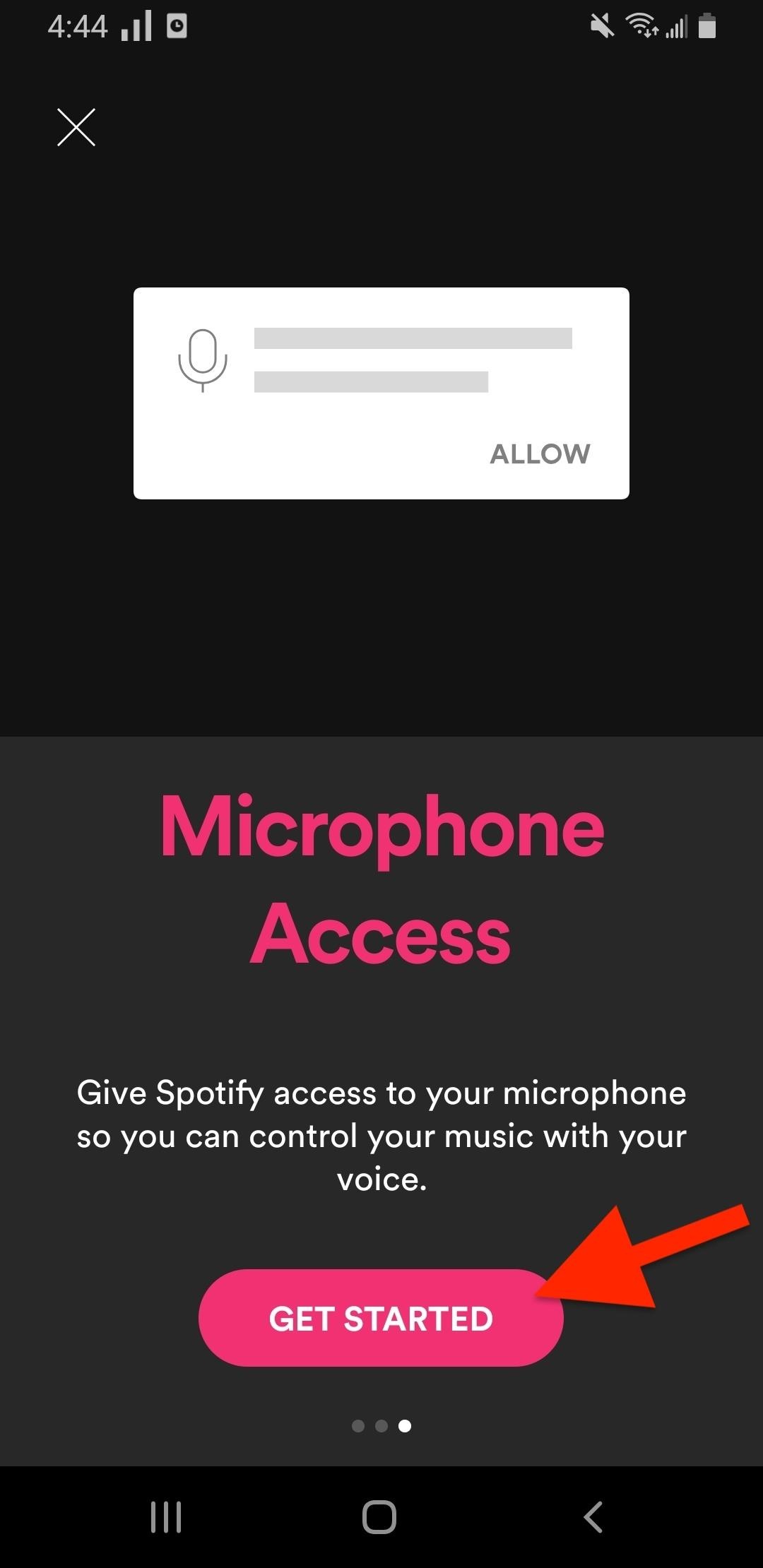
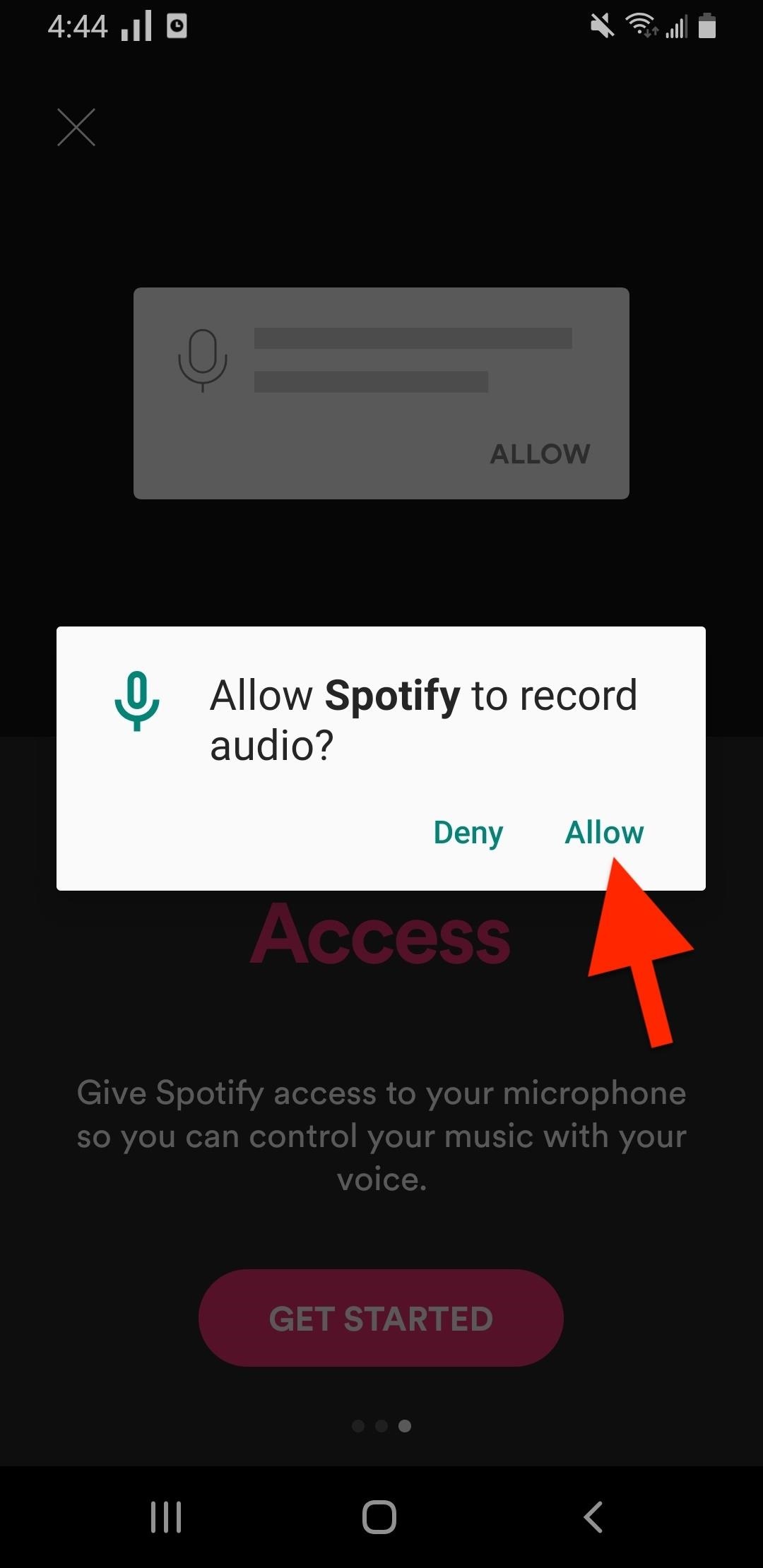
- Se è la prima volta che utilizzi la funzione, a questo punto potrebbe essere necessario concedere a Spotify i permessi per utilizzare il microfono;
- Tappa sul pulsante “Inizia” e concedi a Spotify l’accesso al microfono del tuo device.
Come usare Spotify Voice
Dopo avergli concesso le autorizzazioni necessarie, d’ora in poi tutto ciò che devi fare è toccare l’icona del microfono nella scheda “Cerca”. In alternativa, puoi premere a lungo sulla scheda “Cerca” per attivare Spotify Voice più rapidamente.
- Fatto ciò apparirà una schermata che chiede “Prova a pronunciare il nome di un artista, brano o playlist“;
- A questo punto non ti resta che chiedere di riprodurre qualsiasi artista, canzone, album, genere, stazione radio o playlist su Spotify. Puoi persino usare tale funzione per cercare gli amici che hai aggiunto.
Se l’app non ti capisce , potresti dover andare in un posto più tranquillo o riformulare ciò che stai dicendo. Tieni presente che la musica deve essere presente nel catalogo di Spotify affinché funzioni.



Ricordiamo inoltre che Spotify raccoglie i dati vocali ogni volta che si utilizza la suddetta feature. Ciò significa registrazioni audio e trascrizioni di ciò che dici, per “riconoscere ciò che dici, capirti meglio e aiutarci a fornire una risposta o ad agire per il tuo comando vocale“.
Come disattivare Spotify Voice
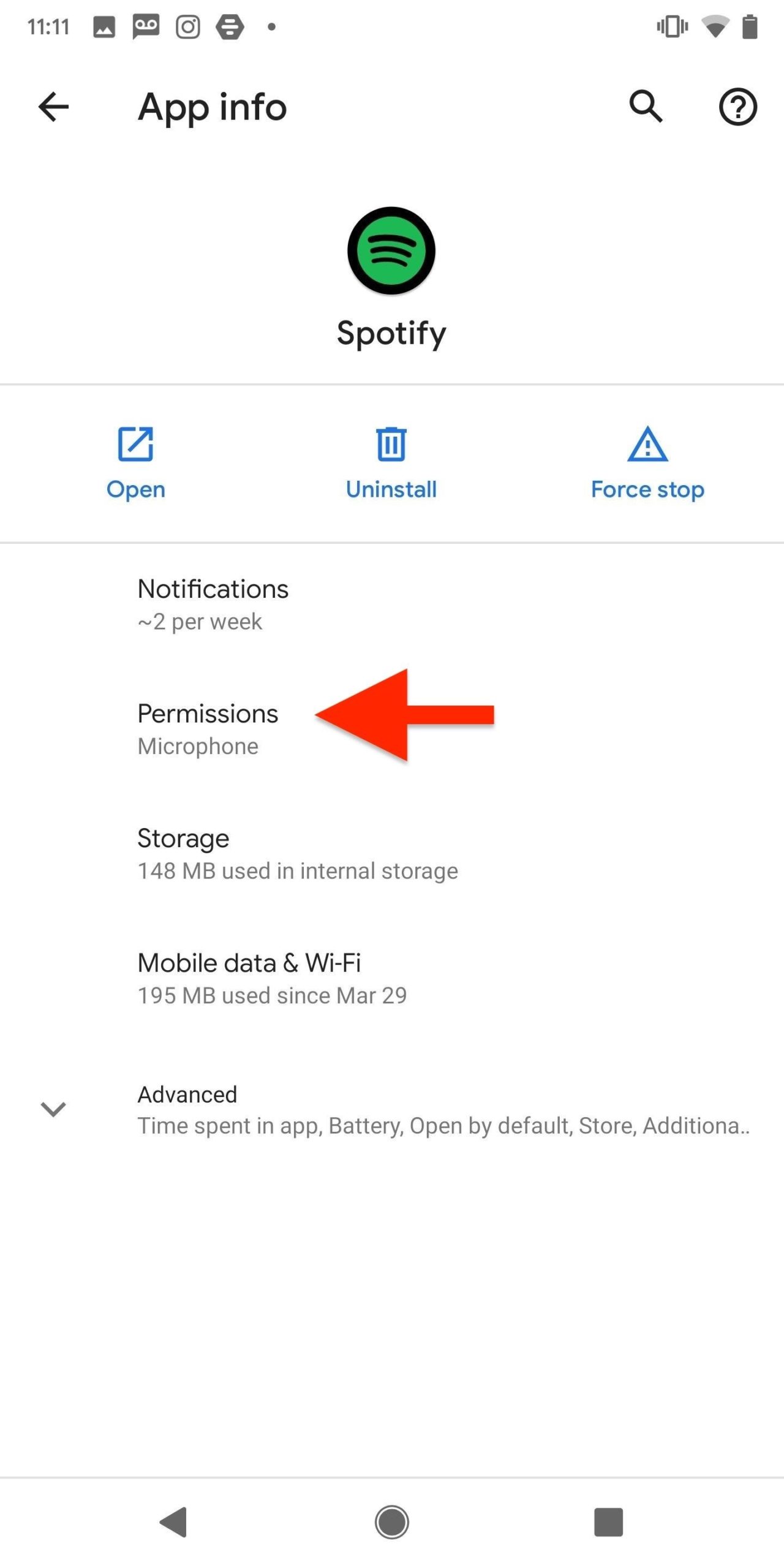
Se non sei soddisfatto e non sei d’accordo con i dati vocali raccolti dall’app, puoi disattivare la funzione agendo sulle impostazioni dello smartphone. La disabilitazione consiste in pochi e semplici step:
- Accedi alle Impostazioni del tuo device;
- Tappa su “App e notifiche” e trova Spotify nell’elenco;

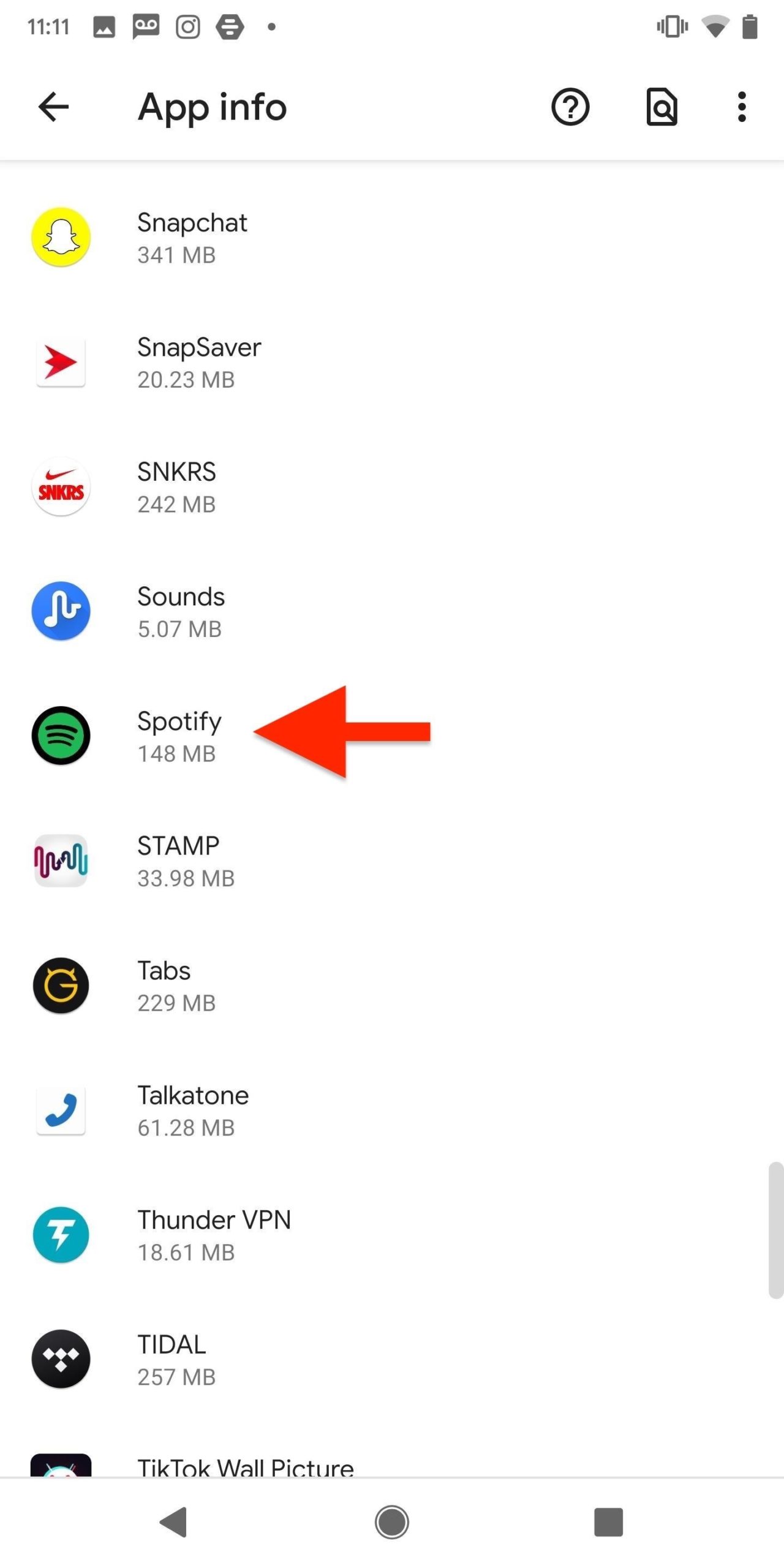
- Ora tappa su “Autorizzazioni” e disattiva l’accesso di Spotify al microfono del tuo dispositivo.