

L’app di Google Drive si è aggiornata, apportando diverse novità fra cui la nuova interfaccia dotata della nuova versione del Material Design. L’ultima versione dell’app è ormai disponibile nel Play Store e fra le novità, rende finalmente disponibile la possibilità di scansionare i documenti attraverso la fotocamera dello smartphone, convertendoli così in PDF, procedura che vi illustreremo in questa guida.
Google Drive: come scannerizzare i documenti e convertirli in PDF
Scannerizzare i documenti, per poi tramutarli in PDF su Google Drive attraverso la fotocamera del vostro smartphone, è una procedura molto semplice. Quello che dovrete fare, dopo aver aperto l’app è toccare l’icona a cerchio “+” posta nell’angolo della schermata in basso a destra.


Nel menù a scomparsa che compare dal basso, toccate quindi la voce Scansiona, caratterizzata dall’icona con la macchina fotografica. L’app a questo punto accederà alla vostra fotocamera, fornite quindi tutti i permessi di sorta nel caso vi vengano chiesti ed eseguite la foto al documento interessato.
Scattate la foto e confermate attraverso l’icona a V nella parte superiore destra della schermata. A questo punto Google Drive aprirà l’editor da cui potete aggiungere altre scansioni attraverso l’icona “+” posta nella barra in basso, ruotare la foto scattata toccando l’icona centrale o confermare la scansione toccando l’icona di destra.
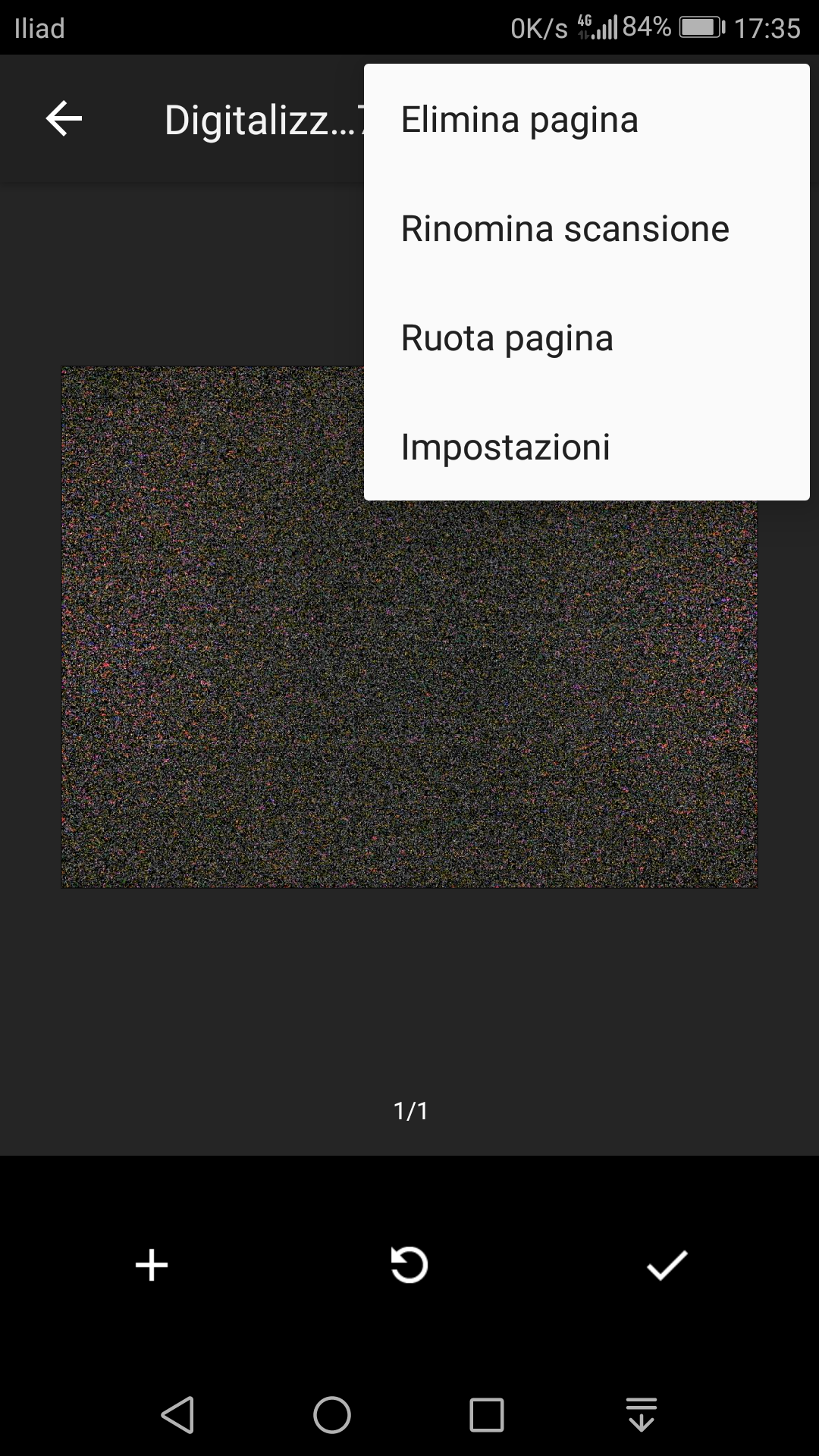
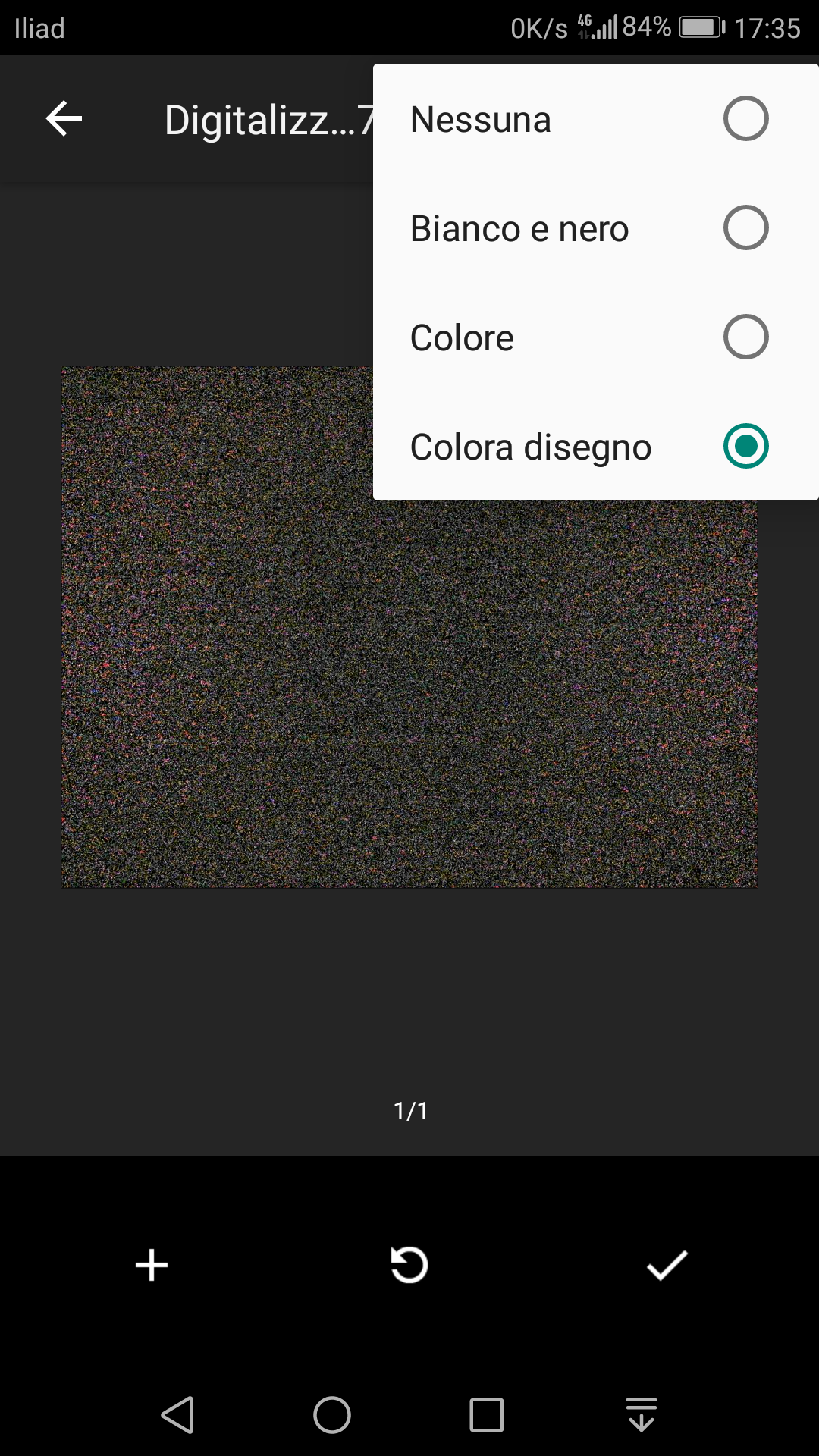
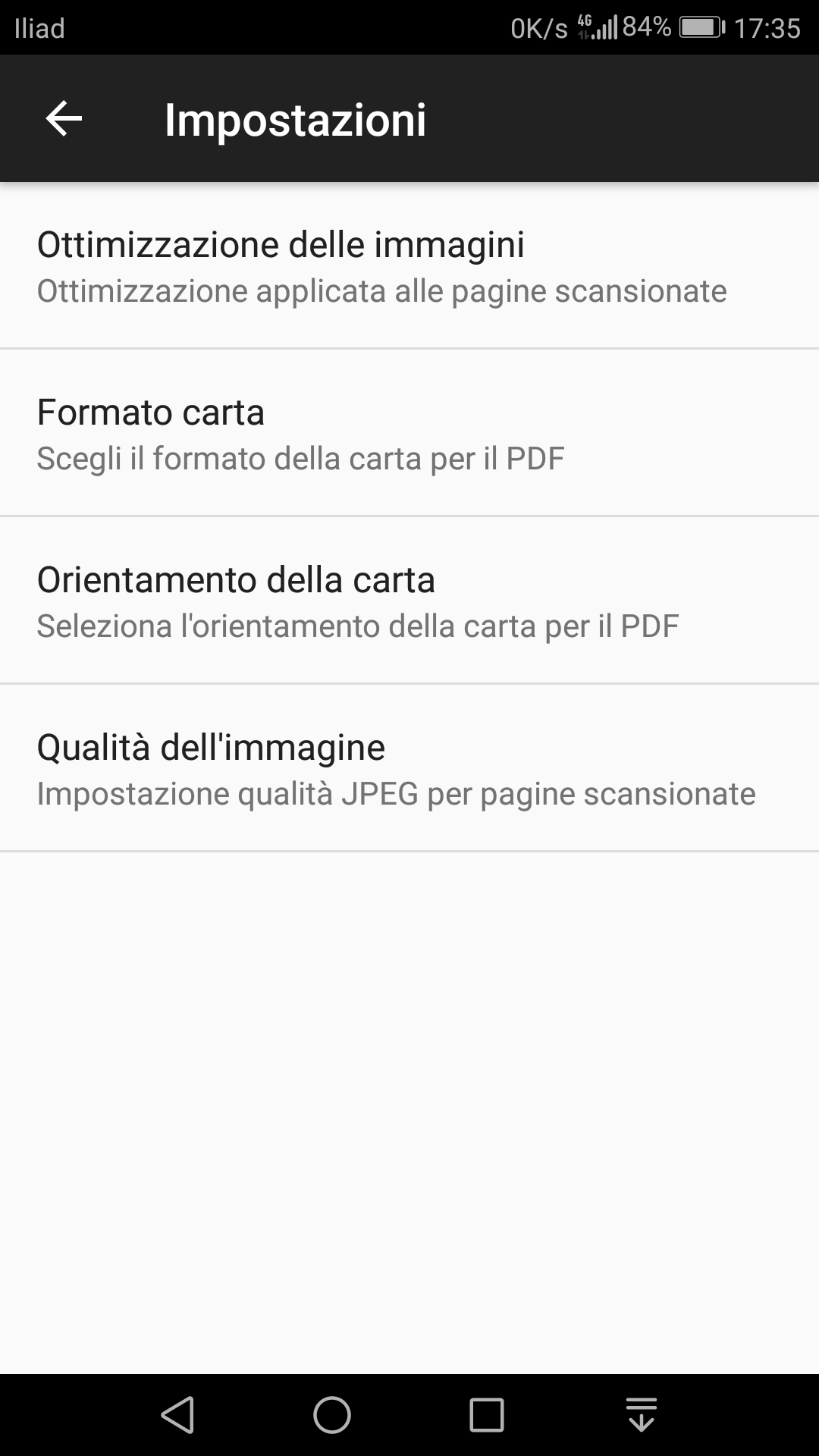
Google Drive vi renderà anche possibile intervenire in alcune impostazioni come il colore della foto, che potrà essere impostato anche in bianco e nero, rinominare la scansione effettuata o eliminarla. Attraverso il menù impostazioni sarà inoltre possibile scegliere il formato del documento, l’orientamento e la qualità dell’immagine.
Finito con l’editing dell’immagine su Google Drive, toccate l’icona a “V” nella barra in basso a destra, per finalizzare e procedere alla conversione in PDF. Il documento verrà normalmente salvato nel vostro spazio sul cloud.




