

Migrare da iOS ad Android non è particolarmente difficile, ma la parte più complicata viene dopo: dovrete imparare a utilizzare un nuovo sistema operativo, esteticamente più complesso di iOS. Niente panico, comunque. Seguendo questi consigli vi troverete “dall’altra parte” prima di quanto possiate immaginare.
Ambientarsi nella nuova casa
All’inizio Android vi sembrerà disordinato o addirittura caotico, ma vi abituerete velocemente con questi suggerimenti. Quello che non viene menzionato o specificato funziona esattamente come iOS (ad esempio uno swipe verso sinistra o destra per rimuovere una notifica).
Navigazione
La navigazione può essere a gesti o con la barra di navigazione nella parte bassa dello schermo, nelle impostazioni potrete scegliere il metodo che preferite e personalizzare la posizione dei tasti. Tasti e gesti hanno le stesse funzioni:
- il tasto “home” o uno swipe dal margine inferiore dello schermo vi riporterà sempre alla schermata principale;
- il tasto “indietro” o uno swipe dal margine sinistro o destro vi farà tornare alla schermata o livello precedente a seconda dei casi;
- il tasto “app recenti”, o mantenere uno swipe dal basso per qualche attimo, vi mostrerà le applicazioni in uso.
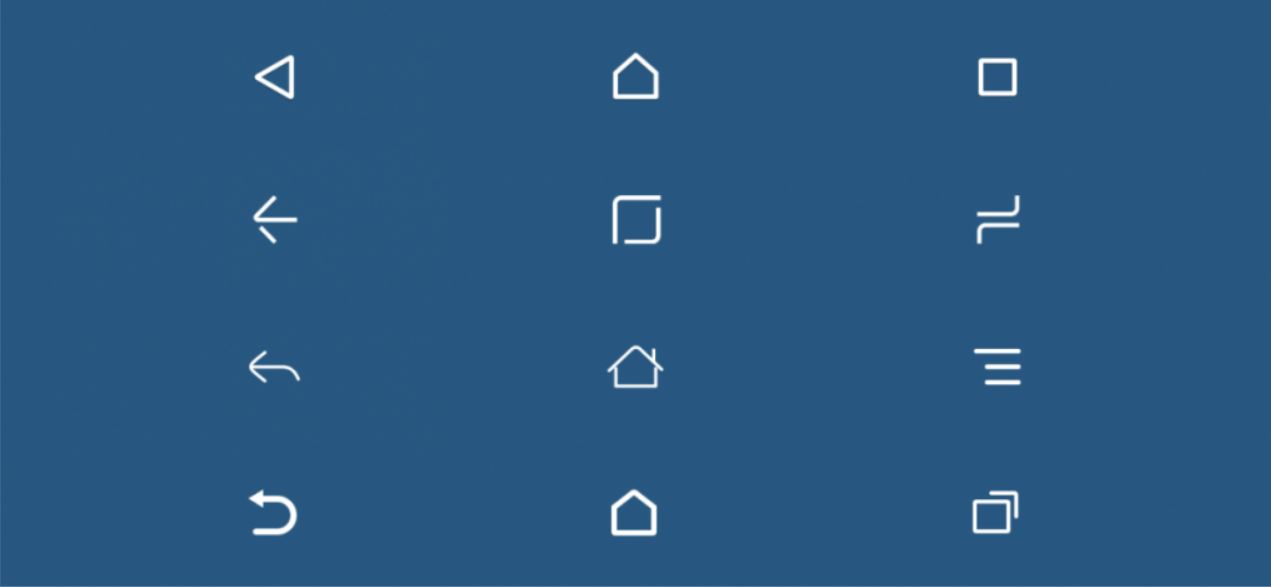
In alcuni casi, potreste avere un’unica barra sul margine inferiore dello schermo. È la barra di navigazione introdotta con Android 10 e funziona grossomodo come quella di iOS 13.
Schermata delle notifiche
Salvo alcuni casi specifici (come il Control Center di Xiaomi), scorrere verso il basso sulla barra delle notifiche apre una schermata con le notifiche e le impostazioni rapide.
App drawer
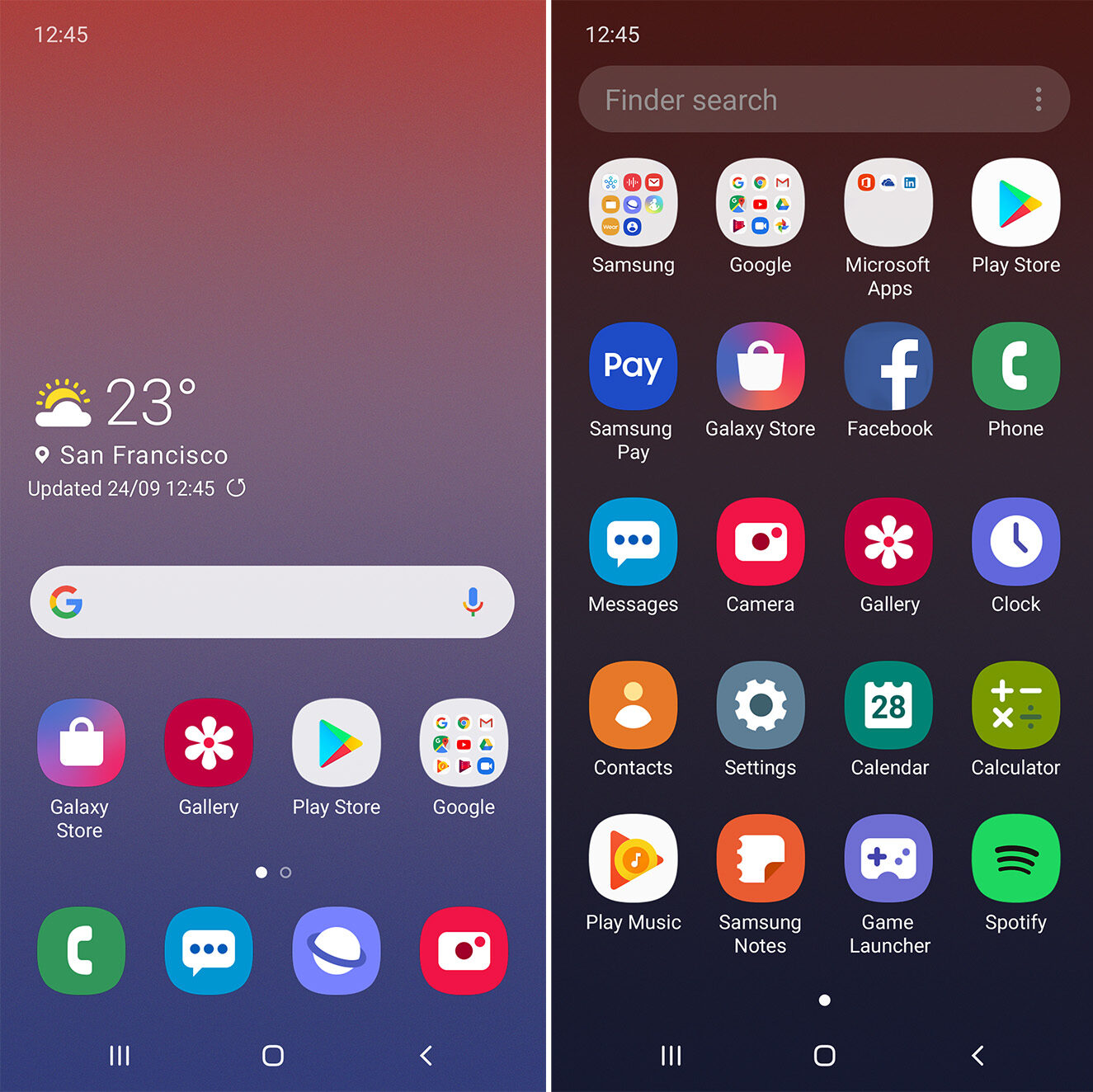
Di default, le applicazioni su Android sono tutte racchiuse in un “cassetto” chiamato App drawer. Solitamente c’è un’icona dedicata nella dock (la parte inferiore dello schermo che contiene le app più utili), a volte non è presente e basta scorrere verso l’alto per avere l’elenco delle app. Tenendo premuto su un’app dell’App drawer, sarà possibile posizionarla sulla schermata principale. Allo stesso modo, potete spostare e riorganizzare le applicazioni sulla schermata principale come preferite.
L’App drawer permette di tenere solo le app più utili sulla schermata principale. Tuttavia, dalle impostazioni è comunque possibile passare allo “stile iOS” e avere tutte le app nella schermata home.
Personalizzazione e widget
Uno dei grandi vantaggi di Android è quello di poter personalizzare liberamente il proprio smartphone. Tenete premuto su una parte vuota dello schermo per modificare lo sfondo o aggiungere dei widget, cioè delle piccole finestre relative ad alcune app. Abbiamo anche una guida: 10 widget gratuiti essenziali per la Home di Android.
Applicazioni
Sono lontani i tempi in cui le applicazioni venivano lanciate su iOS e gli utenti Android dovevano attendere settimane. Ora, la maggior parte delle app escono in contemporanea (o con un tempo minimo di attesa su entrambi i sistemi). In compenso, le applicazioni su Android sono generalmente più economiche. Le trovate tutte sul Google Play Store.
Esplorare le app Android
Ora non vi rimane che esplorare le app e abituarvi alle differenze. Per ogni servizio iOS, infatti, ci sono uno o più corrispettivi su Android: Google Calendar per il calendario, Google Drive per l’archiviazione su cloud e il backup, Google Fit per tracciare l’attività fisica, Google Keep per gli appunti, e così via.




