
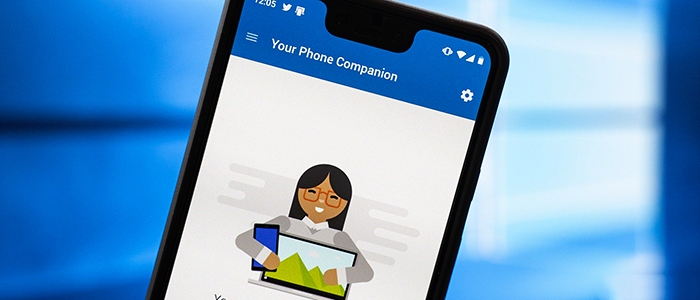
Se lavorate, stando sempre davanti il vostro pc, seduti in scrivania, molto probabilmente avrete i vostri occhi sempre concentrati sullo schermo piuttosto che sul vostro smartphone o smartwatch Android. Con lo scopo di rendere più comoda la fruizione dei suddetti dispositivi direttamente dal computer, Microsoft ha dotato Windows 10 di un app denominata “Il tuo telefono”, che semplifica il mirror delle notifiche su desktop. Ecco come impostarla!
Come impostare Windows 10 per visualizzare le notifiche Android su desktop
Istruzioni passo per passo:
- Scaricate l’app “Il tuo telefono” sia su Windows 10, qual’ora non possediate l’app, sia su Android;
- Accedete al vostro account Microsoft, createne uno se non l’avete;
- Configurate le autorizzazioni sul vostro telefono per l’accesso alle notifiche;
- Personalizzate le impostazioni.
Scaricate l’app “Il tuo telefono” su Windows 10 e Android
La prima cosa da fare, è iniziare a scaricare l’app “Il tuo telefono” di Microsoft, sia su Windows 10, casomai non aveste l’app già installata, sia su Android. L’unico requisito su pc, è avere installata la versione del sistema di aprile 2018, cosa che sicuramente avrete se eseguite con costanza gli aggiornamenti. L’app è completamente gratuita e potete scaricarla attraverso il pulsante sotto.

Accedete al vostro account Microsoft
Una volta installata l’app su entrambi i dispositivi, dovrete accedere al vostro account Microsoft. Il processo dovrebbe essere automatico se su Windows 10 avrete già effettuato l’accesso. Casomai non l’aveste fatto, dovrete effettuare l’accesso attraverso le impostazioni di sistema, così da ricevere le notifiche del vostro dispositivo Android.
Effettuate l’accesso in entrambi i dispositivi, per poter utilizzare l’app.
Impostate i permessi Android
Subito dopo aver scaricato ed installato l’app Android dal Play Store, vi verrà chiesta l’autorizzazione per i permessi. Confermate quanto dovuto, sarete in seguito in grado di revocarle dalle impostazioni del vostro dispositivo.
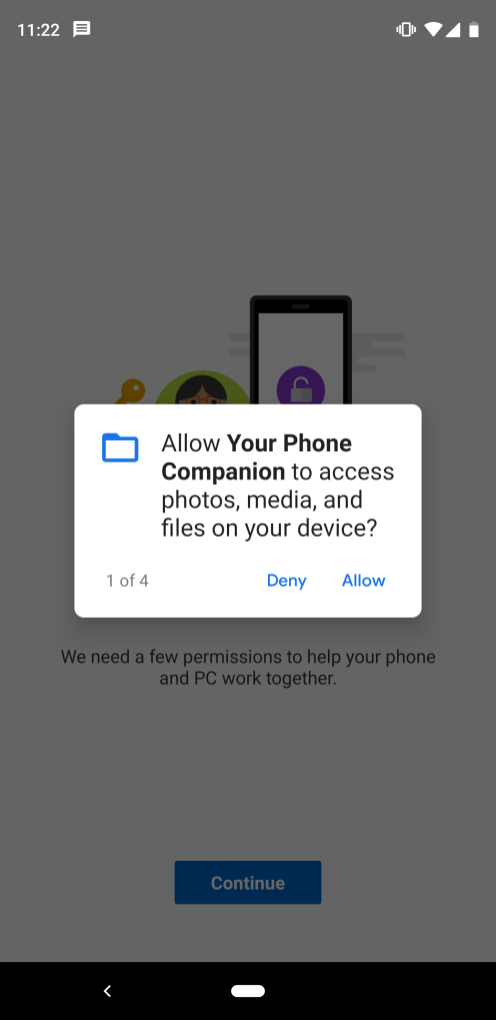
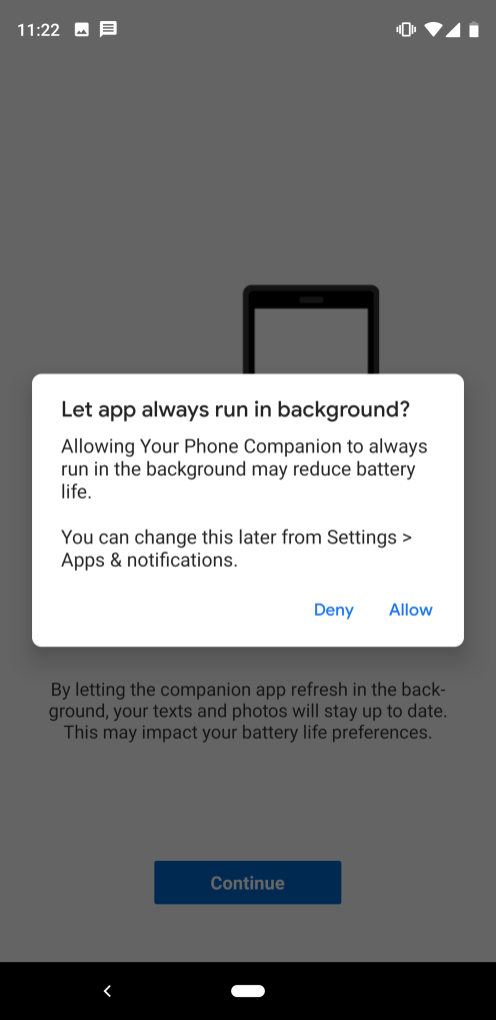
Consentite infine la connessione fra il vostro pc e lo smartphone.
Abilitate l’accesso alle notifiche sul vostro smartphone Android
Dopo aver impostato le autorizzazioni, dovrete anche abilitare l’accesso alle notifiche da parte dell’app su Android. Per farlo, iniziate entrando nell’app sul vostro PC con Windows 10, andando nella scheda Notifiche e cliccando sul tasto “Apri impostazioni”, così da aprire direttamente la pagina da cui autorizzare l’accesso alle notifiche sul vostro smartphone.
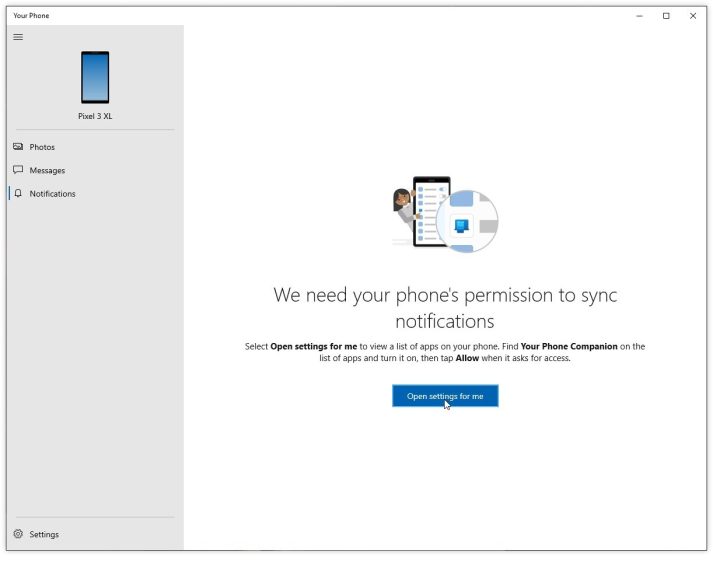 Cercate quindi l’app, dalla schermata aperta sul vostro dispositivo e abilitate il relativo toggle per consentire l’accesso. Una volta completato il passaggio, le vostre notifiche dovrebbero essere già disponibili sul PC, attraverso la scheda Notifiche dell’app, la quale mostra un elenco di quelle attualmente presenti sul telefono.
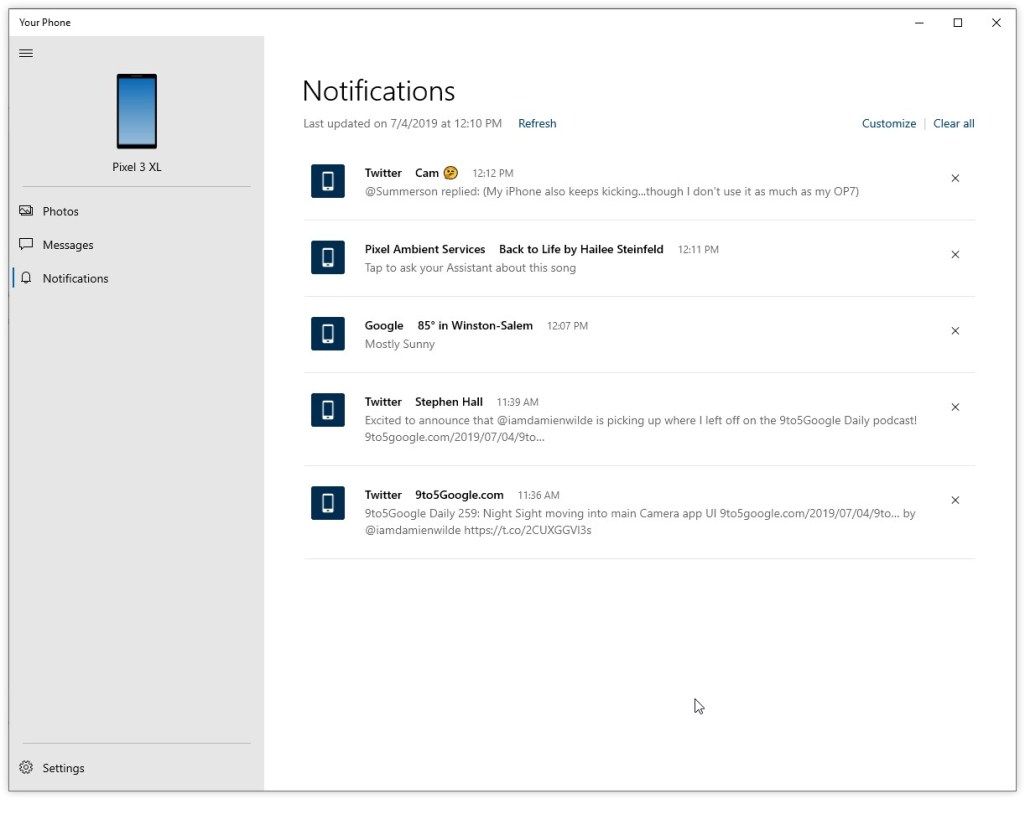 L’arrivo di nuove notifiche, verrà segnalato nella relativa barra su Windows 10.
Personalizzate le impostazioni
Poiché l’app è relativamente nuova, le impostazioni disponibili sono ancora poche. Potrete tuttavia disattivare le notifiche ricevute dal vostro smartphone Android, attraverso il pulsante Personalizza, posto in alto a destra nella scheda notifiche.
Nuovi aggiornamenti dell’app, arricchiranno presto quest’ultima di impostazioni.




