Gli smartphone Samsung sono da sempre noti per il loro hardware di qualità, che li rende resistenti e esteticamente curati. Non riceve altrettanto riconoscimento il software che, per quanto abbia fatto molta strada dai bloatware di TouchWiz, non soddisfa tutti. Alcuni ripiegano infatti sull’installazione di custom ROM, ma questa procedura comporta dei rischi: nel peggiore dei casi, lo smartphone diventa “brickato”, cioè completamente inutilizzabile.
Riparare il software di uno smartphone Samsung
Fortunatamente, Samsung ha rilasciato Odin, uno strumento ufficiale per risolvere i danni al software che possono impedire l’avvio corretto del sistema operativo. Il sito android.caotic.it non si assume alcun tipo di responsabilità.
Soft o hard brick?
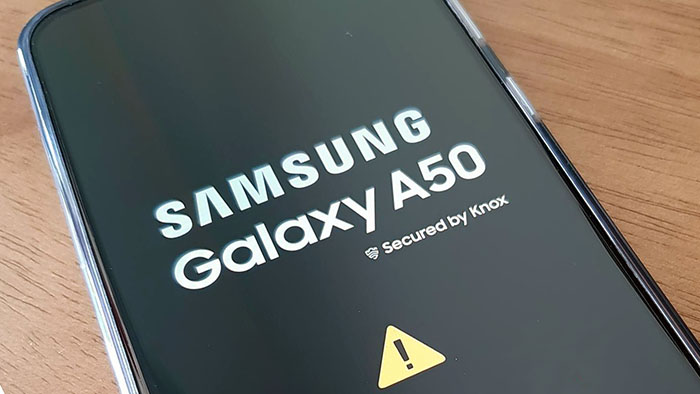
Occorre fare una premessa: esistono due tipologie di brick. Uno smartphone in “soft brick” si accende ma non carica correttamente l’OS, mentre in “hard brick” non si accende nemmeno. Il secondo caso, l’hard brick, è quello più difficile da risolvere e spesso il telefono può ufficialmente essere relegato a portacarte. Odin può risolvere solo il soft brick.
Cos’è Odin?
Samsung Odin permette agli utenti di “resuscitare” i dispositivi Samsung soft-brickati. Lo strumento era inizialmente confinato ai centri di assistenza ma in seguito è stato distribuito online, anche se non per vie ufficiali. Fatto sta che il software è scaricabile gratuitamente dal sito samsungodin.com e può farvi risparmiare il tempo del viaggio al centro di riparazione e il costo della riparazione stessa.
Installazione del software
Essendo dedicato esclusivamente a dispositivi Android, Odin è disponibile solo per PC (con Windows 10, 8.1, 8, 7 e XP). Per installare il programma, basta scaricare l’ultima versione dalla sezione Download o da XDA-Developers. Una volta completata l’installazione, avviate Odin come amministratore.
Collegare smartphone Samsung e PC
Affinché Odin riconosca il vostro smartphone, dovete aver installato i driver del dispositivo sul PC. Per questo vi servirà solo Samsung Kies, che importerà automaticamente i driver corretti semplicemente collegare il telefono al computer.
A questo punto, con smartphone collegato al PC, driver installati e Odin avviato come amministratore, avviate il dispositivo in “Modalità Download”. Tenete premuto Volume Su + Volume Giù + Power oppure Volume Giù + Tasto Bixby + Power per qualche secondo. Quando apparirà una schermata di avviso, premete il tasto Volume Su per accedere alla seguente schermata.
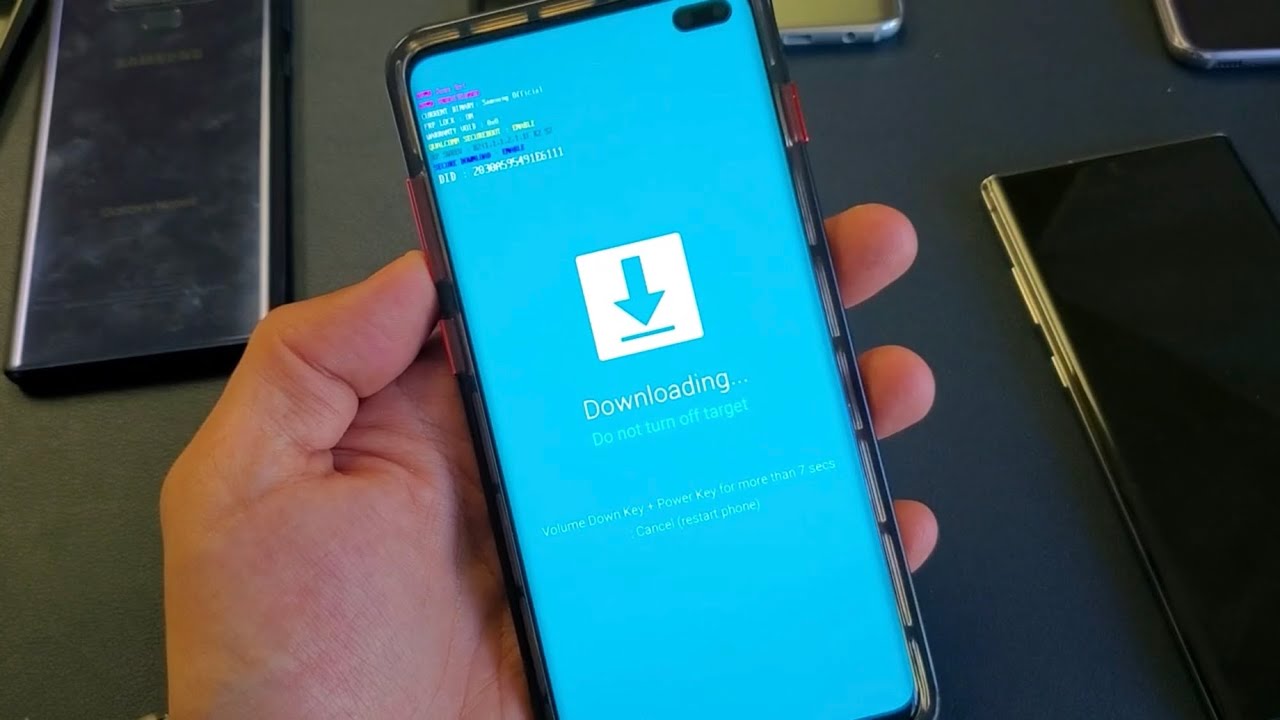
Questa modalità “Download/Odin” consente al dispositivo di ricevere dati dal PC attraverso Odin.
Installare la ROM di stock Samsung
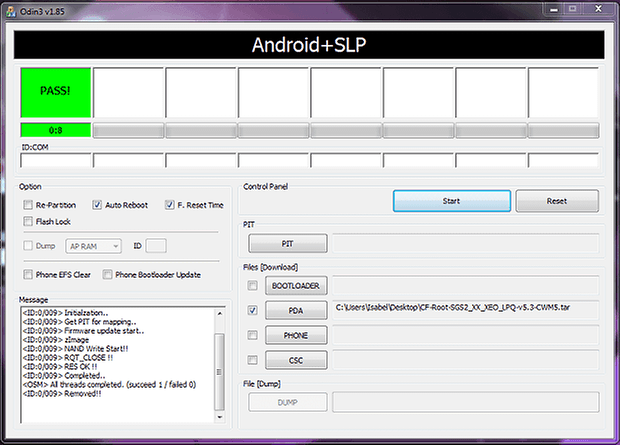
È il momento di reinstallare il software. Dal sito sammobile.com dovete scaricare il firmware del vostro dispositivo, facendo attenzione a scegliere il modello e il Paese corretti. A fine download (si tratta di un file .zip da estrarre) tornate su Odin, cliccate sul tasto “AP” e selezionate il file .tar o .tar.md5 che trovate nella cartella appena scaricata. Fate attenzione che siano spuntate le voci “Auto Reboot” e “F. Reset Time”: la prima riavvia automaticamente il dispositivo alla fine del processo, la seconda serve a effettuare il reset in Odin dopo il processo d’installazione. Entrambe dovrebbero essere già pre-selezionate.
Cliccate anche il tasto PIT e scegliete il file PIT che trovate sempre nella cartella della ROM. Infine, spuntate la voce Re-Partition per installare la ROM con le impostazioni predefinite e premete Start. Terminato il processo, il riquadro in alto a sinistra diventerà verde e apparirà la parola “PASS!”. Il dispositivo si riavvierà automaticamente e dovrebbe funzionare correttamente. Se ci dovessero essere nuovamente errori, probabilmente è necessario un ripristino ai dati di fabbrica.