Samsung Galaxy Note 10, uscito nel 2019, rappresenta uno fra gli ultimi top di gamma della serie di punta della casa coreana, caratterizzato da alte prestazioni hardware e software. Il dispositivo tuttavia, come tutti gli altri, non è esente da problemi e in questo articolo elencheremo quelli più noti, assieme alle relative soluzioni per risolverli.
Samsung Galaxy Note 10: soluzioni ai problemi comuni
È possibile sbloccare il dispositivo anche con un’impronta non registrata
Ad ottobre, gli utenti di Galaxy Note 10 hanno scoperto una grave falla di sicurezza che affligge lo scanner d’impronte. Il bug consente infatti di sbloccare il telefono anche attraverso un’impronta digitale non registrata, attraverso degli oggetti posti sullo scanner come pellicole trasparenti, consentendo quindi a chiunque di accedere allo smartphone.
Possibili soluzioni:
- Samsung ha già rilasciato una patch ad ottobre, tentando di risolvere il problema. Non è noto tuttavia, in base alle patch notes, se questo è stato definitivamente risolto. Qual’ora il problema persiste, rimuovete la protezione schermo e registrate nuovamente le impronte digitali.
Tocchi accidentali nel display
Con un display enorme da ben 6,8 pollici, Galaxy Note 10 di sicuro non è il più comodo dispositivo da tenere in mano, così come la variante più “piccola” da 6,3 pollici. Le grandi dimensioni dello schermo inoltre, possono anche causare tocchi accidentali e quindi l’apertura involontaria di impostazioni o l’attivazione di comandi. Ciò è accentuato nei lati curvi del display.
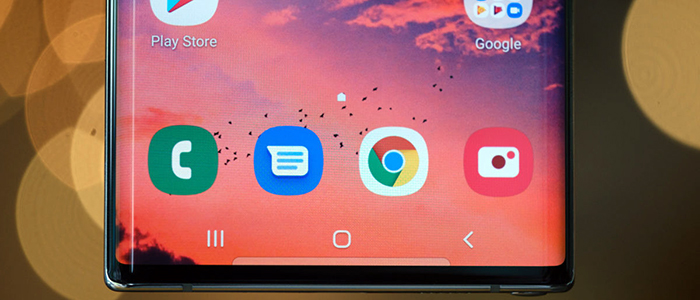
Possibili soluzioni:
- Attivate la protezione dai tocchi accidentali nella sezione Display sulle impostazioni del telefono;
- Disabilitate l’Edge Screen;
- Disabilitate la funzione Solleva per riattivare, posta nella sezione Funzioni avanzate su Impostazioni>Movimenti e gesti.
La S Pen non funziona
Una delle caratteristiche principali di Galaxy Note 10, è la S Pen, una piccola stilo che consente di interagire con il touchscreen per essere utilizzata in molteplici scopi, come prendere appunti scrivendoli, scattare foto, controllare la riproduzione multimediale ed anche eseguire alcuni gesti senza toccare lo schermo.
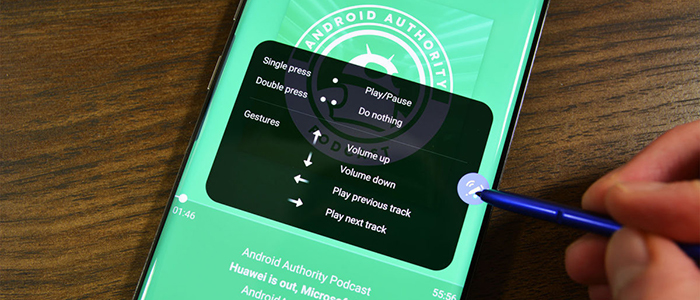
Alcuni problemi tuttavia, si sono palesati anche in questo caso. Può accadere infatti che il dispositivo non riconosca la S Pen.
Possibili soluzioni:
- Rimuovete la custodia del dispositivo. In alcuni casi, le custodie possono contenere metalli o magneti che possono interferire nella connessione fra la S Pen ed il Note 10;
- Rimuovete la pellicola di protezione del display. Questa potrebbe causare movimenti e pressioni incoerenti durante l’utilizzo della S Pen;
- Cambiate la punta della S Pen;
- Usate la S Pen con un altro smartphone compatibile Samsung, per verificare se il problema riguarda la penna o qualcos’altro.
Le app non occupano l’intera superficie della schermata
Con l’avvento di smartphone caratterizzati da un form factor più alto, come Note 10, gli sviluppatori hanno dovuto adattare le loro app alle nuove dimensioni. Esistono tuttavia ancora app non ancora ottimizzate per questa tipologia di schermi.
Possibili soluzioni:
- Recatevi nella sezione Display su Impostazioni. Toccate quindi l’app interessata ed in seguito l’opzione Schermo intero;
- Qualsiasi app che non riesce ad utilizzare tutto lo schermo, mostrerà un piccolo pop-up nella parte inferiore del display, toccatelo per attivare lo schermo intero.
La batteria dura poco
Nonostante la serie Note 10 disponga di una batteria piuttosto capiente, per far fronte al potente hardware, gli utenti hanno lamentato un’esperienza deludente in ambito di autonomia. Come in ogni smartphone Android, ciò potrebbe essere dovuto ad una moltitudine di fattori.

Possibili soluzioni:
- Verificate l’utilizzo anomalo della batteria da parte delle app. Su Impostazioni, recatevi nella sezione Manutenzione dispositivo e toccate quindi Utilizzo batteria;
- Ogni smartphone Samsung, include uno strumento per l’ottimizzazione della batteria. Per utilizzarlo, recatevi nella sezione Batteria in Impostazioni, da li toccate le app che desiderate ottimizzare, selezionando in seguito l’opzione Risparmia energia;
- Se avete acquistato un Note 10 brandizzato dal marchio dell’operatore telefonico, questo sarà molto probabilmente dotato di blowatware, ovvero quelle app spesso non necessarie installate sul dispositivo. Potrete disabilitarle nella relativa sezione su Impostazioni.
Notifica continua relativa alla fotocamera
L’aggiornamento di novembre per Note 10, sembra aver portato con se un bug che causa la comparsa continua di una notifica relativa ad una funzione della fotocamera. Secondo quanto riportato dagli utenti, la notifica non va via e scompare soltanto al riavvio del dispositivo.
Possibili soluzioni:
- Disattivate l’elaborazione delle immagini in background su Impostazioni>Manutenzione dispositivo>Batteria. Una volta lì, toccate Fotocamera e disattivate l’opzione Sospendi.