

Instagram è in tempi recenti diventata una fra le principali piattaforma social per la condivisione di media come foto e video. Questa come ben sappiamo, offre anche altre funzionalità come un servizio di messaging per l’interazione con altri contatti che è disponibile nell’app, mentre è assente nella versione web.
Come usare i messaggi Instagram su PC
Ciò tuttavia non vuol dire che non è possibile leggere o scrivere messaggi Instagram su un PC. In questa guida vi diremo come usufruirne sui vostri computer.
Utilizzare l’app di Instagram per Windows 10
Uno dei modi più semplici per accedere a tutte le funzionalità Instagram su PC, fra cui appunto i messaggi, è scaricare ed utilizzare l’app ufficiale della piattaforma social per Windows 10. Questa è ovviamente disponibile per tutti i dispositivi che utilizzano il sistema operativo di Redmond, fra cui anche i tablet.
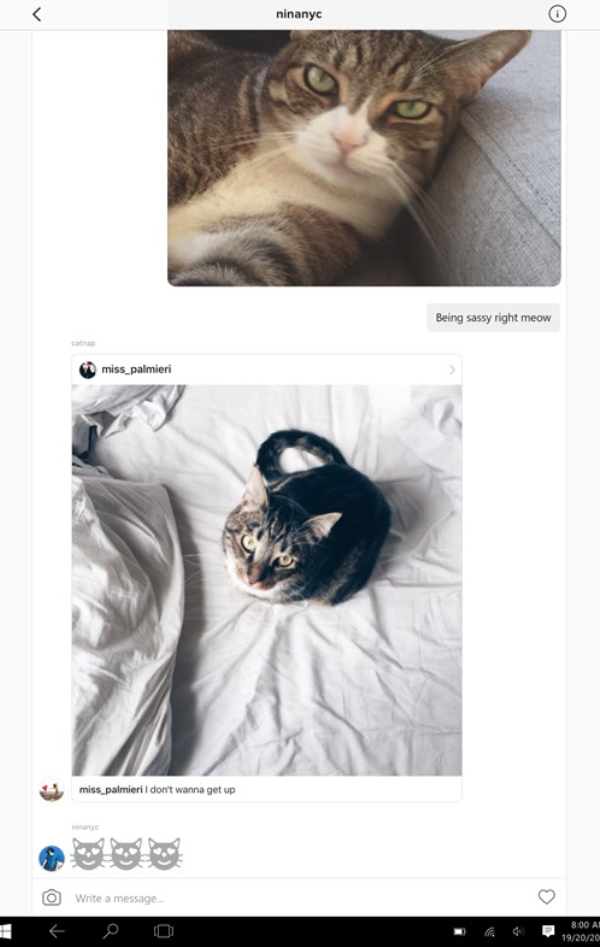
Per utilizzare l’app su Windows 10, dovete:
- Aprire lo store Microsoft e cercare l’app di Instagram;
- Procedere al download e all’installazione dell’app;
- Aprire l’app da poco installata ed accedere attraverso le credenziali del proprio account;
- Una volta effettuato l’accesso, potete adesso utilizzare i messaggi facendo click sull’icona a forma di freccia, posta nell’angolo in alto a destra.
Utilizzare IG:dm Messenger
Come suggerisce il nome, IG:dm è un’applicazione di messaggistica che consente di leggere e rispondere ai messaggi Instagram, nonché di comunicare coi propri contatti. L’app è l’ideale qual’ora non vi troviate bene con l’app ufficiale per Windows 10 o desiderate soltanto poter utilizzare il servizio di messaggistica.
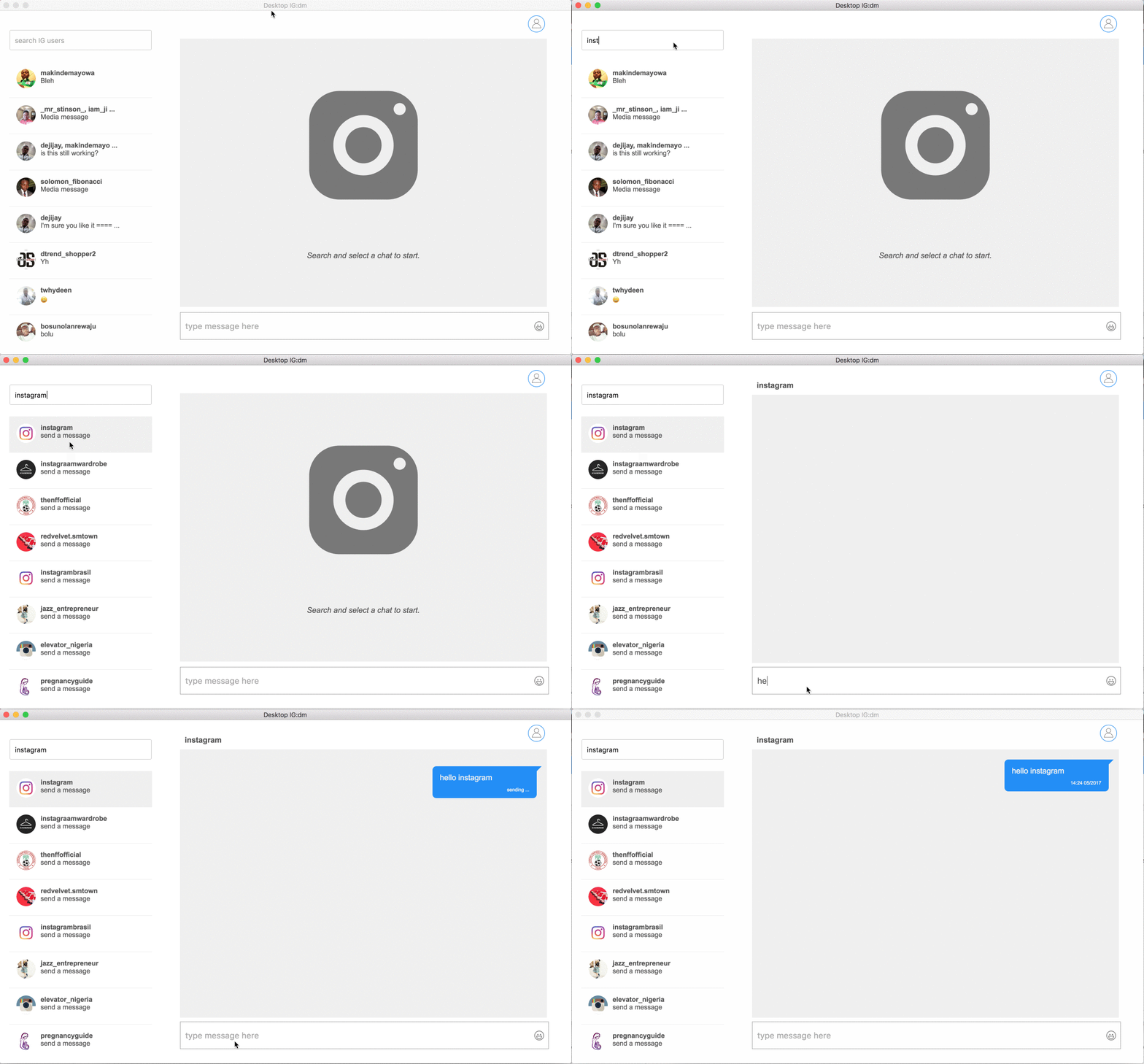
Non vi resta che scaricare l’app sul vostro PC (Download: Windows | macOS | Linux) ed effettuare l’accesso con le vostre credenziali. Attraverso l’app, sarete in grado di inviare testi, immagini, emoji oltre a mettere i like ai messaggi attraverso un doppio click. L’app offre anche alcune funzionalità, come la disabilitazione delle conferme di lettura, opzioni per salvare immagini, video, ecc…
Utilizzare l’estensione per Chrome Direct Message for Instagram
In alternativa, è anche possibile usufruire del servizio di messaggistica, attraverso l’estensione per Chrome “Direct Message for Instagram”, la quale consente di inviare messaggi direttamente dal browser. Proprio come l’app per mobile, offre la possibilità di annullare l’invio di messaggi, così come accettare o rifiutare le richieste per questi ultimi, assieme al supporto per le emoji ed il download di file.
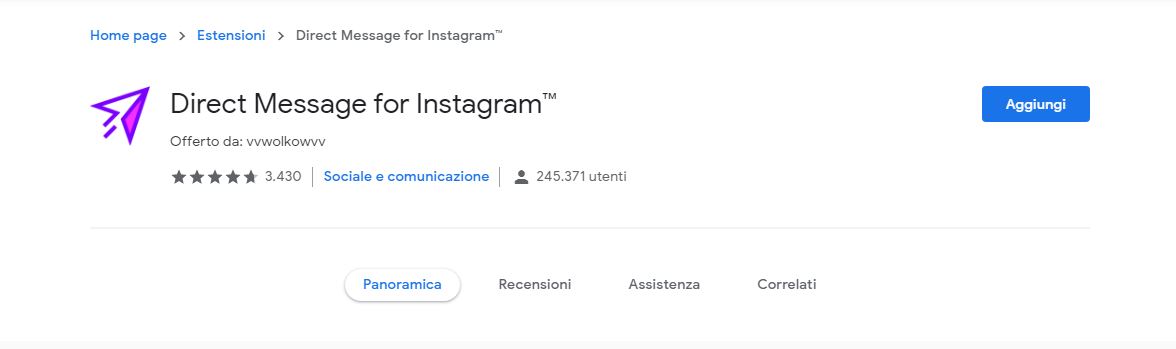
Per installare l’estensione su Chrome:
- Aprire Chrome Web Store e cercare “Direct Message for Instagram“.
- Cliccare quindi il tasto Aggiungi;
- Effettuare l’accesso con le proprie credenziali;
- Una piccola icona, relativa alla nuova estensione, comparirà in alto a destra;
- Una volta cliccata, vi darà accesso ad una finestra dove sarà possibile controllare tutte le conversazioni.




