Sappiamo che la Oxygen OS, interfaccia utente basata su Android presente sugli smartphone OnePlus, propone parecchio l’esperienza stock del sistema operativo di Google. Nonostante ciò, sono comunque presenti delle personalizzazioni che rendono unica questa user interface.
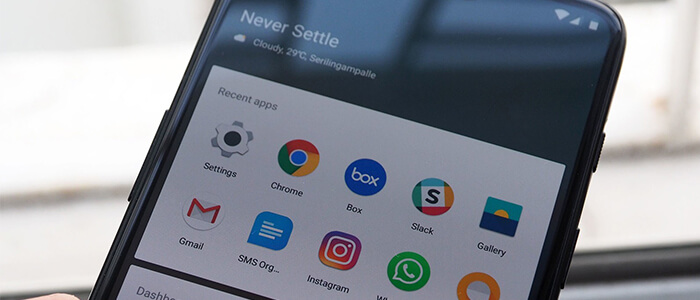
Un esempio è Shelf, una pagina accessibile effettuando uno swipe da sinistra a destra nella schermata home del launcher. Abbiamo deciso di realizzare questa guida per mostrarvi come personalizzare o disabilitare questa funzionalità sul nuovissimo OnePlus 6.
Leggi anche: OnePlus 6: come attivare la modalità lettura | GUIDA
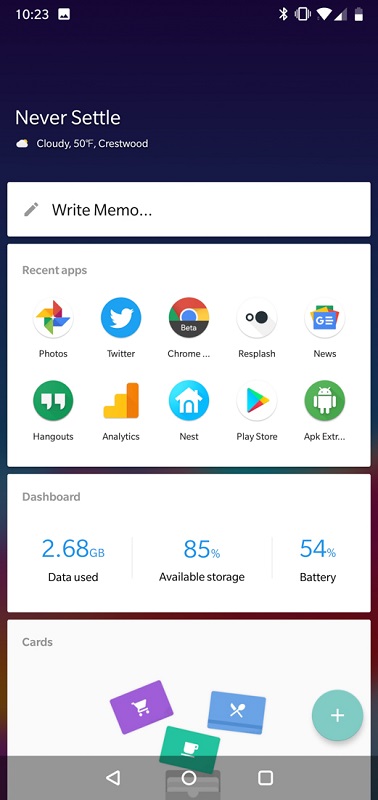
Prima di iniziare vi subito diciamo che Shelf è una schermata molto utile che permette di inserire widget in un elenco a scorrimento verticale. È possibile aggiungere widget personalizzati di qualunque applicazione installata sul device e altri implementati dalla stessa società. Questi ultimi permettono di impostare promemoria rapidi, accedere alle ultime 10 applicazioni più recenti, ai contatti recenti e un widget dedicato all’utilizzo del sistema.
 Come personalizzare Shelf sul OnePlus 6
Di seguito, vedremo come personalizzare la schermata dei widget sull’ultimo top di gamma dell’azienda cinese.
Ecco gli step nel dettaglio:
- Effettuate uno swipe verso destra sulla schermata iniziale per accedere a Shelf
- Tenete premuto su qualunque widget per spostare la sua posizione verso l’alto o verso il basso
- Trascinate il cerchio bianco presente nella parte inferiore del widget per ridimensionarlo
- Tappate sul pulsante X, posto nell’angolo in alto a destra del widget, per rimuoverlo dall’elenco
- Cliccate sul tasto +, situato nell’angolo in basso a destra dello schermo, per aggiungere un nuovo widget
- Selezionate Widget per aggiungere uno nuovo nella pagina Shelf
Questi sono i semplici passaggi per organizzare al meglio i widget preferiti. Se, però, non apprezzate o non avete bisogno di questa funzionalità, potete disabilitarla senza problemi.
Leggi anche: OnePlus 6: come personalizzare la barra di stato
Come disabilitare Shelf sul OnePlus 6
Ecco gli step necessari per disattivare Shelf sul OnePlus 6:
- Effettuate un pinch to zoom out su qualsiasi punto della home screen
- Tappate su Impostazioni home
- Agite sullo switch presente accanto all’opzione Shelf
In questo modo, la pagina non comparirà più se scorrete da sinistra a destra nella schermata iniziale.