
Dopo aver acquistato il tuo primo tablet Android, hai notato che il Play Store non è presente sul dispositivo? Non preoccuparti. Non c’è nulla di strano. Numerose case produttrici di tablet, specie per ciò che concerne i modelli low cost, mettono in commercio dispositivi dove non è installato il negozio virtuale sviluppato da Google. La questione è strettamente connessa alle tempistiche e ai costi inerenti alle certificazioni del “Colosso di Mountain View”. Con la seguente guida, vedremo come scaricare Play Store su tablet Android.
STEP 1: la prima operazione consiste nello sbloccare il tablet Android effettuando il root. Ogni dispositivo ha una guida specifica. Perciò, ricerca su Google i passaggi da seguire
STEP 2: una volta ottenuti i permessi di root sul tuo tablet, al fine di procedere al download del Play Store su Android, occorre portare a termine l’installazione di ES Gestore File. Cos’è? Un file manager gratuito che ti permetterà di gestire al meglio sia i file che le cartelle, permettendoti di entrare all’interno delle directory di sistema. Scarica ed installa l’apk di ES Gestore File
STEP 2.1: nella circostanza in cui dovessero esserci dei problemi con l’installazione di questo file manager, devi controllare che il tuo tablet sia abilitato all’installazione delle applicazioni provenienti da store alternativi a quello di Google. Il percorso da seguire è “Impostazioni” > “Sicurezza” e verificare l’abilitazione dell’opzione “Installa applicazioni da origini sconosciute”. Se così non fosse, attiva questa voce
STEP 3: visti questi due passaggi preliminari, possiamo procedere in riferimento a come scaricare Play Store su tablet Android. Direttamente dal tuo tablet su cui intendi fare quest’operazione, ricerca su Google il file “com.android.vending–5.x.x.apk”
STEP 4: apri ES Gestore File ed abilita all’interno dell’applicazione i permessi di root. Il percorso da seguire consiste nel tappare prima sul tasto “Menù”, in alto a sinistra, poi su “Strumenti”, voce collocata all’interno della barra laterale, e subito dopo nell’impostare su “ON” l’opzione “Root Explorer”. Infine, premi il tasto “Concedi”, al fine di autorizzare l’app in SuperSU

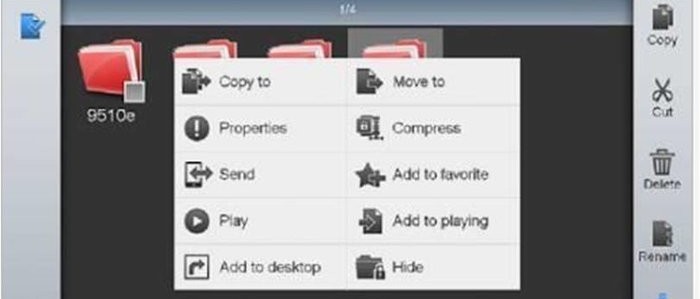
STEP 5: trasferisci il pacchetto “com.android.vending–5.x.x.apk” dalla cartella di download a “/system/apps”
STEP 6: seleziona in rapida successione le voci “Altro” e poi “Proprietà” dal menù di ES Gestore File. A questo punto, si aprirà un riquadro: premi il tasto “Modifica” ed inserisci il flag su “Proprietario” (sia in “Lettura” che in “Scrittura”), “Gruppo” ” (in “Lettura”) e “Altro” (in “Lettura”). Poi premi “OK” per conferma
STEP 7: entra nel menù “Proprietario” e, dalla schermata che si apre, seleziona “Root”
STEP 8: tappa infine su “Installa” ed avrai installato il Play Store su tablet Android.




