
I numerosi servizi di cui disponiamo e a cui siamo iscritti, come piattaforme social, bancarie, posta elettronica eccetera, ci costringono a possedere svariate credenziali d’accesso da ricordare. A tal scopo di vengono in aiuto i gestori di password e in questa guida, vi spiegheremo come far uso del Gestore password Google su smartphone Android.
Nonostante la maggior parte dei gestori password sia a pagamento ed offra più accessori, questi si rivelano spesso superflui, poiché la maggior parte dell’utenza ha soltanto bisogno di un posto dove archiviare e recuperare facilmente le credenziali, quando si ha la necessità di accedere alle app ed ai siti web a cui si è registrati e Google Password Manager esegue perfettamente questo compito in maniera gratuita sia su Android. Ecco come utilizzarlo
Gestore delle password Google: come utilizzarlo su Android
Come attivare e impostare il Gestore password Google
- Aprite le impostazioni del vostro smartphone;
- Recatevi quindi alla voce Lingua e immissione, il nome e la posizione di questa impostazione potrebbero cambiare in base al modello;
- Qui toccate ora Servizio di compilazione automatica, selezionando Google come servizio;
- Toccate quindi l’icona ad ingranaggio posta di fianco alla selezione;
- Da qui, potrete gestire tutte le credenziali memorizzate per sito o app, modificandole o eliminandole.
- Tramite la funzione Verifica password, è possibile inoltre fare un controllo su password possibilmente vulnerabili o obsolete, applicando i relativi correttivi.
Come memorizzare le credenziali sul gestore delle password Google
- Aprite un’app o un sito Web in cui desiderate registrarvi;
- Inserite il nome utente o l’email che desiderate utilizzare;
- Toccate quindi l’icona a forma di chiave sopra la tastiera;
- Toccate Suggerisci password complessa e quindi Usa password;
- Procedete quindi alla creazione dell’account, nel frattempo il gestore delle password avrà già memorizzato le credenziali inserite.
Come effettuare l’accesso automatico con il gestore delle password Google
- Aprite un’app o un sito Web a cui desiderate accedere;
- Toccate il campo del nome utente;
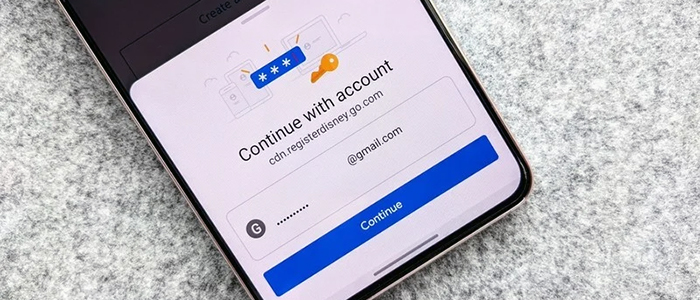
- Comparirà un pop up che riporterà il messaggio Continua con l’account, toccate quindi Continua;
- Nel menù a discesa che compare, toccate il vostro nome utente o il simbolo della chiave sopra la tastiera;
- Toccate le credenziali che desiderate inserire;
- Procedete quindi all’accesso
- Ripetete i passaggi precedenti qualora i campi delle credenziali non venissero autocompilati;




