

State riscontrando un consumo maggiore della batteria durante l’utilizzo del browser Microsoft Edge sul vostro smartphone Android? Niente panico. In questa guida elencheremo infatti alcuni modi rapidi per ridurre ed ottimizzare il consumo della batteria durante l’utilizzo del browser.
Microsoft Edge: come rimediare al consumo anomalo di batteria durante l’uso
Microsoft Edge è diventato un diffuso browser sia su PC che su smartphone. È noto per la sua velocità di navigazione, nonché per le caratteristiche e l’efficienza che offre. Può tuttavia essere possibile esperienziare un consumo anomalo della batteria, assieme a problemi di surriscaldamento, sicuramente dovuti ad un utilizzo accentuato delle risorse hardware.
 Di seguito, abbiamo elencato alcuni punti chiave che possono aiutarvi a ridurre il consumo eccessivo di batteria da parte del browser su Android.
Aggiornare Microsoft Edge all’ultima versione
Ci sono più che buone probabilità che il problema di consumo anomalo della batteria di Microsoft Edge possa essere correlato ad una specifica build. Controllate quindi se è disponibile un aggiornamento e aggiornate l’app alla versione più recente.
Eliminare i dati e la cache dell’app
La cancellazione dei dati e della cache dell’app, risolve solitamente eventuali bug o anomalie temporanee. Se quindi avete di recente iniziato a riscontrare un consumo eccessivo della batteria su Microsoft Edge, procedete ad effettuare l’operazione per provare a risolvere la problematica:
- Aprite le impostazioni sul vostro smartphone Android;
- Recatevi nella sezione relativa alle app;
- Selezionate quindi Microsoft Edge;
- Toccate quindi il tasto relativo all’archiviazione dell’applicativo;
- Da qui procedete ad eliminare i dati archiviati così come la cache.
Ciò provvederà ad eliminare anche i vostri dati utente, fra cui la cronologia e i preferiti.
Disabilitare la sincronizzazione automatica
Per impostazione predefinita, Microsoft Edge sincronizza automaticamente dati come password, cronologia esplorazioni, schede aperte, compilazione automatica, preferiti ed altro con il vostro account Microsoft.
Questa tuttavia può contribuire ad un consumo maggiorato della batteria in background dello smartphone. Se quindi non ritenete necessarie le funzionalità di sincronizzazione, ecco come disattivarle:
- Aprite Microsoft Edge sul vostro smartphone Android;
- Toccate il menù con tre punti e selezionate Impostazioni;
- Nella schermata che compare, toccate l’icona del vostro account;
- Toccate Sincronizzazione e disattivate quindi il toggle;
- Potete anche mantenere alcune impostazioni essenziali come le password e disabilitare quelle che non sono necessarie.
Se avete disattivato la sincronizzazione automatica, potete utilizzare l’opzione Sincronizza ora per procedere manualmente alla sincronizzazione dei vostri dati.
Abilitate la modalità a tema scuro
Microsoft Edge è dotato di una modalità a tema scuro inclusa nell’app. Se quindi il vostro smartphone ha un display OLED invece di un LCD, potete attivare il tema scuro per ottenere una durata della batteria leggermente migliore. Passare alla modalità oscura non solo vi farà risparmiare la batteria ma farà anche riposare maggiormente i vostri occhi.
Per abilitare la modalità oscura su Edge:
- Aprite Microsoft Edge e toccate il menu con tre punti in basso;
- Toccate Impostazioni;
- Recatevi su Aspetto> Tema;
- Qui selezionate Scuro.
Altre piccole soluzioni
Oltre ai consigli elencati sopra, altre opzioni per ridurre il consumo batteria su Microsoft Edge possono essere:
Disattivare il feed delle notizie
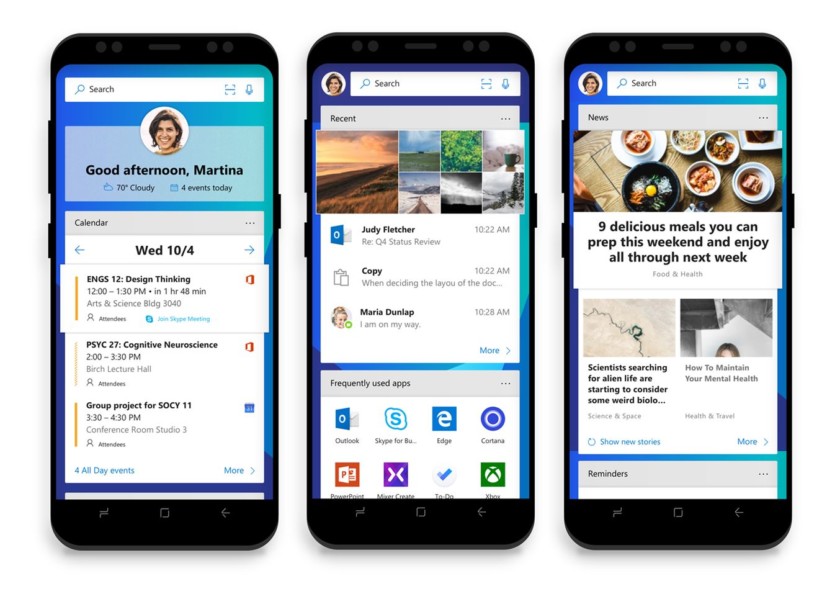 Per impostazione predefinita il browser vi mostra un feed di notizie sulla pagina iniziale, che appunto viene aggiornato in background. Per disabilitare il feed di notizie, toccate il menu ad hamburger in alto a destra nella pagina iniziale, toccando quindi su Personalizza e disabilitate il toggle relativo alla voce Mostra feed.
Disattiva i rapporti sull’utilizzo
Microsoft Edge invia automaticamente statistiche sull’utilizzo e report sugli arresti anomali alla software house. Per disattivare questa funzionalità, recatevi su Impostazioni>Privacy e sicurezza>Report sull’utilizzo e arresti anomali e disattivatene il toggle. È inoltre possibile disabilitare la voce Condividi informazioni sui siti Web visitati e Condividi i dati di utilizzo per la personalizzazione nella scheda Privacy e sicurezza.




