

Fra i contatti da cui ricevete abitualmente messaggi di ogni tipo, potreste avere la necessità di nascondere le conversazioni relative ad uno specifico contatto. Tutte le conversazioni relative ai contatti vengono infatti visualizzate nella pagina principale dell’app di messaggistica. Esistono tuttavia due metodi, che vi illustreremo in questa guida, per far in modo di tenere queste più nascoste, che si trattino di SMS o di messaggi ricevuti sulle principali app di messaggistica, come WhatsApp o Telegram.
Come nascondere le conversazioni SMS, WhatsApp o Telegram
Sul’app Messaggi di Google, così come su Telegram e WhatsApp, esiste una funzione presente da tanto tempo che permette velocemente di nascondere dalla prima vista la conversazione relativa al contatto interessato.
Questa nient’altro è che la sezione delle chat archiviate. Una semplicissima funzione che con pochi tocchi o gesti, permette velocemente di nascondere la conversazione interessata dalla pagina principale dell’app, spostando questa su una sezione dedicata.
SMS
Per nascondere le conversazioni attraverso l’archiviazione chat su Messaggi di Google:
- Aprite l’app;
- Tenete premuta la conversazione da nascondere relativa al contatto interessato;
- Una volta selezionata, toccate adesso il primo tasto con l’icona composta da una scatola e la freccia rivolta verso il basso, posta a destra nella barra in alto;
- Un messaggio comparirà nella parte inferiore dell’interfaccia, per informarvi che la conversazione è stata spostata nella relativa sezione delle chat archiviate;
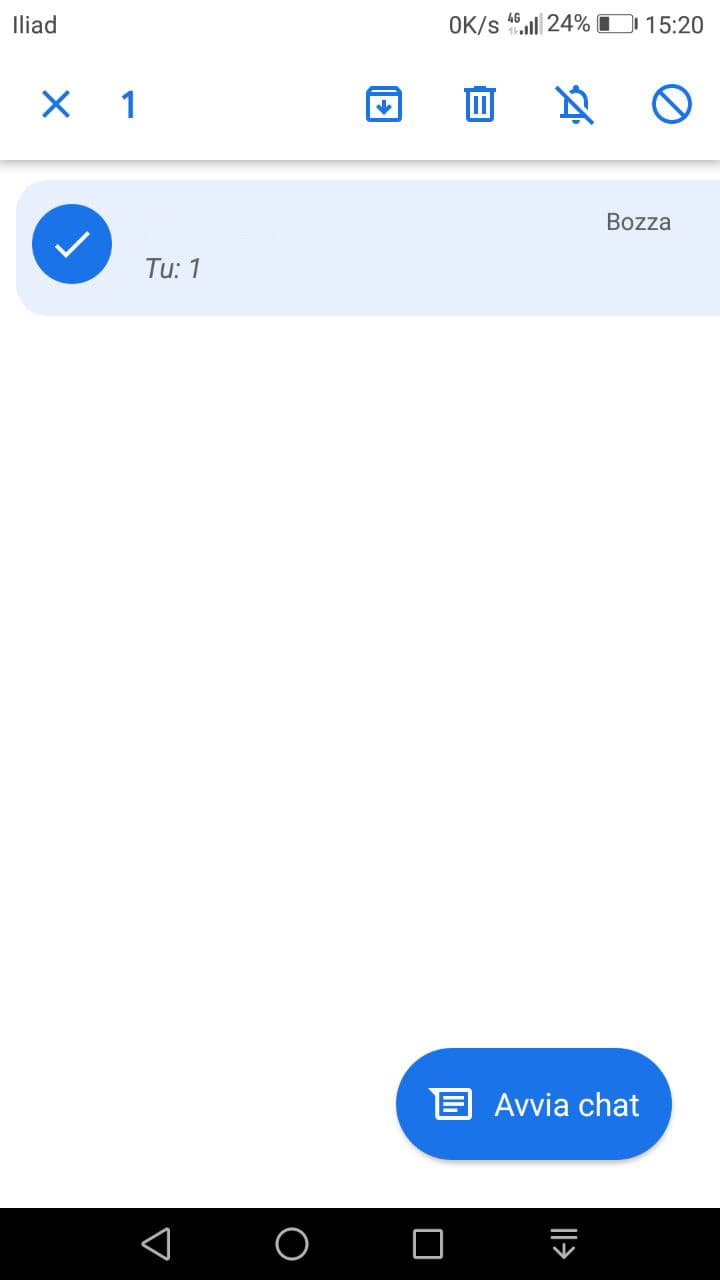
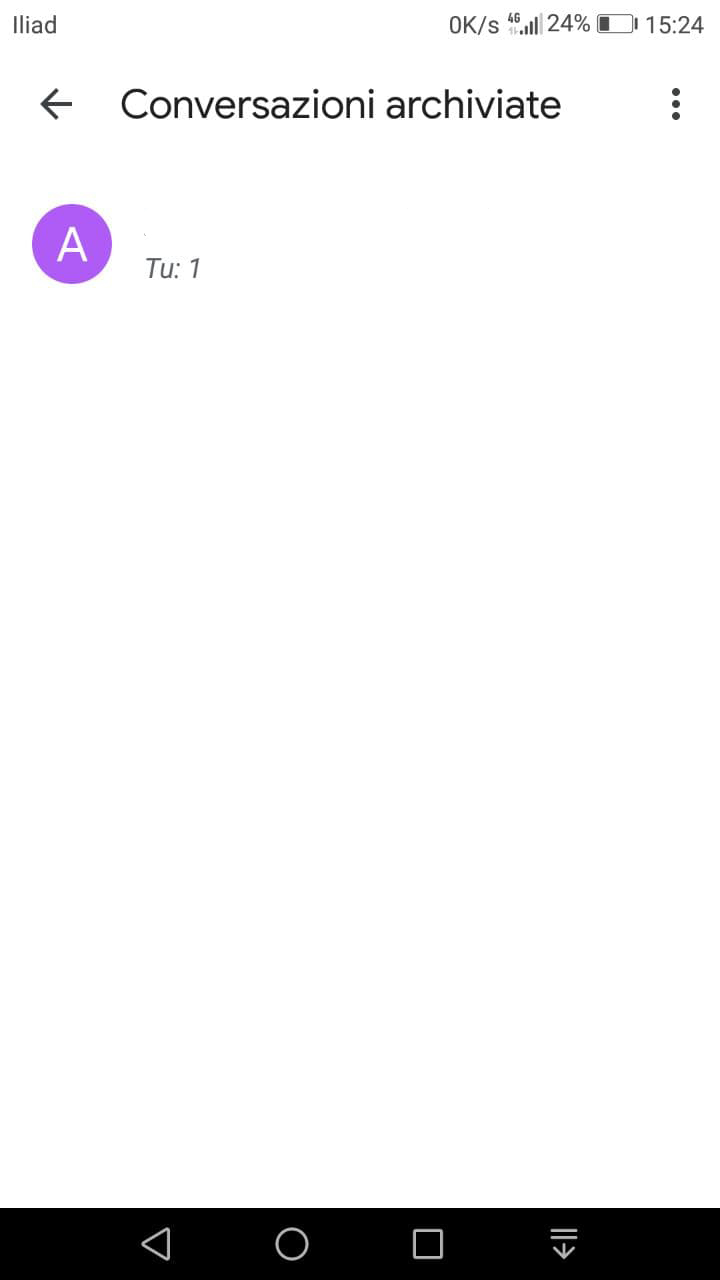
- Per trovare la conversazione o spostarla nuovamente nella schermata principale, toccate i tre pallini in alto a destra, selezionando in seguito Conversazioni archiviate;
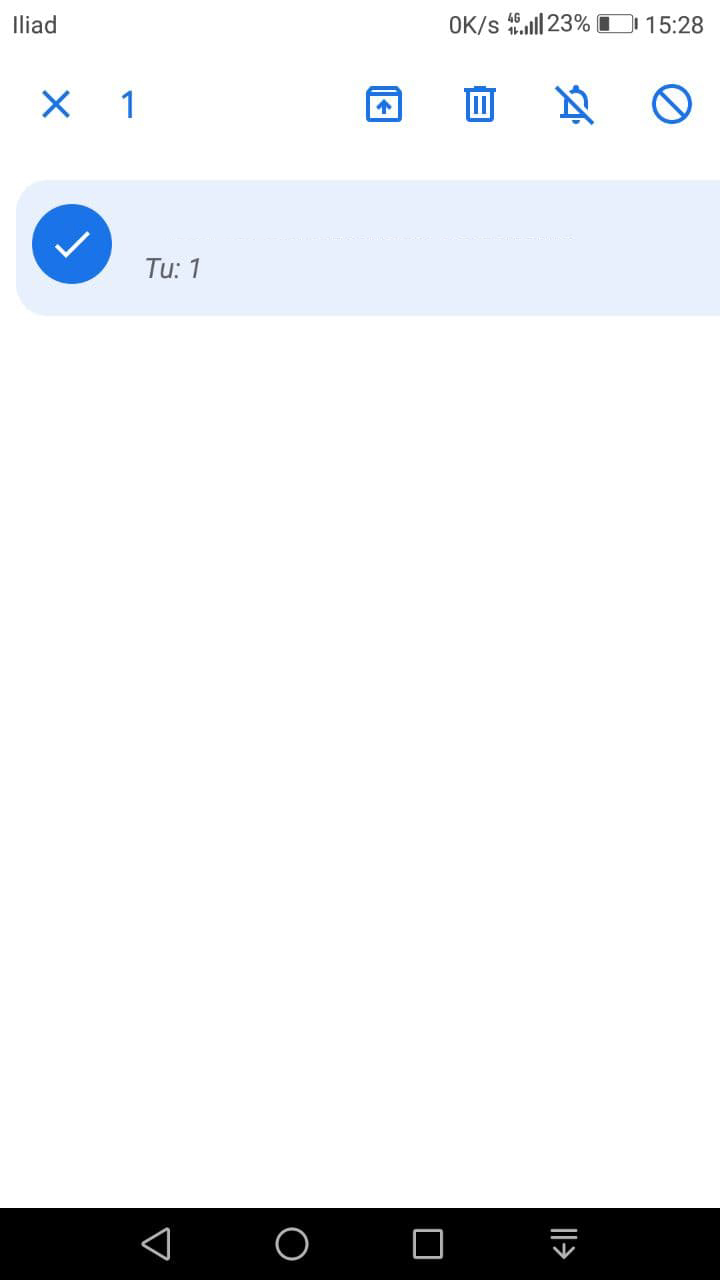
- In questa sezione, dove nascondere le conversazioni, troverete tutte le chat che deciderete di archiviare, per spostare nuovamente la conversazione nella schermata principale, selezionatela e toccate il primo tasto con l’icona composta da una scatola e all’interno una freccia rivolta verso l’alto, posto in alto a destra nella barra.
Telegram
- Aprite l’app di Telegram;
- Per nascondere le conversazioni, effettuate uno swipe verso sinistra nella conversazione relativa all’account interessato;
- In questo modo avrete spostato la chat nella sezione Chat archiviate;
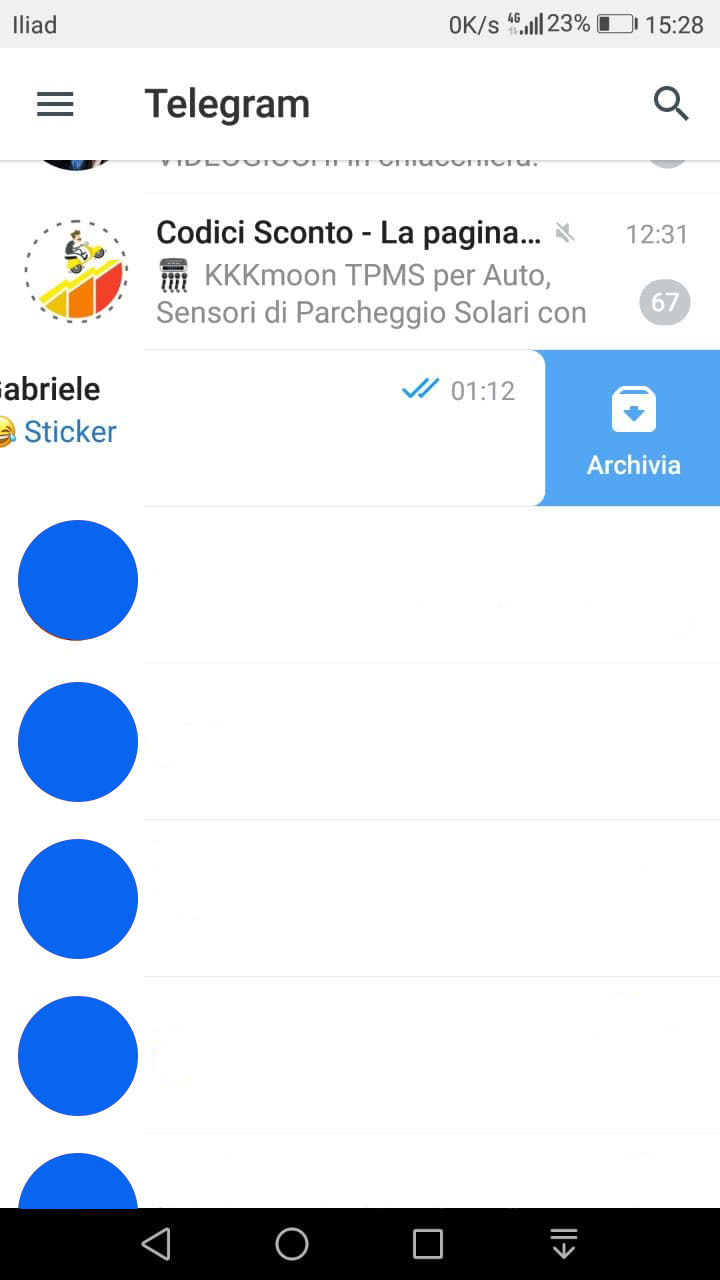

- Per visualizzare la conversazione o spostare nuovamente la conversazione nella schermata principale, vi basterà effettuare uno swipe verso il basso su quest’ultima, per visualizzare la sezione in cima al resto delle chat;
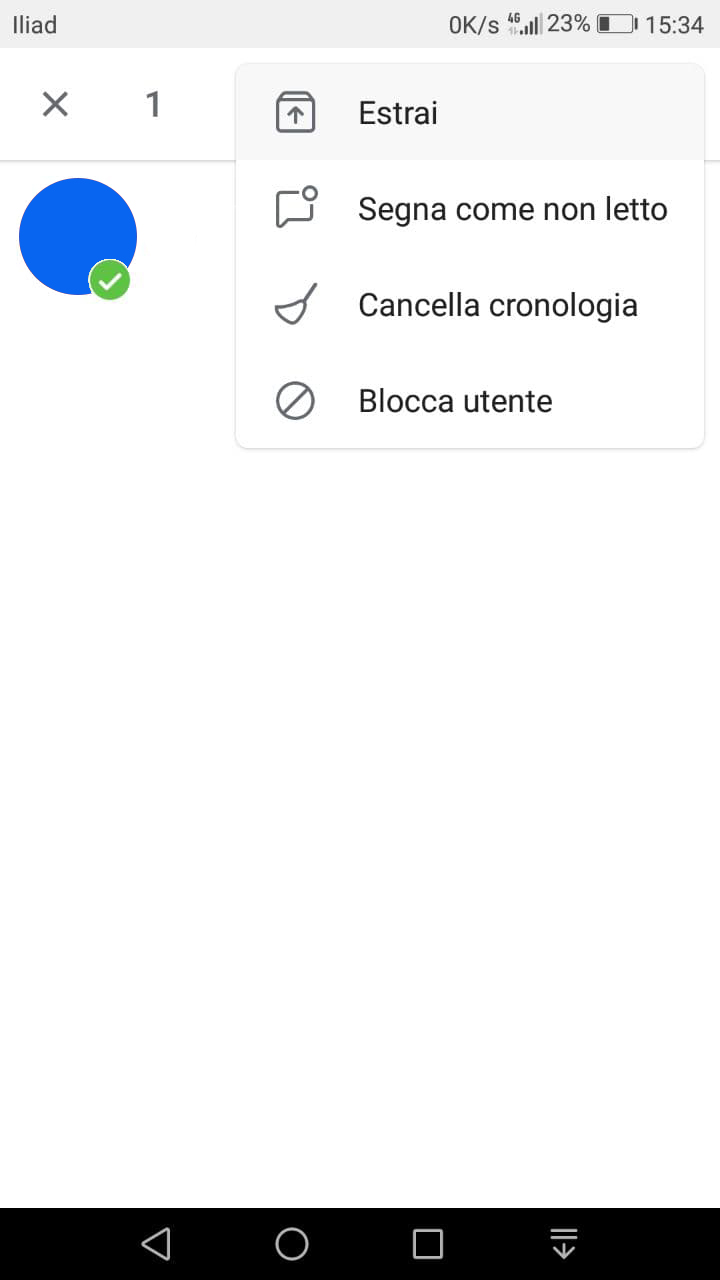 Toccando una di queste, aprirete una schermata dedicata, dove selezionando le conversazioni, sarete in grado nuovamente di spostarle nella schermata principale toccando il menù con tre pallini verticali che compare a destra nella barra in alto, dopo la selezione e scegliendo in seguito Estrai.
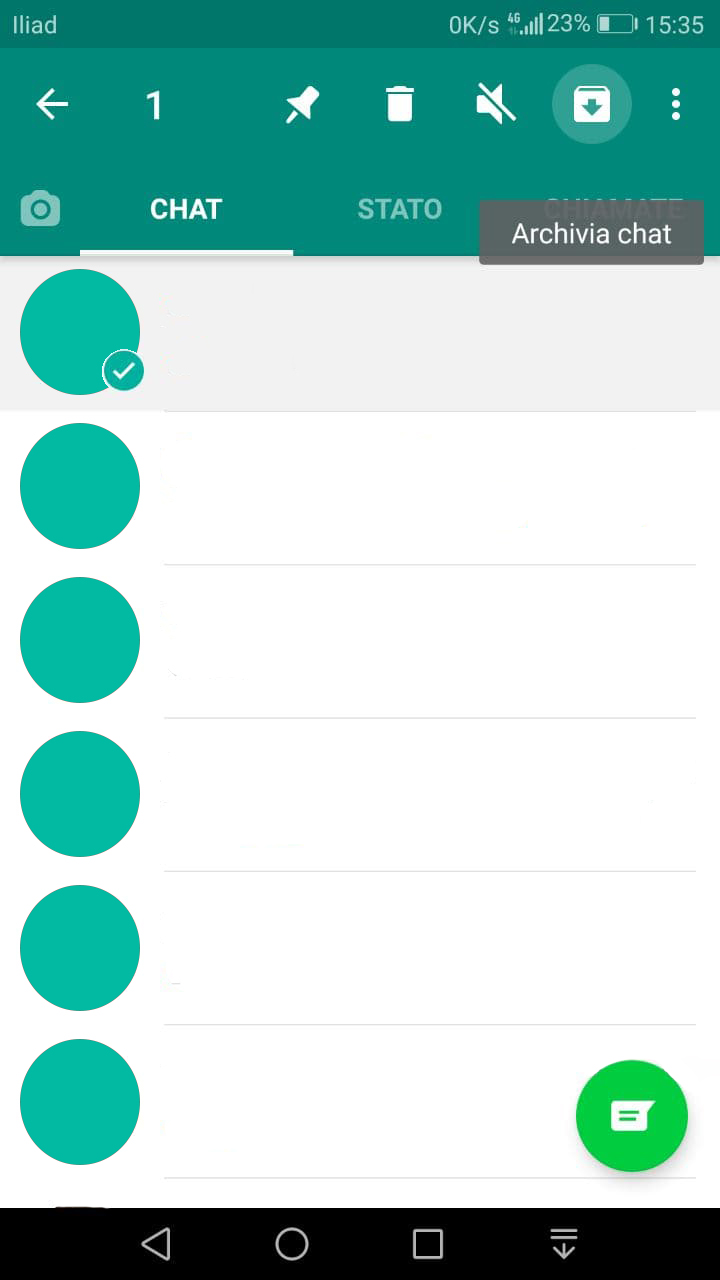
- Dopo aver aperto l’app, tenete premuta una conversazione per selezionarla e toccate l’icona composta da una scatola con all’interno una freccia rivolta verso il basso, per archiviare la chat;
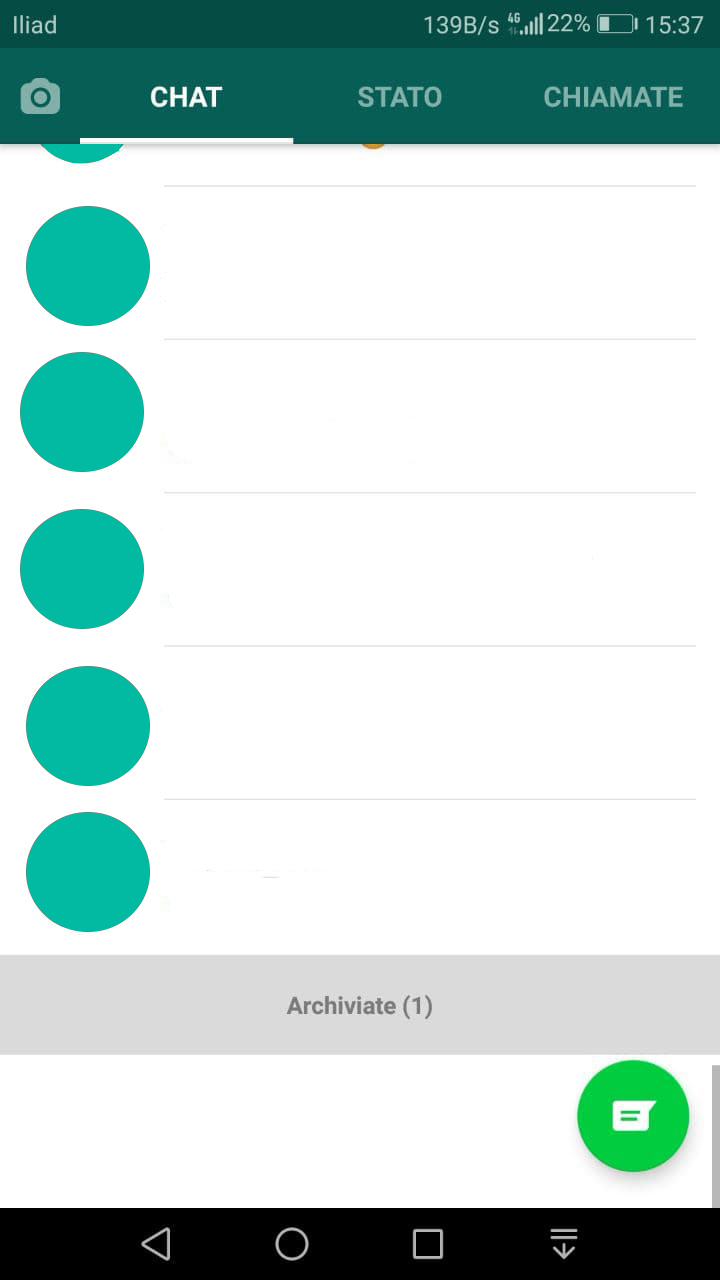
- Per visualizzare o spostare nuovamente la chat nella sezione principale delle conversazioni, fate uno swipe verso l’alto su quest’ultima, fino a visualizzare la voce Archiviate, alla fine di tutte le conversazioni;
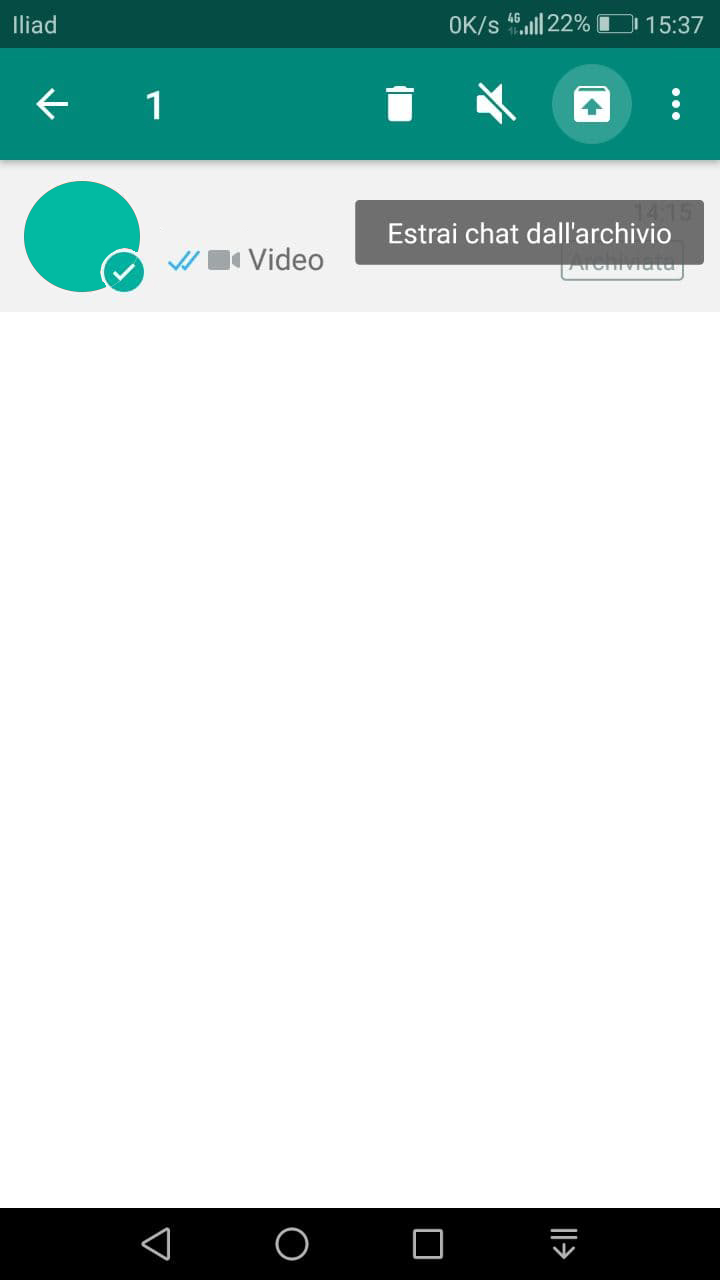 Toccandola, aprirete la sezione dedicata. Selezionate la conversazione e toccate l’icona con la scatola e all’interno una freccia rivolta verso l’alto per spostarla nuovamente nella sezione principale dell’app.




