

Google ha da poco iniziato ad implementare la funzione Family Share per Stadia, che consente agli utenti facenti uso del servizio di cloud gaming, di condividere la libreria di giochi personale con i contatti desiderati. Questi dovranno far parte del gruppo famiglia Google Play. In questa guida vi illustreremo come fare.
Google Stadia: come condividere la libreria giochi personale con con la famiglia o gli amici
Se siete interessati a configurare il vostro account, in modo da poter condividere i giochi della libreria Stadia personale, con la famiglia o con amici che vivono altrove, dovrete prima assicurarvi di avere accesso alla funzione Family Share.
 Per far ciò:
- Recatevi nel sito Web del servizio, facendo quindi fai clic sul vostro avatar nell’angolo in alto a destra della pagina;
- Fate quindi clic sulla voce Impostazioni, e nel menu che si apre dovreste vedere la scheda Famiglia lungo la colonna laterale;
- Fate clic su Famiglia e dovreste notare una nuova opzione denominata Condividi i tuoi giochi, da cui è possibile abilitare la condivisione selezionando il toggle relativo alla voce Condividi automaticamente tutto, dal menù relativo.
Create un gruppo famiglia o amici con cui condividere i giochi
Qualora non l’aveste ancora fatto, sarà necessario adesso creare un gruppo famiglia o amici con cui condividere la propria libreria Stadia. Le persone che aggiungerete al gruppo potranno anche fare acquisti con il loro account Google attraverso il metodo di pagamento da voi scelto.
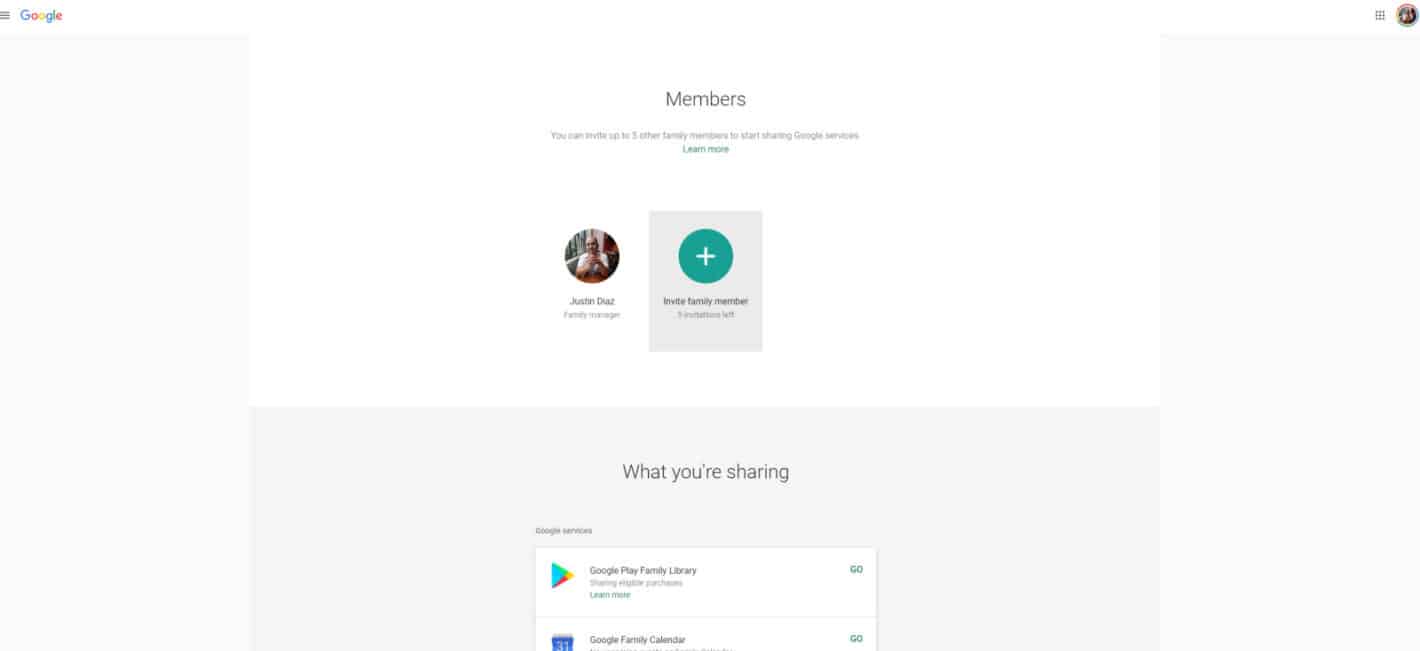 Come componenti del gruppo famiglia, saranno anche in grado di effettuare pagamenti attraverso il gruppo. L’opzione sarà anche disponibile negli acquisti Google Play, state quindi attenti a far entrare nel gruppo solo persone fidate.
Per aggiungere utenti al gruppo:
- Recatevi nella scheda Famiglia e fate clic sul pulsante Gestisci gruppo. Verrete reindirizzati ad una pagina dedicata, dove sarete in grado di visualizzare il vostro profilo e i vostri contatti da aggiungere al gruppo;
- Potrete aggiungere un totale di cinque persone. Fate clic sul tasto di aggiunta accanto all’immagine del profilo per scegliere i membri e, una volta terminato, cliccate sul tasto di conferma per inviare l’invito. Una volta accettato, il contatto farà parte del gruppo.
Nella scheda Famiglia è anche disponibile una sezione relativa alla gestione degli acquisti effettuati dal gruppo, alle richieste d’acquisto che potrete approvare o rifiutare ed altro.
Aggiungere i giochi da condividere
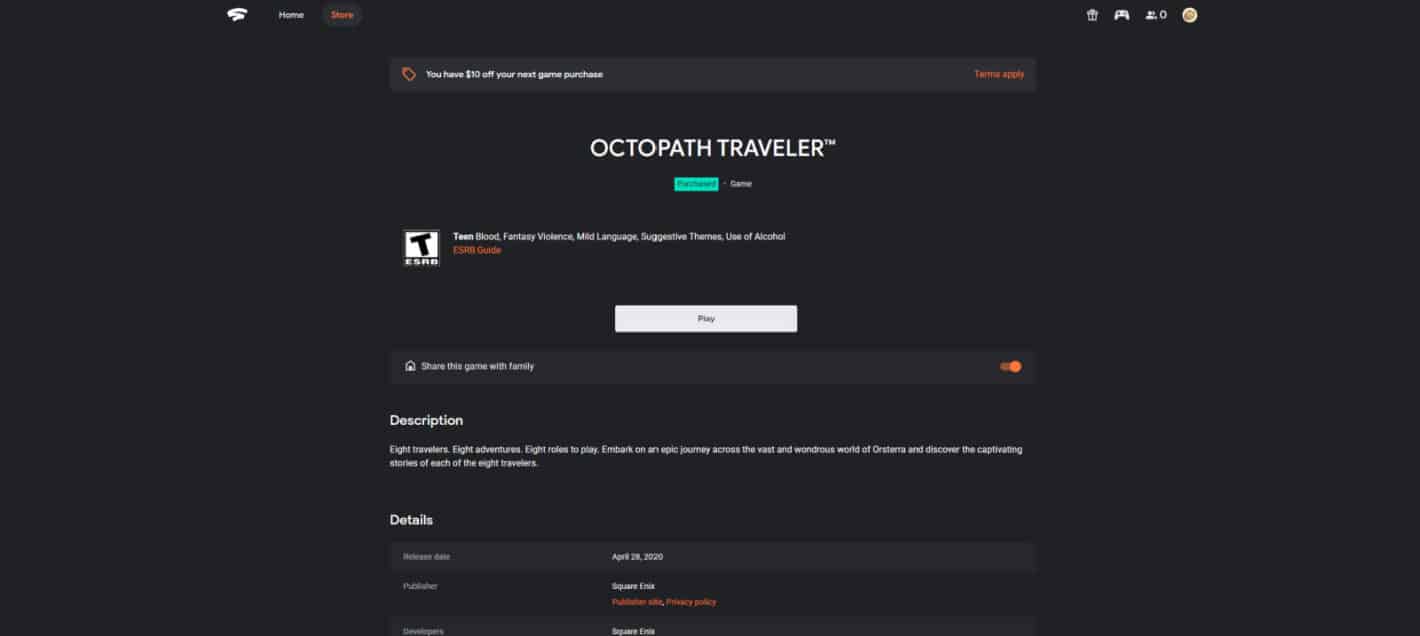 Per aggiungere i giochi da condividere con il gruppo, dovete:
- Recarvi nel negozio di Stadia e una volta li, selezionare uno fra i giochi posseduti nella libraria che si vuol condividere;
- Sotto il relativo tasto di avvio del gioco, dovreste notare un nuovo toggle per la condivisione, questo sarà disabilitato qualora abbiate abilitato la condivisione manuale;
- Facendo clic per abilitare il toggle, consentirete di poter far giocare il titolo a tutti i componenti del gruppo;
- Dovrete ripetere l’operazione di condivisione per ogni singolo titolo che volete condividere con il gruppo.




