

Mountain View continua ad aggiornare la sua app Google Foto, aggiungendo delle nuove funzionalità nel corso degli update. L’azienda ha arricchito le possibilità di editing e modifica delle fotografie, introducendo al suo evento Launch Night In all’inizio di questo mese, il nuovo strumento di editor che consente di usufruire di molte più opzioni, come regolare vari parametri, servirsi di suggerimenti per l’editing, nuovi filtri e altro ancora.
Con l’aggiunta di un tale numero di nuove funzionalità tuttavia, i passaggi per editare le foto su Google Foto non sono più quelli di prima. A tal scopo, vi guideremo passo passo per dirvi come usare i nuovi strumenti di editing forniti nell’app.
Google Foto: come usare i nuovi strumenti di editing fotografico
- Aggiornate prima di tutto l’app di Google Foto alla versione più recente, attraverso il Play Store;
- Procedete adesso ad aprire la relativa foto che desiderate editare, toccando in seguito il pulsante di modifica nel menù sottostante;
- Vedrete ora nuove opzioni nel cursore che dovrete far scorrere verso sinistra: Suggerimenti, Ritaglia, Regola, Filtro e Altro;
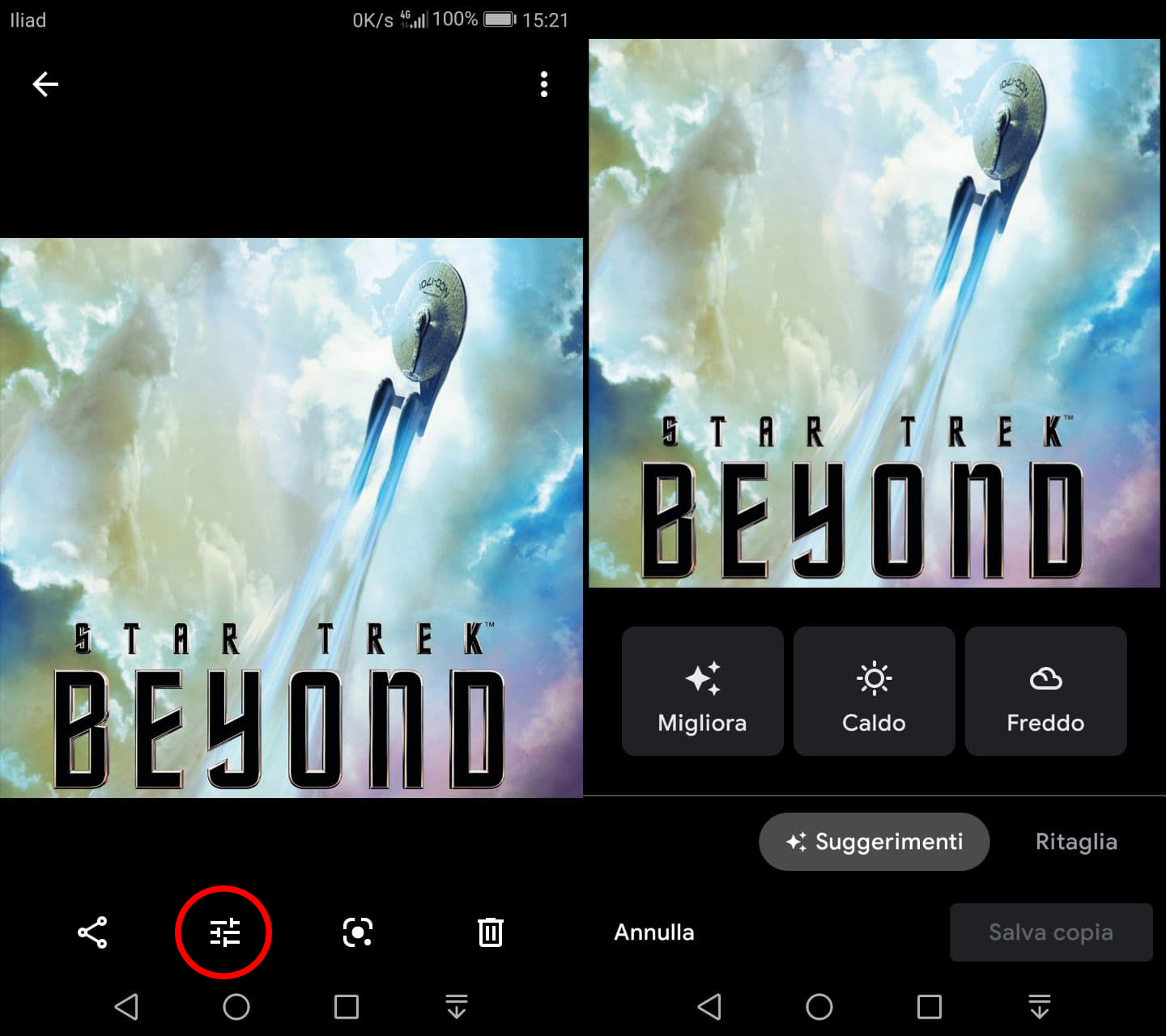
- Qual ora desiderate utilizzare la modifica suggerita dall’intelligenza artificiale, toccate una delle opzioni suggerite sopra il cursore Suggerimenti;
- Per ritagliare la foto, toccate la voce Ritaglia, selezionando in seguito la dimensione desiderata;
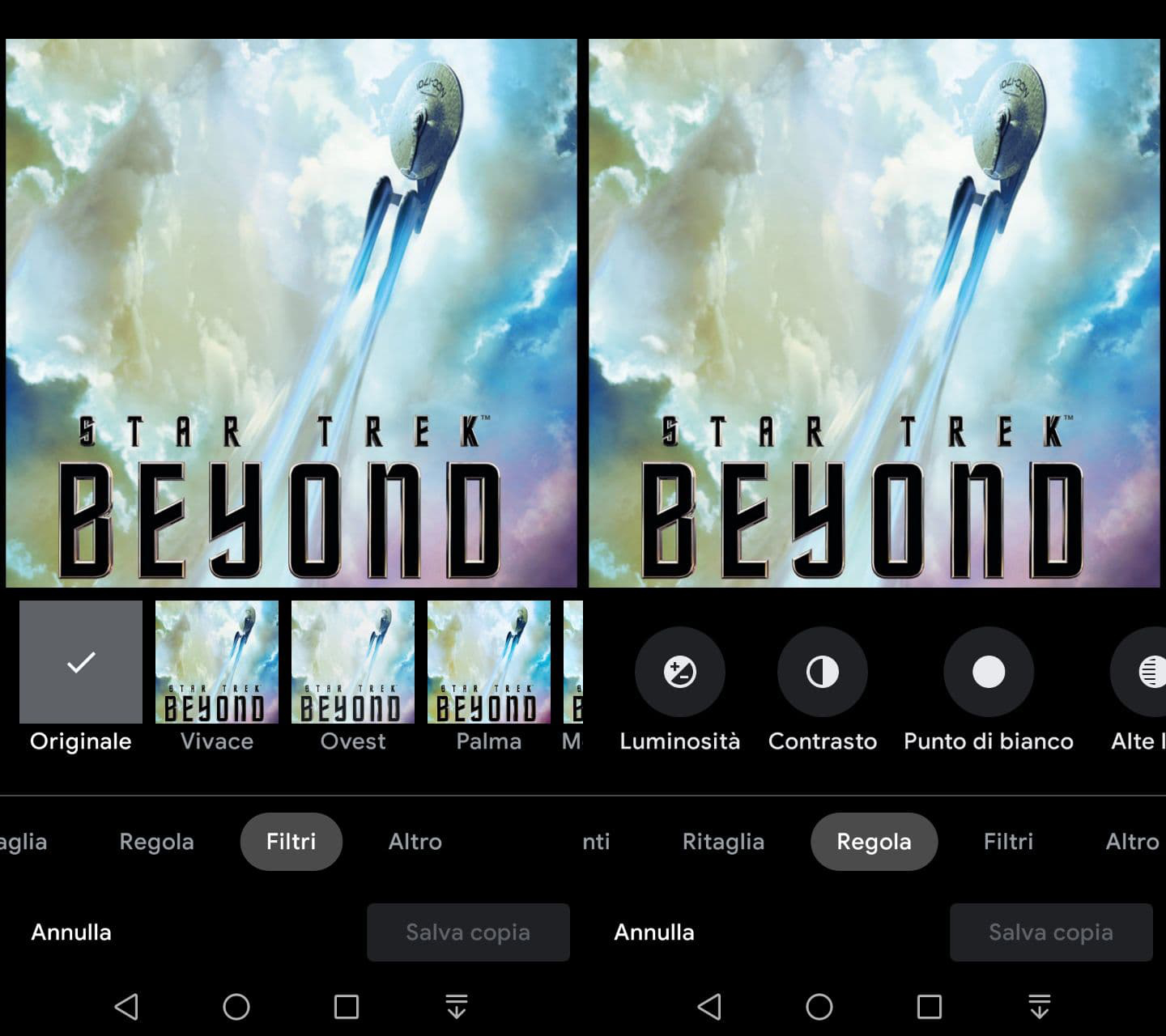
- Per regolare i vari parametri fotografici, come Luminosità o Contrasto, toccate Regola e scegliete una delle omonime opzioni sopra, in base alle esigenze personali;
- Qual ora desiderate applicare un filtro oppure un marker sulla foto, recatevi nella scheda omonima.
Dopo aver applicato le modifiche, toccate Salva copia per conservare la foto modificata nella galleria di Google Foto, assieme a quella originale.




