
In situazioni in cui ci si trova a lavorare da casa, c’è ovviamente una necessità di rimanere in costante contatto con i colleghi con gli strumenti informatici a disposizione, attraverso videoconferenze Skype, Google Meet o altre piattaforme. Nonostante ormai la stragrande maggioranza di utenza è dotata di un notebook con webcam, alcuni potrebbero ritrovarsi con un PC fisso senza quest’ultimo accessorio indispensabile, motivo per cui in questa guida vi diremo come sopperire a tale mancanza con il vostro smartphone Android.
Come utilizzare lo smartphone Android come webcam per il computer
È possibile infatti usare lo smartphone Android come webcam, attraverso un semplicissimo metodo, che consentirà di sfruttare la fotocamera del telefono per poter partecipare alle videoconferenze. Ecco le istruzioni passo per passo:
- Innanzi tutto recatevi sul Play Store e scaricate l’app DroidCam sul vostro telefono;
- Visitate quindi questo indirizzo dal PC, facendo click sul pulsante di download così da scaricare DroidCam anche sul vostro PC;
- Una volta scaricato il programma, fate doppio click su questo per installarlo, seguendo le istruzioni sulla schermata;

- Aprite quindi il programma appena installato sul vostro PC ed aprite l’app DroidCam sul vostro smartphone Android;
- Prima di andare avanti, assicuratevi che il vostro telefono ed il PC siano collegati sulla stessa rete WiFi, il che è essenziale per il corretto funzionamento di questo metodo;
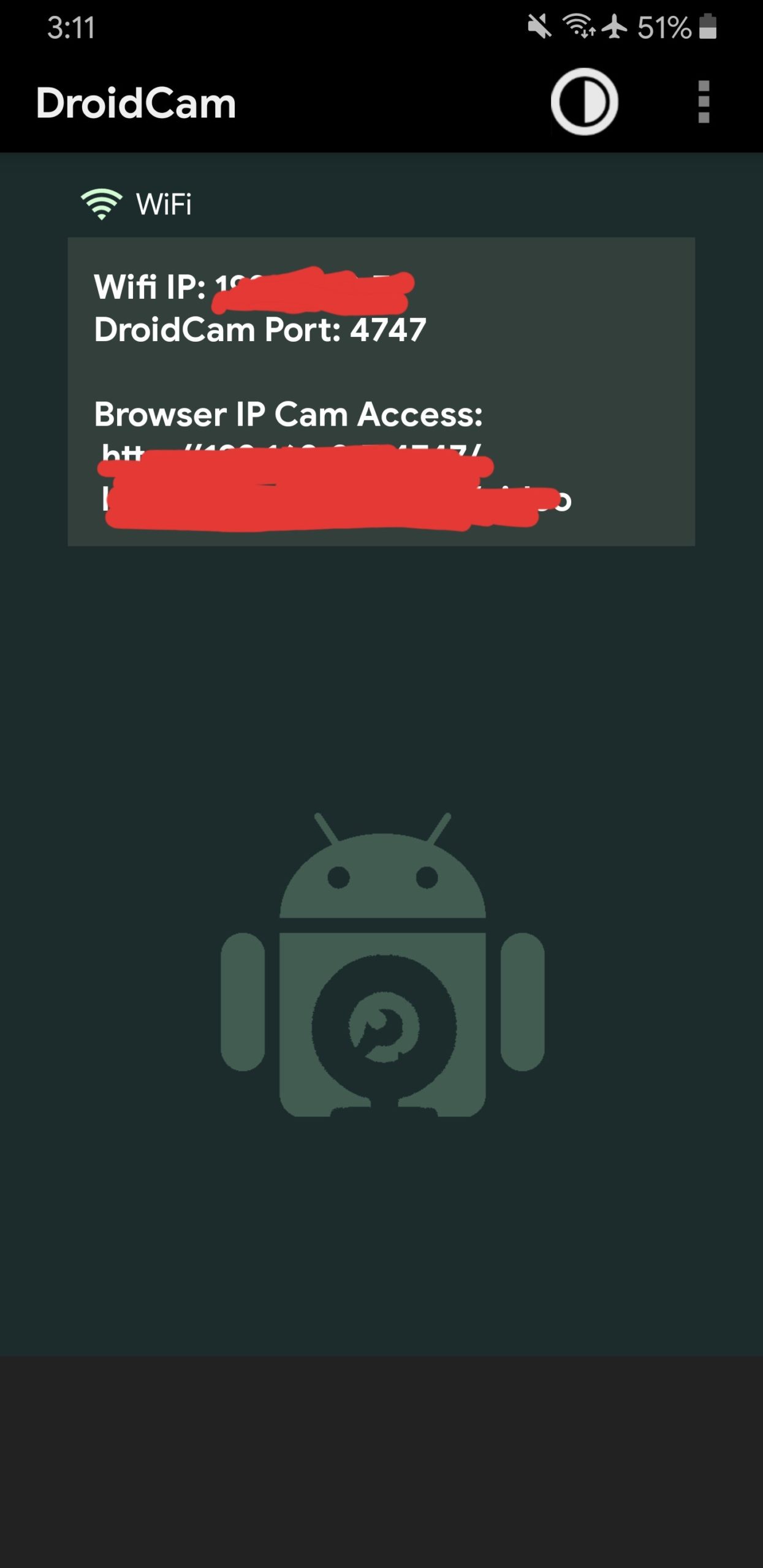
- Dopo aver aperto l’app e fornito le relative autorizzazioni di base, visualizzerete la schermata principale, dove verranno mostrati l’indirizzo IP e i dettagli della porta, assieme al link per accedere alla telecamera IP dal vostro browser web;
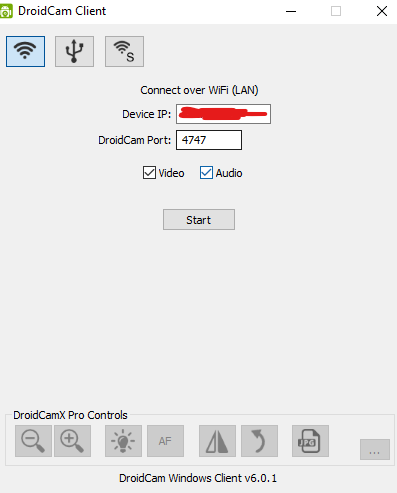
- Tornate quindi al software DroidCam installato sul computer ed inserite l’IP visualizzato sullo smartphone Android, assieme ai dettagli della porta;
- Mettete le spunte nei campi Audio e Video e cliccate sul tasto Start per procedere;
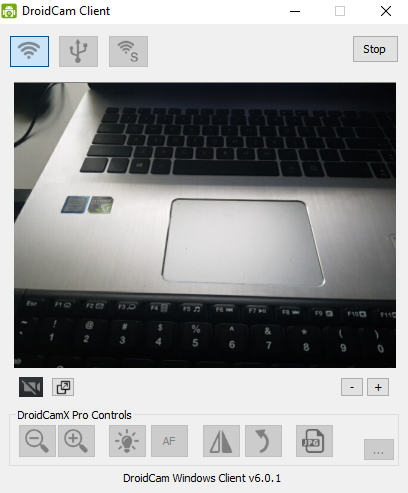
- La fotocamera del vostro telefono inizierà ora a trasmettere audio e video al vostro PC, potrete anche visualizzare un’anteprima sul client DroidCam per computer;
- Per utilizzare il telefono come sorgente audio e video nelle conferenze, dovrete ora impostare il telefono come dispositivo predefinito nelle app di comunicazione relative;
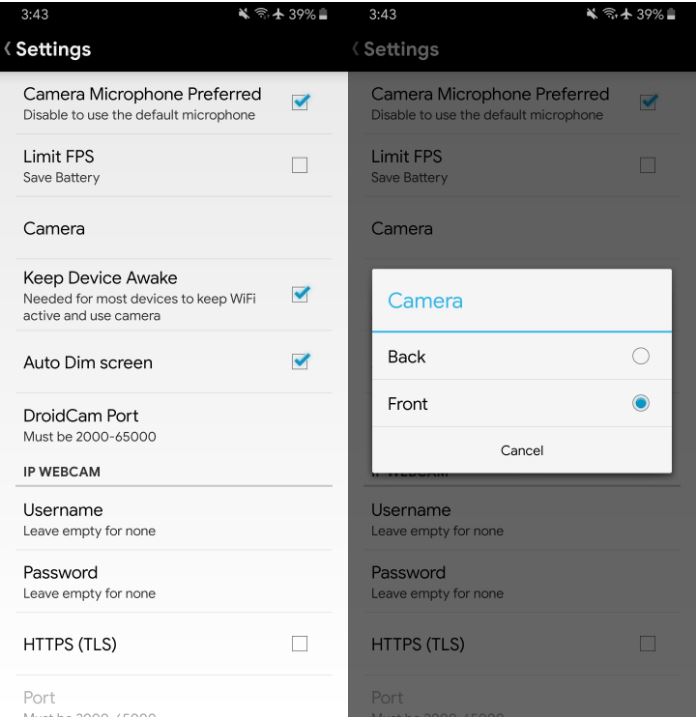
- Tramite l’app DroidCam potrete anche scegliere se utilizzare la fotocamera anteriore o posteriore, intervenire su alcune impostazioni per risparmiare batteria, come il numero di FPS;
- Consigliamo anche l’abilitazione dell’impostazione Keep device awake, per impedire che lo smartphone Android vada in standby.




