

Ti sarà sicuramente capitato di invocare Google Assistant col classico “OK Google!” e di non ricevere alcuna risposta. Ebbene, le ragioni di questo malfunzionamento possono essere varie, per fortuna però solitamente è un problema risolvibile in pochi minuti e senza alcuna conoscenza tecnica. Ma non perdiamoci in chiacchiere e scopriamo come far funzionare di nuovo Google Assistant!
Google Assistant Troubleshooting
- Riavvia lo smartphone
- Assicurati che il tuo smartphone supporti Google Assistant
- Assicurati che l’assistente Google sul tuo device Android sia attivo
- Prova a riconfigurare il riconoscimento vocale
- Altre possibili soluzioni
1 Riavvia lo smartphone
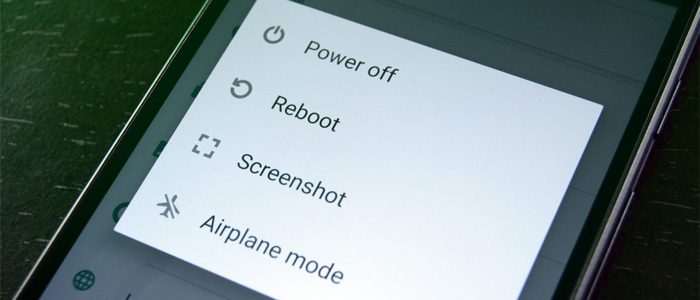
La prima quanto banale soluzione è la classica: riavviare lo smartphone. Si tratta di un’operazione rapida ed indolore che vale la pena provare, poiché spesso aiuta a sbarazzarsi di molti problemi legati alla tecnologia.
- Tutto quello che devi fare è tenere premuto il pulsante di accensione sul tuo smartphone per un secondo o due, dopodiché verranno visualizzate alcune opzioni sullo schermo;
- Seleziona l’opzione “Riavvia” e il telefono farà il resto.
Dopo aver riacceso il telefono, prova ad avviare Google Assistant per verificare se il problema persiste. In tal caso, continua a leggere.
2 Assicurati che il tuo smartphone supporti Google Assistant
Controlla se il tuo smartphone supporta Google Assistant, non tutti i modelli lo fanno. I dispositivi che lo supportano necessitano di:
- Android 5.0+ con almeno 1 GB di memoria;
- Android 6.0+ con almeno 1,5 GB di memoria;
- App Google 6.13 o successiva;
- Google Play Services;
- Una risoluzione dello schermo di almeno 720p.
Inoltre, la lingua del dispositivo deve essere impostata su una delle seguenti: Cinese (tradizionale), Danese, Olandese, Inglese, Francese, Tedesco, Hindi, Indonesiano, Italiano, Giapponese, Coreano, Norvegese, Polacco, Portoghese, Russo, Spagnolo, Svedese, Thailandese, Turco o Vietnamita.
3 Assicurati che l’assistente Google sul tuo device Android sia attivo
Se ancora Google Assistant non funziona, la prossima cosa da fare è assicurarti che il servizio sia attivo.
- Apri l’app Google sul tuo dispositivo, seleziona l’opzione “Altro” nella parte inferiore dello schermo e tocca “Impostazioni” seguito da “Assistente Google”;
- Poi tappa sulla scheda “Assistente” in alto, scorri verso il basso fino a trovare il tuo device e attiva l’interruttore accanto a “Assistente Google” e “Hey Google”.
Adesso prova a invocare l’assistente dicendo “OK Google o” Hey Google “. Se sullo schermo non viene visualizzato nulla, passa al punto 4.
4 Prova a riconfigurare il riconoscimento vocale

Un’altra delle cause per la quale Google Assistant non funziona potrebbe essere perché non riconosce la tua voce. Si tratta di un problema semplicissimo da risolvere, tutto ciò che devi fare è:
- Apri l’app Google sullo smartphone;
- Seleziona l’opzione “Altro” nella parte inferiore dello schermo, quindi tocca “Impostazioni” e poi “Assistente”;
- Seleziona il tuo telefono o tablet nella sezione “Dispositivi con l’assistente”.
- Attiva l’opzione Assistente Google.
- Tocca “Modello vocale”.
- Tocca “Elimina modello vocale” e poi “OK”.
- Attiva Ok Google.
- Segui i passaggi per registrare la tua voce.
- Se vuoi che il comando “OK Google” sblocchi automaticamente il telefono quando viene rilevata la tua voce, attiva la funzione “Sblocca con Voice Match“.
Una volta terminato, pronuncia di nuovo “OK Google!” per vedere se il problema è stato risolto e Google Assistant ora funziona. In caso contrario, non ti resta che proseguire con la lettura.
5 Altre possibili soluzioni
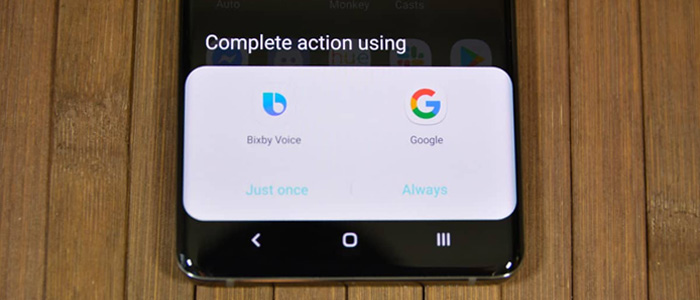
Se finora nessuna delle soluzioni ha risolto il problema riscontrato con l’Assistente Google, puoi provare ad effettuare le seguenti verifiche:
- Controlla il microfono: assicurati che il microfono funzioni e di non coprirlo con la mano;
- Controlla la tua connessione a Internet: per poter utilizzare Assistant, devi essere online, dunque assicurati di essere connesso a una rete Wi-Fi o mobile e che la connessione sia stabile;
- Disabilita altri assistenti vocali: se disponi di un dispositivo Samsung, prova a disabilitare Bixby per vedere se questo risolve il problema. E se hai scaricato Alexa, Cortana o qualsiasi altro assistente vocale sul telefono, disabilitalo o eliminalo;
- Aggiorna l’app: assicurati che l’app Google sia aggiornata all’ultima versione. Assicurati inoltre di concedere tutte le autorizzazioni per l’app Google andando su
- Impostazioni > App > App Google > Autorizzazioni (il percorso può variare a seconda dello smartphone in tuo possesso).
Una delle soluzioni sopra elencate dovrebbe risolvere il problema riscontrato con l’Assistente Google, ma in caso contrario, esiste la possibilità che il problema sia dovuto a Google e non al tuo. Questo potrebbe essere imputabile ad un bug nel software, magari a seguito di un aggiornamento. Google di solito risolve queste cose entro uno o due giorni, quindi assicurati di mantenere sempre aggiornata l’app di Google.




