
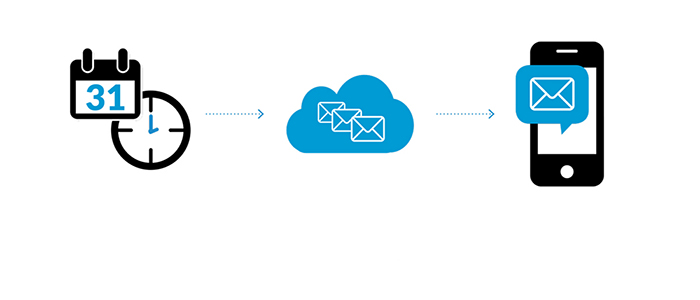
Nei giorni attuali, dove gran parte delle comunicazioni avviene attraverso i nostri smartphone Android, si tende spesso a dimenticare di inviare un messaggio importante a qualcuno nell’ora giusta. La possibilità di poter usufruire di una funzione che permette di programmare l’invio di un SMS, è un desiderio di molti utenti, che accontenteremo attraverso questa guida grazie all’utilizzo di app di terze parti.
Come programmare l’invio di un SMS su uno smartphone Android
Gli smartphone Android non dispongono purtroppo di funzioni integrate per la programmazione dell’invio di un SMS nelle loro app di messaggistica pre-installate, ma è per fortuna possibile usufruire comunque di tale funzioni, attraverso alcune app per i messaggi disponibili sul Play Store, che vi sveleremo in questa guida.
Iniziate con il download dell’app dal Play Store, Tetra e Pulse SMS sono quelle più popolari in quest’ambito e ciò è dimostrato da un buon numero di recensioni positive. Selezionate tuttavia la migliore app in base alle vostre preferenze, in questa guida faremo riferimento alle prime due indicate.
Entrambe le app per smartphone Android, possiedono un’interfaccia molto simile e risulta abbastanza semplice programmare l’invio di un messaggio attraverso quest’ultima.
Tetra SMS
Utilizzando Tetra SMS, tutto ciò che dovrete fare è iniziare una nuova conversazione con il contatto desiderato o aprire una conversazione esistente, componendo il messaggio che desiderate inviare.
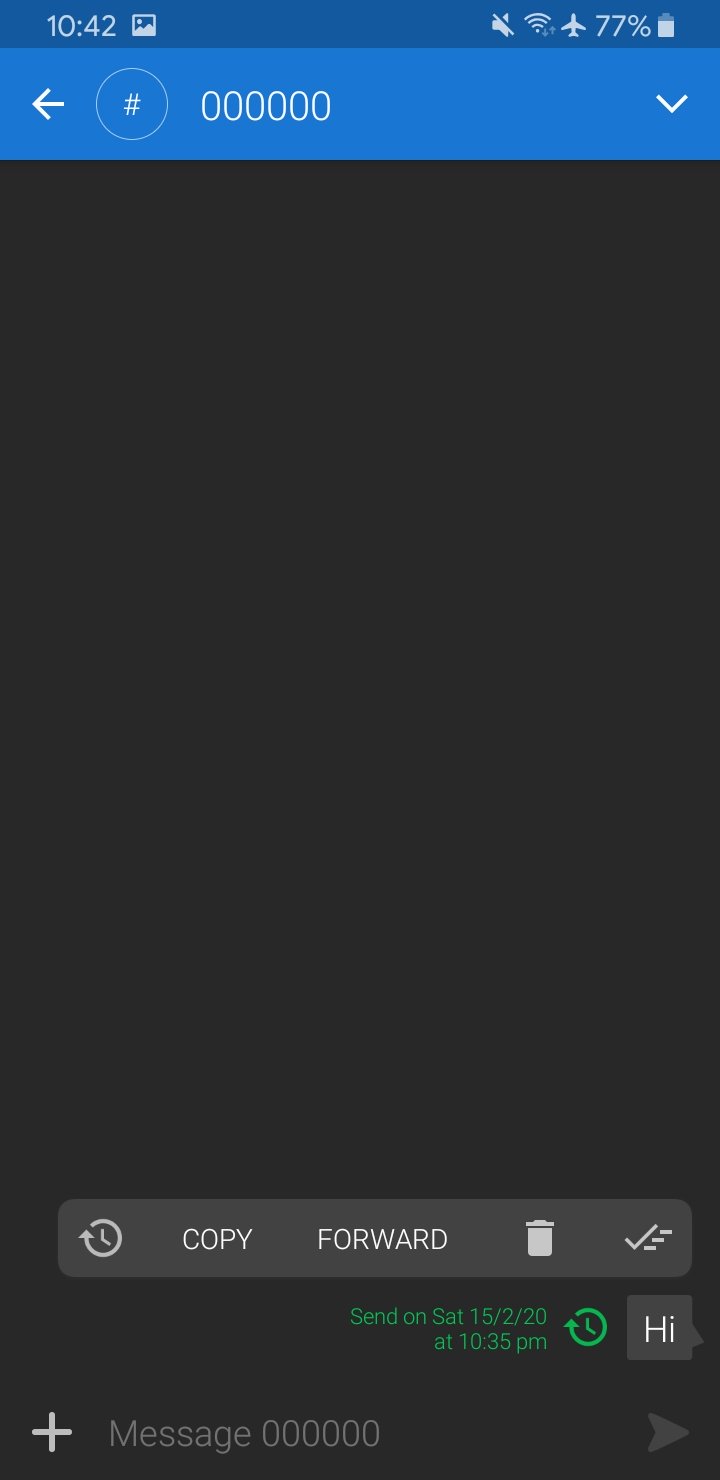
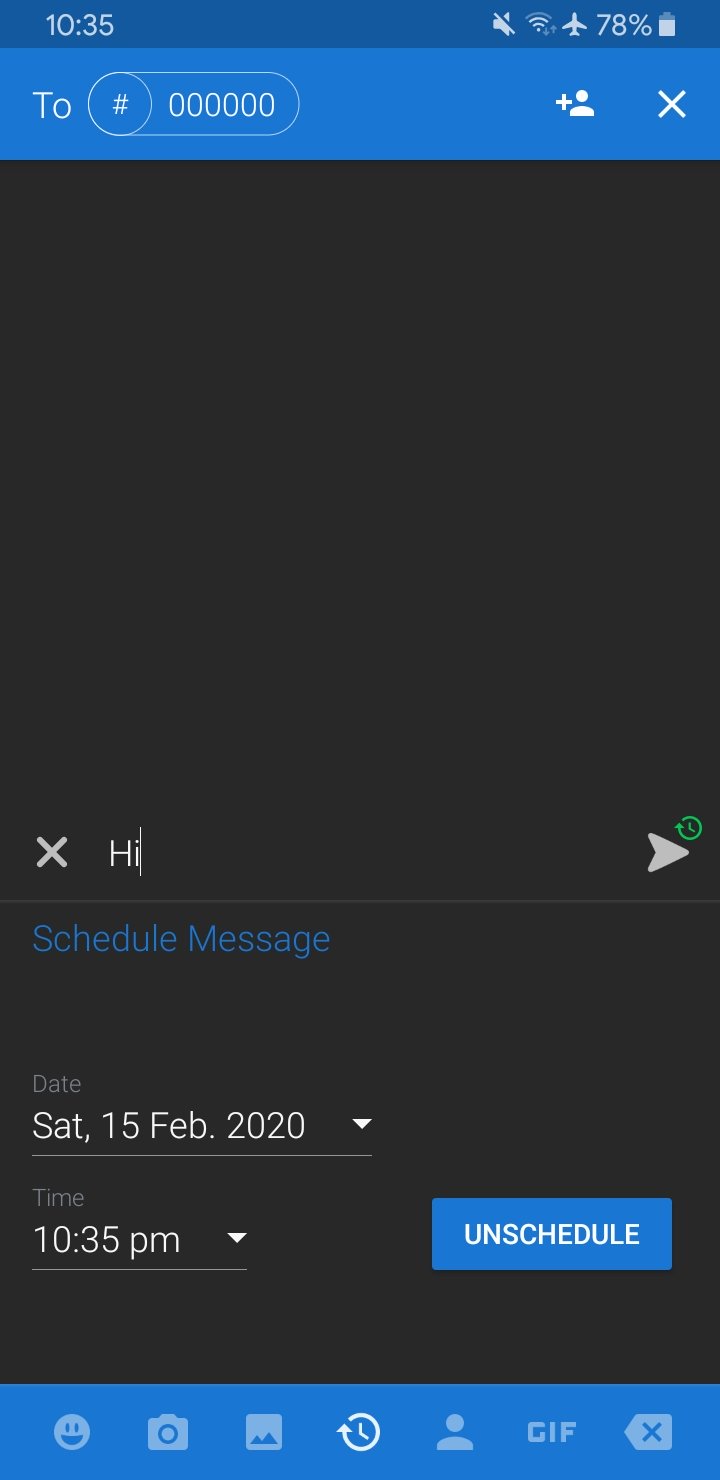
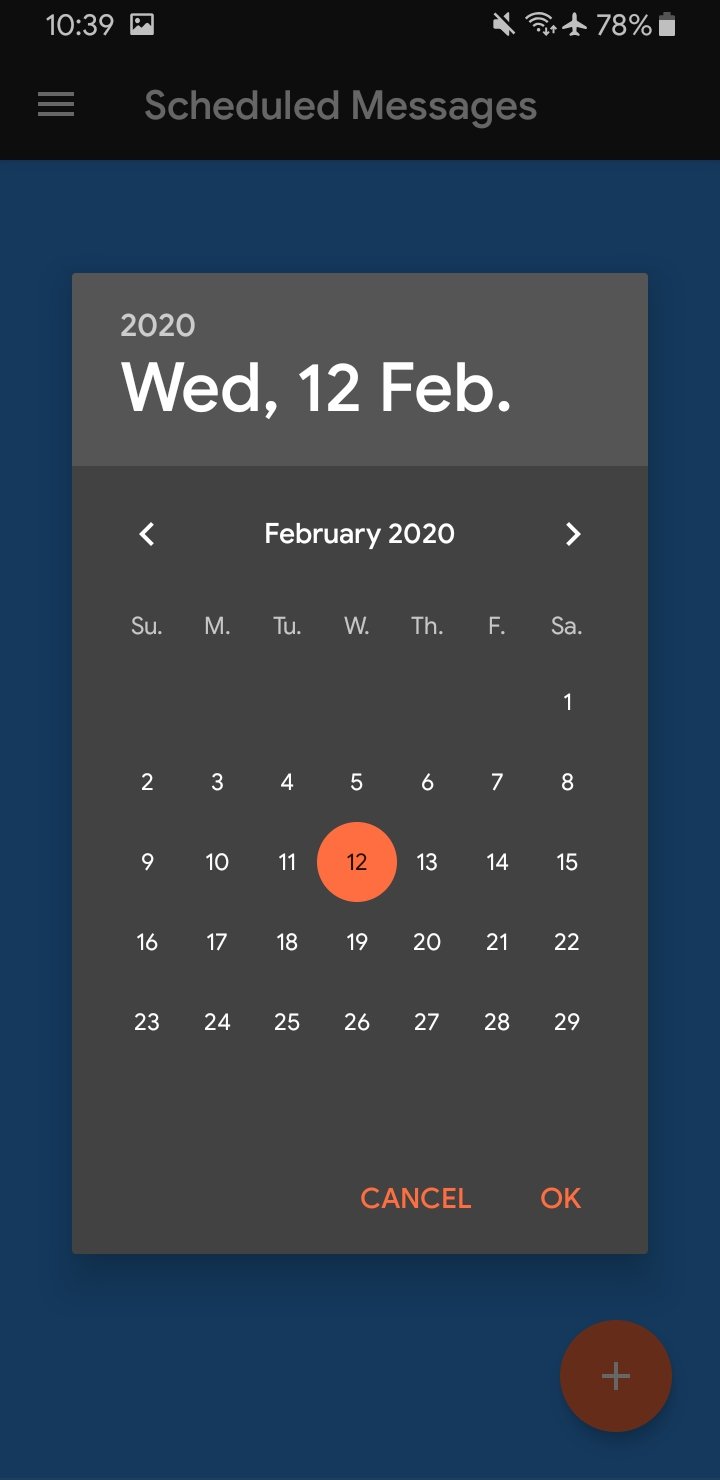
Toccate quindi adesso l’ìcona a forma di “+” nell’angolo in alto a sinistra del campo di testo, toccando in seguito l’icona dell’orologio dal menù in basso. Questo aprirà l’interfaccia del calendario con cui sarà possibile selezionare la data e l’ora in cui si desidera inviare il messaggio dal proprio smartphone Android.
Una volta fatto, toccate il pulsante Pianifica così da impostare la programmazione per l’SMS per la data e l’ora prestabilita.
Pulse SMS
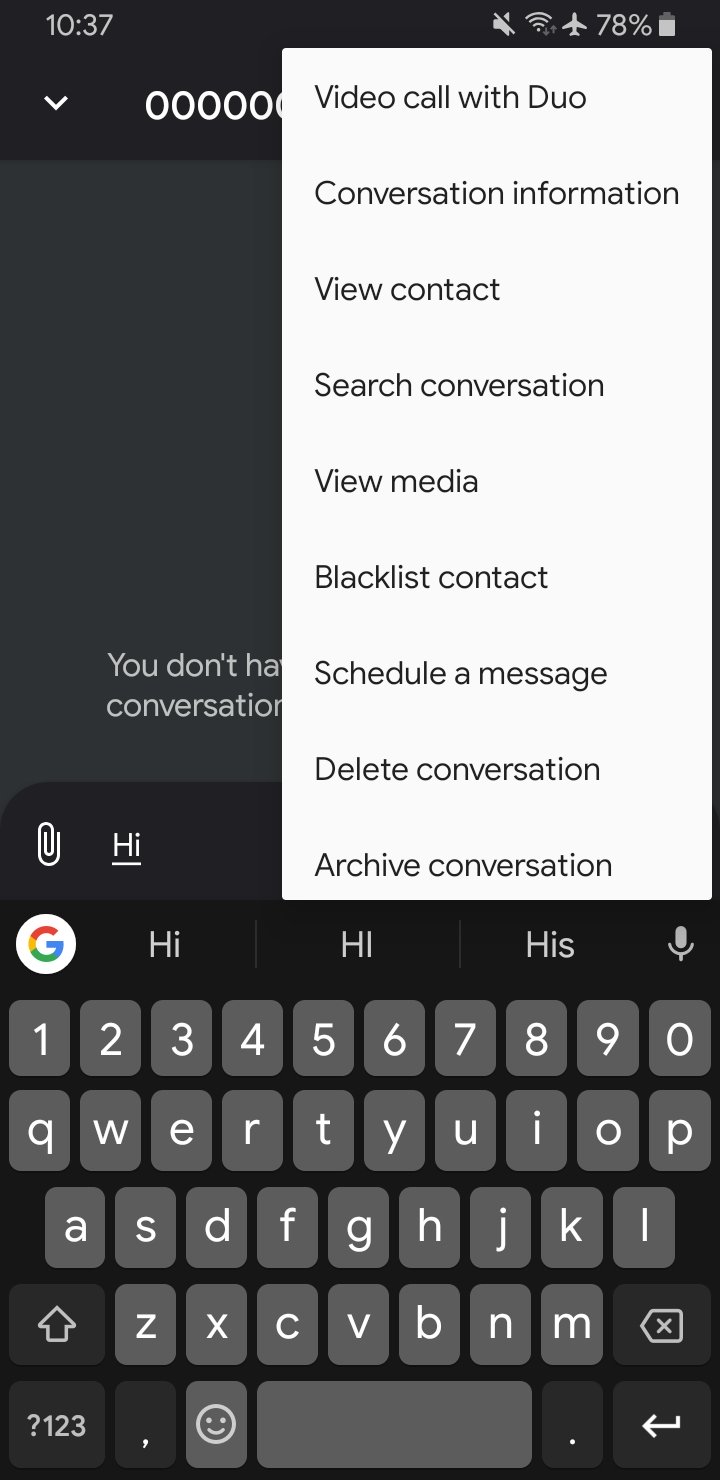
Il processo è simile anche qui, digitate il messaggio da inviare al contatto interessato, selezionate quindi il tasto per le opzioni nell’angolo in alto a destra dello schermo e scegliete la voce Schedule a message dal menù a scomparsa. Potrete ora selezionare la data e l’ora e toccare Ok per confermare la pianificazione.
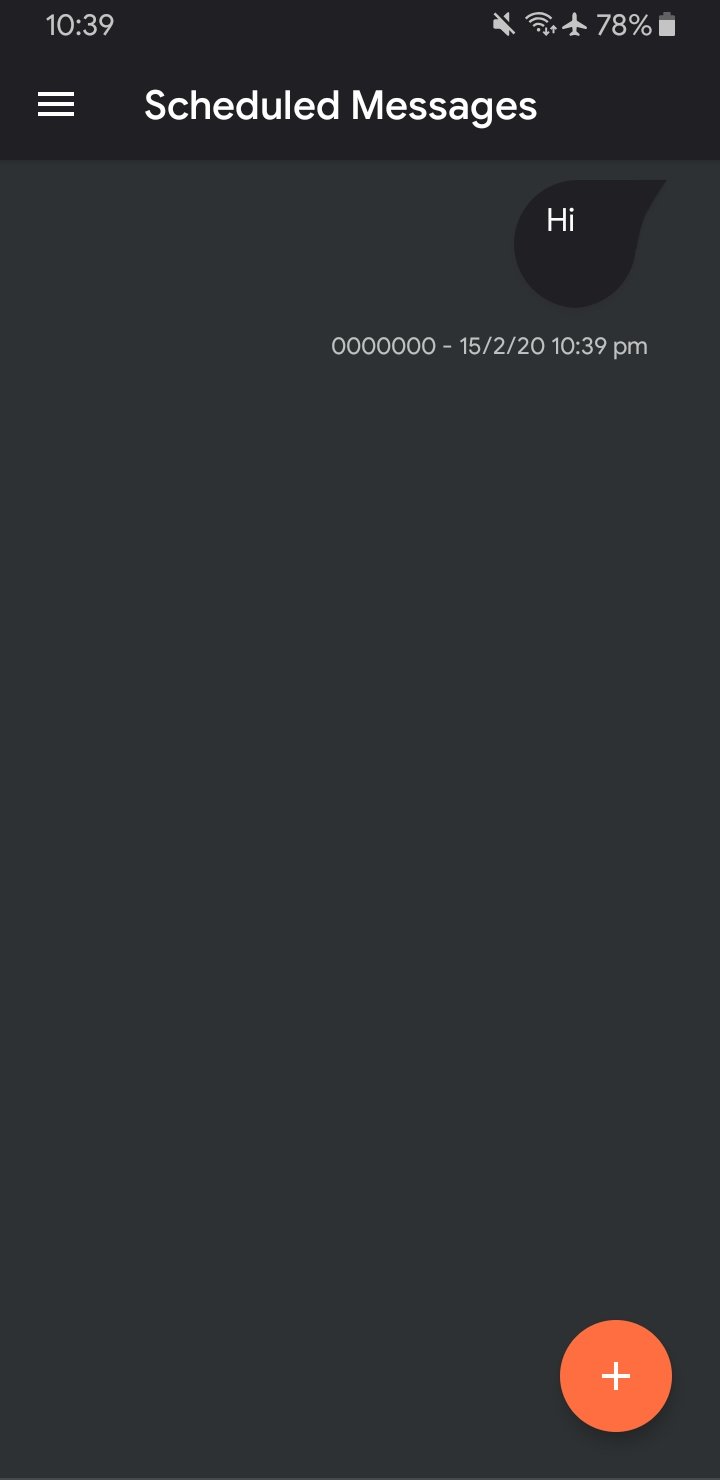
In entrambe le app è possibile eliminare il messaggio di testo programmato qual’ora si desiderasse modificare la data, l’ora o il contenuto stesso dell’SMS.




