
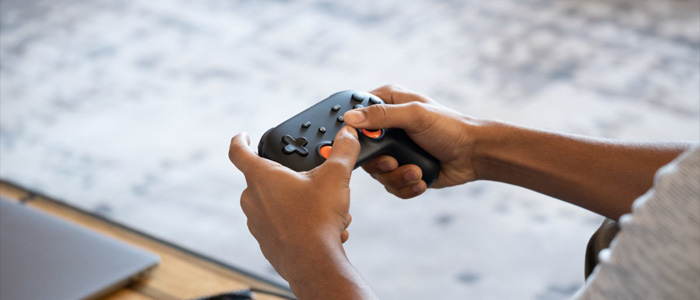
Google Stadia è stata la prima soluzione di gioco cloud a colpire il mercato di massa, ma non è stato esattamente un lancio coi fiocchi. Le prime recensioni degli utenti che hanno provato Google Stadia hanno parlato all’unisono di latenza d’input, disconnessioni, uso eccessivo di dati e altri problemi disastrosi per l’esperienza di gioco, anche su connessioni eccellenti.
Guida alla risoluzione problemi Google Stadia
Tuttavia, molti di questi problemi possono essere risolti con pochi semplici passaggi. Se anche tu riscontri problemi di lag con Google Stadia, ecco come risolvere i problemi di connessione e di qualità dello streaming:
- Come risolvere il lag di Google Stadia e l’input lag
- Come risolvere problemi di connessione su Google Stadia
Come risolvere il lag di Google Stadia e l’input lag
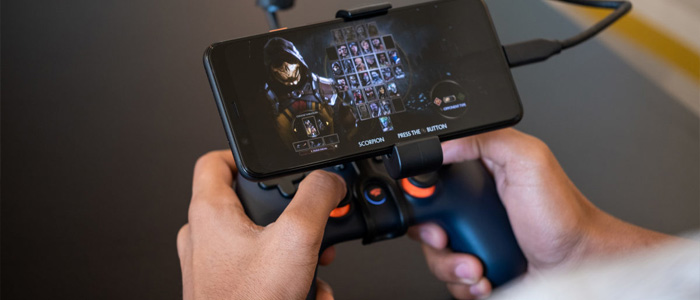
L’input lag è un ritardo tra il momento di pressione di un tasto sul controller e l’esecuzione di questo all’interno del gioco. Per migliorare la tua esperienza, devi ridurre questo difetto. Ecco come puoi fare.
Usa una connessione cablata
Usando una connessione cablata aumenti istantaneamente la velocità e migliori la tua esperienza con Google Stadia. Collega un cavo ethernet al PC o al dispositivo che stai usando e dovresti notare un miglioramento sulla latenza, sia visiva che sull’input dei comandi.
Attiva la modalità gioco sul TV
Durante la riproduzione, Chromecast Ultra potrebbe soffrire di qualche ritardo. Il problema potrebbe essere causato dalle impostazioni del TV. I modelli più recenti hanno un’impostazione specifica per il gaming detta appunto modalità gioco. Questa offre dei tempi di latenza molto bassi. Questo influisce sulla post-elaborazione delle immagini sulla TV, ma vale assolutamente la pena attivare questa modalità per migliorare l’esperienza con Google Stadia.
Attiva le impostazioni di gioco sul router
Questa modalità non è presente su tutti i router ma i modelli più recenti ne dispongono, specialmente quelli che supportano le connessioni in fibra ottica. Google WiFi e Nest WiFi dispongono di un semplice interruttore per attivare la modalità di game streaming. Per Attivare l’interruttore basta andare sull’app Google Home > WiFi > Impostazioni e qui attivare Game Preferred.
L’attivazione di questa opzione potrebbe compromettere la stabilità di connessione di altri dispositivi collegati duranti lo streaming.
Ridurre il lag su connessioni WiFi
Se usi una connessione cablata non seguire questi consigli, ma se utilizzi una connessione wireless, prova ad avvicinarti al router e cerca di stare nella stessa stanza del router. Muri e ostacoli potrebbero diminuire la qualità del segnale.
Sfrutta la banda 5GHz
I router più recenti dispongono della banda 2,4GHz e della 5Ghz. L’utilizzo della banda a 5 GHz migliorerà la tua esperienza di gioco. Se possibile, assicurati che il traffico nelle porte 44700 – 44899 (TCP e UDP) non sia bloccato dal tuo router, VPN o firewall. Stadia li utilizza per lo streaming dei giochi, anche se tali porte potrebbero cambiare in futuro.
Non utilizzare mouse e tastiera
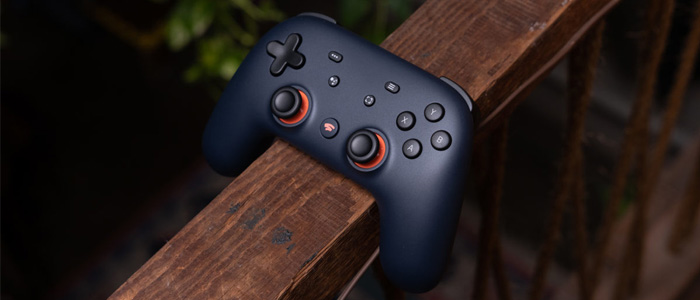
Per ridurre l’input lag l’unica soluzione è quella di non usare mouse e tastiera, ma solo un controller di gioco. Non è necessario che il controller sia quello di Google Stadia, basta anche un controller compatibile.
Riduci il numero di connessioni
Se vivi in casa con altre persone e ognuna di queste è connessa al router, prova a disconnettere tutti i dispositivi allacciati e lascia la banda libera solo per Google Stadia. Inoltre, non eseguire nessun download o upload durante la sessione di gioco.
Usa la navigazione in incognito
Per gli utenti PC, Stadia è disponibile solo su Google Chrome. Le estensioni, anche le più innocue, possono occupare molta banda, come ad-blocker e simili.
Regola le impostazioni nell’app di Stadia
Se tutto il resto fallisce, l’unica soluzione da adottare è quella di ridurre la qualità dello streaming.
- Apri l’app di Stadia;
- tocca l’angolo in basso a destra > Uso e prestazioni dei dati;
- Attiva l’uso dei dati bilanciato o limitato e imposta la qualità a 720p.
Come risolvere problemi di connessione su Google Stadia
Se riscontri frequenti disconnessioni, sia della sessione di gioco, sia del controller, puoi provare una connessione cablata, se stai usando un collegamento WiFi, oppure puoi liberare la banda disconnettendo gli altri dispositivi connessi.
Ripristina le configurazioni di fabbrica e riconfigura il controller
Per riportare Stadia alle impostazioni di fabbrica tieni premuti i tasti Google Assistant e Capture per sei secondi. Il controller vibra indicando che è pronto per il riavvio e la riconfigurazione.
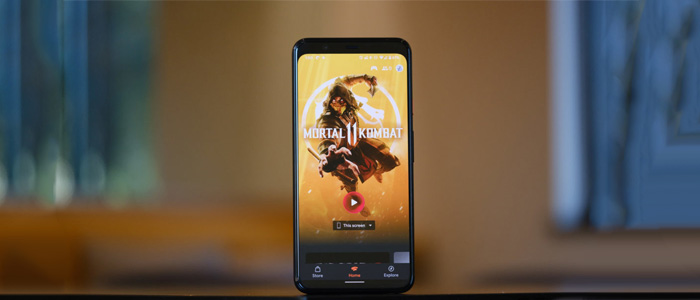
Se nessuna delle soluzioni risolve il tuo problema di lag con Google Stadia, contatta l’assistenza di Google.




