

Viviamo in un mondo in cui è fondamentale restare costantemente aggiornati e connessi gli uni con gli altri, dunque una domanda sorge spontanea: cosa fare quando il wifi non funziona? In questa breve guida verranno illustrate tutte le possibili azioni da eseguire quando si verifica questa spiacevole situazione, per evitare di essere tagliati fuori dal resto del mondo.
- Le basi: modalità aereo e riavvio del sistema
- Analisi delle impostazioni principali
- Collegamenti e surriscaldamento
Le basi: modalità aereo e riavvio del sistema
Non tralasciare mai il principio fondamentale noto come rasoio di Occam: a parità di fattori, la soluzione più semplice è quella da preferire. Spesso, infatti, cerchiamo di trovare soluzioni complicate ed eccessivamente fuori dagli schemi, ma se il wifi non dovesse funzionare, uno dei classici rimedi potrebbe fornire la cura.

Ogni informatico di base e non, infatti, è pienamente consapevole che il primo metodo risolutivo per i più classici Troubleshooting problems, per quanto concerne il wifi, consiste nello spegnere e riaccendere il router, o qualunque altra fonte cui ti appoggi per la connessione. Apri il menu Impostazioni rapide presente sul tuo cellulare Android con uno swipe verso il basso seleziona l’icona wifi per disattivarlo. Fai lo stesso con il tuo router di casa: spegnilo e, dopo almeno due minuti, riaccendilo.
Un’altra soluzione semplice è attivare la modalità aereo per alcuni secondi, spegnerla e ricontrollare la connessione. Inoltre, nel caso di un router, controlla se tutti i cavi siano collegati adeguatamente, o che l’intero sistema sia connesso nel modo corretto all’alimentazione elettrica. Nel caso in cui la tua connessione Wi-Fi continui a causare problemi, prova a riavviare il dispositivo, in modalità provvisoria, segui questi passi:
- Premere il pulsante di accensione;
- Dalle opzioni sullo schermo, tieni premuto per alcuni secondi l’opzione Spegni;
- Selezionare OK quando viene chiesto se si desidera riavviare in modalità provvisoria;
- Una volta in modalità provvisoria, riavvia il dispositivo normalmente.
Analisi delle impostazioni principali
1 Verificare che l’SSID e la chiave di sicurezza siano corretti
La rete wireless mostra più reti disponibili? Accertati di collegarti al SSID corretto, ossia al tuo router, o un router di cui conosci la password, e di aver inserito la chiave di sicurezza corretta. Se ti connetti al router di un vicino o inserisci la chiave di sicurezza sbagliata, il laptop non sarà in grado di connettersi alla rete, mostrando il messaggio di errore classico che ci manda nel panico.

2 Disabilitare i firewall
Avere più di un firewall software installato sul computer può causare molti problemi con la connessione di rete. Per aiutare a verificare che questo non sia un problema, ti consiglio di disabilitare temporaneamente tutti i firewall sul computer.
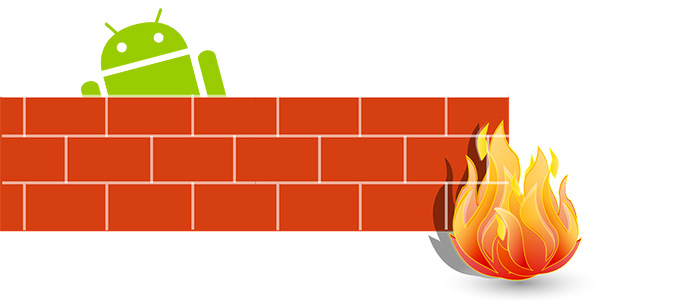
Disattivando Windows Firewall, o qualsiasi blocco fornito con i programmi di sicurezza, potresti ottenere nuovamente l’accesso completo alla rete; tuttavia potresti perdere la sicurezza del filtro provvisto da questo sistema di protezione: se, dopo aver disabilitato tutti i firewall, noti che vi è di nuovo la possibilità di connettersi alla rete, valuta con attenzione se è uno solo di questi la causa dei tuoi problemi, e considera di disabilitarlo permanentemente qualora sia necessario.
3 Aggiorna il firmware del router
Se non hai mai avuto successo con il computer che si collega al router, prova ad aggiornare il firmware del router. Il firmware aggiornato può aiutare a risolvere i problemi con il router, inclusi i problemi di connessione. In tal modo, potrebbe essere possibile connettersi ad una qualunque rete disponibile, o una di cui si conosce la password, senza disconnessioni improvvise, o qualunque altro genere di problemi
Collegamenti e surriscaldamento
1 Controllare il surriscaldamento
Come qualsiasi altro dispositivo elettronico, i router possono cadere nel rischio di surriscaldamento che può danneggiare il router nel tempo o renderlo instabile, provocando impossibilità di connettersi, oppure un ping troppo elevato, che si traduce in un lag costante durante la navigazione, o qualunque altra attività che sfrutta la connessione internet.
Controlla la temperatura del router per vedere quanto è caldo e assicurati che abbia un flusso d’aria sufficiente. Se le prese d’aria sono bloccate o il router si trova in un luogo caldo, il surriscaldamento potrebbe causare instabilità. È anche possibile che il surriscaldamento precedente possa aver danneggiato il router.

2 Verificare che i cavi siano collegati in modo sicuro
Per quanto possa sembrare un gioco da ragazzi, a volte ci dimentichiamo di controllare la soluzione più ovvia prima di passare a quelle più complicate, come abbiamo detto in precedenza. Qualcuno potrebbe aver accidentalmente tirato o preso a calci un cavo, facendolo scollegare o allentare. Dovresti controllare tutti i cavi coinvolti e assicurarti che siano collegati in modo sicuro.
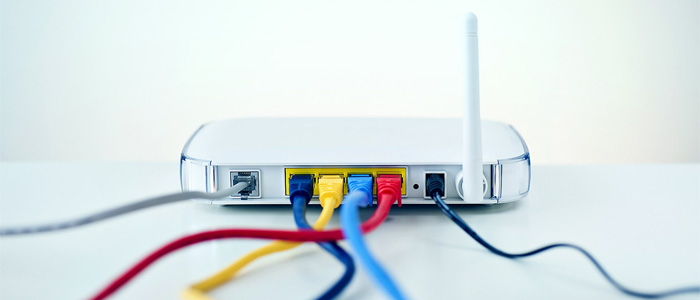
Assicurati di controllare i cavi di alimentazione del router e del modem, il cavo tra il router e il modem, il cavo tra il modem e la presa a muro e ciascun cavo Ethernet inserito nel retro del router. Controlla ciascuna estremità del cavo e assicurati che sia collegato saldamente: potrebbe sembrare collegato ma un po’ allentato, e questa potrebbe essere potenzialmente la causa dei tuoi problemi di connessione.




