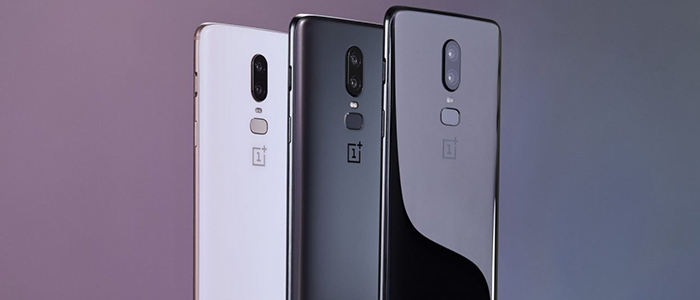
Il OnePlus 6 è l’ultimo top di gamma proposto dal produttore cinese che arriva con un nuovo design caratterizzato da un display con notch e una back-cover in vetro. Per quanto riguarda il software, invece, non è cambiato molto, inclusi i metodi per catturare uno screenshot. In questo articolo, abbiamo deciso di riportare le modalità disponibili per acquisire una schermata dal nuovo flagship di OnePlus. Scopriamole insieme.
Il nuovo OnePlus 6 permette all’utente di catturare uno screenshot attraverso 3 metodi:
- pulsanti hardware
- acquisizione schermata con scorrimento
- Google Assistant
 Come catturare uno screenshot sul OnePlus 6 utilizzando i pulsanti fisici
- La prima cosa da fare è trovare e aprire il contenuto che si vuole catturare
- Successivamente, posizionate le dita sul pulsante di accensione e su quallo del volume meno
- A questo punto, tenere premuto contemporaneamente i 2 tasti finché non viene riprodotta l’animazione dello screenshot
- Nella barra degli strumenti, presente nella parte inferiore dello schermo, compaiono una serie di pulsanti i quali consentono di modificare o condividere l’immagine appena acquisita. Tuttavia, dovrete affettarvi poiché questa scompare dopo alcuni secondi
Come catturare uno screenshot sul OnePlus 6 con la feature acquisizione schermata con scorrimento
Nella barra degli strumenti precedentemente citata è presente un’opzione la quale permette di effettuare uno screenshot con scorrimento. Questa funzione risulta particolarmente utile se volete acquisire una pagina di un sito web o un altro contenuto che occupa più spazio di quello visualizzato sullo schermo.
Dopo aver selezionato questa funzionalità, il OnePlus 6 inizia a scorrere la schermata per acquisire ulteriori screenshot. Potrete interrompere manualmente il processo tappando sul display, altrimenti la cattura si fermerà in automatico una volta raggiunto il fondo della pagina o la dimensione massima del file immagine.
Come catturare uno screenshot sul OnePlus 6 con Google Assistant
L’ultimo metodo per acquisire una schermata sul nuovo flagship Android dell’azienda cinese è utilizzare l’Assistente Google. Dopo aver individuato il contenuto che si desidera catturare, basta premere a lungo il pulsante Home o pronunciare “OK Google” per avviarlo. Da qui, è necessario pronunciare il comando “Take a screenshot” o digitarlo utilizzando la tastiera.