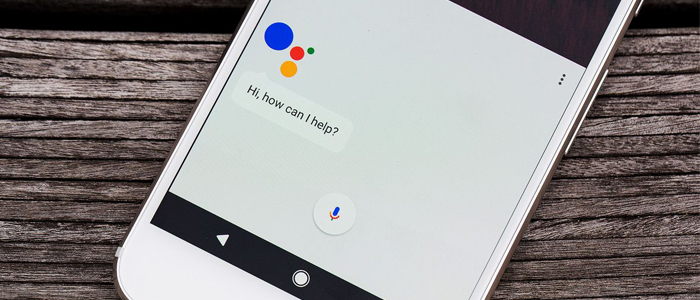
La sempre maggior presenza ed integrazione di Google Assistant all’interno di Android permette di poter eseguire svariati comandi con l’attivazione vocale, ed uno di questi è il fare uno screenshot senza mani del proprio schermo.
Come fare uno screenshot con Google Assistant: come funzione e quali comandi impartire
I meccanismi di utilizzo dei comandi vocali offerti da un’assistente vocale come quello Google sono relativamente semplici ed intuitivi, il potenzialmente delle funzioni di Assistant permette di poter eseguire un fermo immagine su qualsiasi dispositivo, a prescindere dal brand.
I passi da eseguire sono semplici:
- Attivare il riconoscimento vocale Ok Google in qualsiasi schermata
- Imporre i comandi per fare uno screenshot
1Attivare il comandi Ok Google: l’assistente che vi ascolta in ogni schermata
Uno dei primi passi è certamente quello di attivare Google Assistant per sfruttarne il pieno potenziale, a questo punto non dovrete far altro che rendere il riconoscimento vocale permanente.
Per imporre comandi vocali in ogni schermata potete seguire la nostra guida su come attivare Ok Google.
2Fare uno screenshot con Google Assistant: quali comandi usare
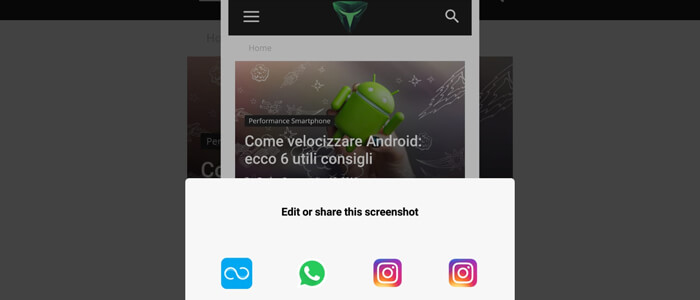
Una volta sicuri di quale schermata volete immortalare, non dovrete far altro che invocare la funzione col comando vocale “Ok Google” e successivamente chiedere “Fai uno screenshot”.
L’assistente digitale registrerà la vostra richiesta ed eseguirà un fermo di ciò che stavate visualizzando prima di richiedere il comando, fornendovi un’anteprima dello screenshot che potrete anche editare prima di condividerlo sui social network o inviarlo su cloud storage, ad app di messaggistica e tanto altro.
Problemi e trucchi degli screenshot su Google Assistant
La funzionalità è in fase di distribuzione tramite un aggiornamento server, è possibile assistere a malfunzionamenti in lingua italiana oppure ad uno scarso riconoscimento dei comandi, che risulta esser molto variabili.
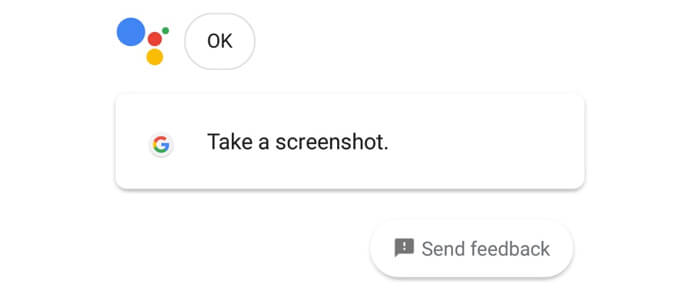
In caso di sicurezza è possibile passare alla lingua inglese per ottenere sicurezza della piena funziona, imponendo il comando “Take a screenshot”.
Aggiornato in data 08/05/2018