
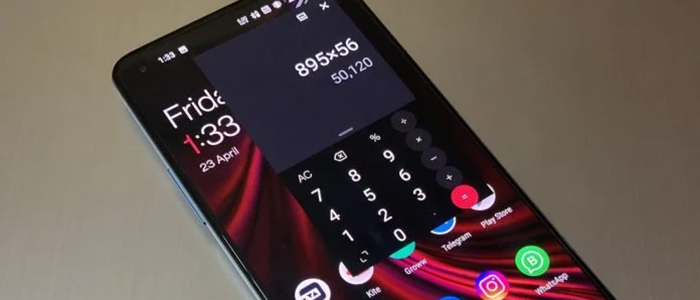
OxygenOS su OnePlus permette facilmente di utilizzare un’app su una finestra fluttuante, agevolando l’utilizzo in multitasking dello smartphone. In questo articolo vi illustreremo due diversi modi per utilizzare la finestra fluttuante.
OnePlus: come usare le app nella finestra fluttuante
Per coloro che non conoscono ancora quest’utile funzione, esistono due modi per utilizzare la finestra fluttuante sugli smartphone OnePlus con OxygenOS 11 o 10. Potete abilitare le finestre Freeform nelle opzioni sviluppatore per utilizzare così le app mini-finestre trascinabili o utilizzare app selettive in una finestra mobile mentre siete in modalità gioco. Entrambi i metodi verranno descritti di seguito.
Utilizzare le finestre ridimensionabili
Potete abilitare le finestre mobili sul vostro smartphone OnePlus tramite l’opzione finestre ridimensionabili, o finestre ridimensionabili, nascosta nelle opzioni sviluppatore. Ecco i passaggi da seguire per farlo:
Abilitare le opzioni sviluppatore
- Aprite le impostazioni sul tuo smartphone OnePlus;
- Scorrete fino in fondo e toccate Informazioni sul telefono;
- Toccate quindi il numero build sette volte;
- Quando richiesto, inserite il PIN della schermata di blocco per abilitare le opzioni sviluppatore.
Attivare le finestre ridimensionabili nelle opzioni sviluppatore
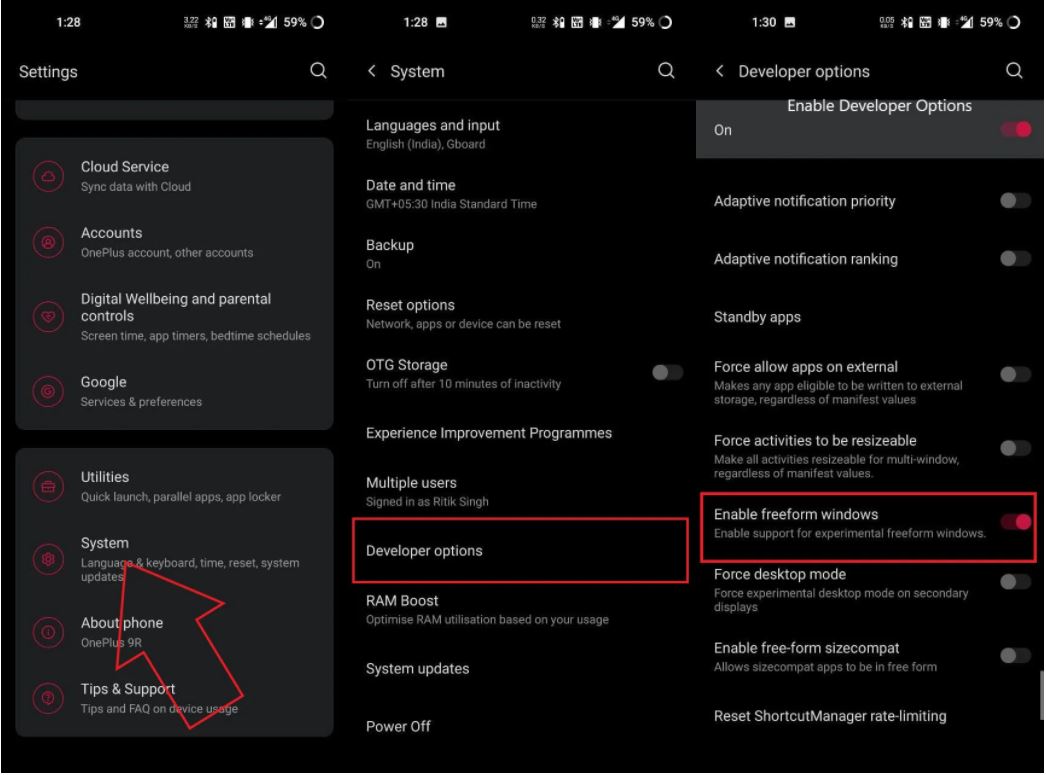
- Tornate ora nella pagina principale delle Impostazioni;
- Toccate qui la voce Sistema;
- Nella schermata successiva, selezionate Opzioni sviluppatore;
- Scorrete ora fino in fondo per trovare la voce Abilita finestre a forma libera;
- Abilitate il relativo toggle, quindi chiudete le impostazioni.
Utilizzare le app nella finestra ridimensionabile

- Scorrete verso l’alto e tenete premuto per accedere alla schermata delle app recenti;
- Qui, toccate a lungo sull’app che desiderate utilizzare in una finestra mobile;
- Una volta visualizzate le opzioni, fai clic su Finestra a forma libera.
L’app si aprirà ora in una piccola finestra mobile sullo schermo. Potete trascinare la finestra mobile o ridimensionare l’app tramite i bordi. Tetente tuttavia presente che non tutte le app supportano le finestre ridimensionabili. Alcune app inoltre, potrebbero non funzionare correttamente.
Utilizzare le finestre mobili con la Modalità Gaming
OxygenOS di OnePlus è dotata di una modalità di gioco dedicata per migliorare l’esperienza complessiva durante il gioco. Questa consente anche di utilizzare app come WhatsApp, Telegram e Instagram in una finestra mobile.
La modalità gaming viene attivata automaticamente quando un gioco aggiunto nella relativa sezione, viene aperto. È possibile usare la finestra fluttuante tramite la modalità gaming seguendo i passaggi sottostanti:
- Aprite il gioco con cui volete giocare;
- Assicuratevi che questo sia aggiunto alla sezione dei giochi, così che la modalità di gioco si attiverà automaticamente;
- Scorrete verso l’interno dal bordo superiore sinistro o destro dello schermo per attivare o disattivare la toolbox della modalità gaming;
- Vedrete ora le opzioni per WhatsApp, Instagram, Telegram assieme ad altre funzionalità di gioco;
- Toccate una delle app per aprirle in una finestra mobile, così da usarle durante la sessione di gioco.
Modelli supportati
La finestra mobile durante il gioco è disponibile solo nei modelli OnePlus elencati di seguito:
- 9, 9R, 9 Pro;
- 8, 8T, 8 Pro;
- Nord;
- 7, 7T, 7 Pro, 7T Pro;
- 6, 6T.




