Da alcuni aggiornamenti, Google Foto ha reso più semplice e completa la condivisione e la discussione di un’immagine, introducendo un’inedita sezione di messaggistica autonoma. Questa funziona in modo simile alla messaggistica diretta nelle app social come Instagram e non richiede più la creazione di album condivisi. Ecco come funziona e come usarla.
Google Foto: come utilizzare il messenger integrato
La messaggistica da poco introdotta in Google Foto è ancora abbastanza nuova e rudimentale, ma è molto facile iniziare a utilizzarla con chiunque altro utente utilizzi l’app. La funzionalità utilizza lo stesso menu di condivisione che in precedenza richiedeva la creazione di interi album condivisi e inizia rapidamente a sembrare un’utile caratteristica.
Per utilizzare la messaggistica in Google Foto dovrete:
- Aprire l’applicazione e toccare qualsiasi immagine o video presente nella vostra galleria che desiderate condividere con un contatto;
- Toccare quindi l’icona Condividi presente nell’angolo in basso a sinistra;
- Selezionando Invia in Google Foto, toccate il nome o l’indirizzo email dell’utente a cui desiderate condividere il contenuto. È anche possibile creare un gruppo per inviare messaggi a più persone contemporaneamente;
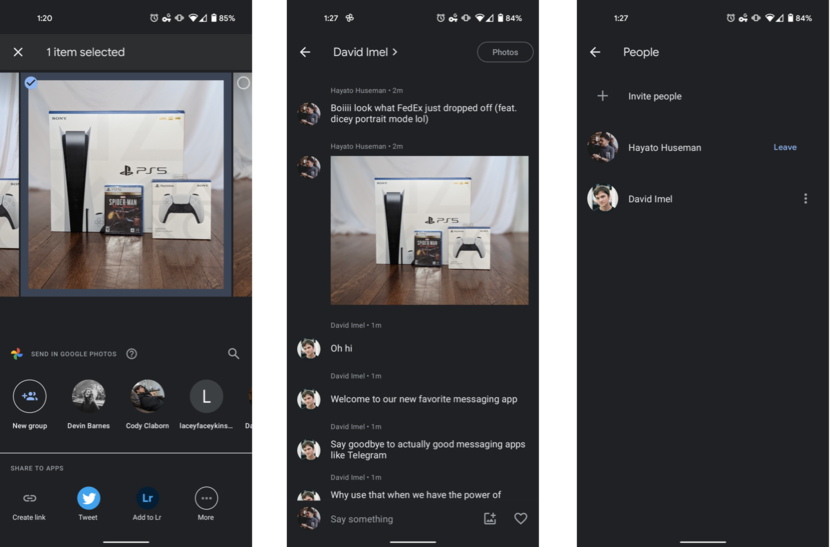
- Verrete ora indirizzati alla nuova schermata dei messaggi con un’anteprima in miniatura della foto da condividere. Toccate invia o componete un messaggio per accompagnare l’immagine.
Questo è tutto. Dall’interfaccia, sarà possibile avviare una conversazione sulla foto che avete condiviso con il contatto desiderato, ricevere nuovi media e aggiungere le immagini ricevute alla vostra galleria.
Sono anche presenti conferme di lettura, in modo da sapere quando l’interlocutore ha visualizzato il messaggio e le reaction con il cuore ai contenuti e ai messaggi ricevuti. Toccando invece il tasto nell’angolo in alto a destra, sarà possibile visualizzare la lista dei media inviati e ricevuti nella conversazione. Se desiderate invece rivedere le conversazioni in un secondo momento, recatevi alla sezione Condivisione di Google Foto, dalla vostra galleria.