
La gamma Amazon di quegli smartphone che hanno deciso di integrare Alexa anziché Google Assistant, è mirata a soddisfare i clienti che preferiscono l’assistente vocale dell’azienda di Seattle. Smartphone come Motorola One Action, Sony Xperia 1 e alcuni altri top di gamma, oltre ad integrare l’assistente, posseggono anche altre app e servizi dell’azienda pre-installate nel sistema. Ecco come rimuoverli dal dispositivo per liberare più memoria.
Come eliminare le app e i servizi Amazon pre-installati sugli smartphone con Alexa
Fortunatamente, molte delle app Amazon precaricate sui dispositivi integranti l’assistente vocale Alexa, sono completamente rimovibili senza particolari difficoltà. È possibile disinstallare la maggior parte di essi, incluse app come Prime Now e IMDb, nello stesso modo in cui verrebbe disinstallata qualsiasi altra app di terze parti:
- Dalla schermata principale, scorrete verso l’alto per aprire l’app drawer;
- Trovate l’app che desiderate disinstallare, toccando e tenendone premuta l’icona;
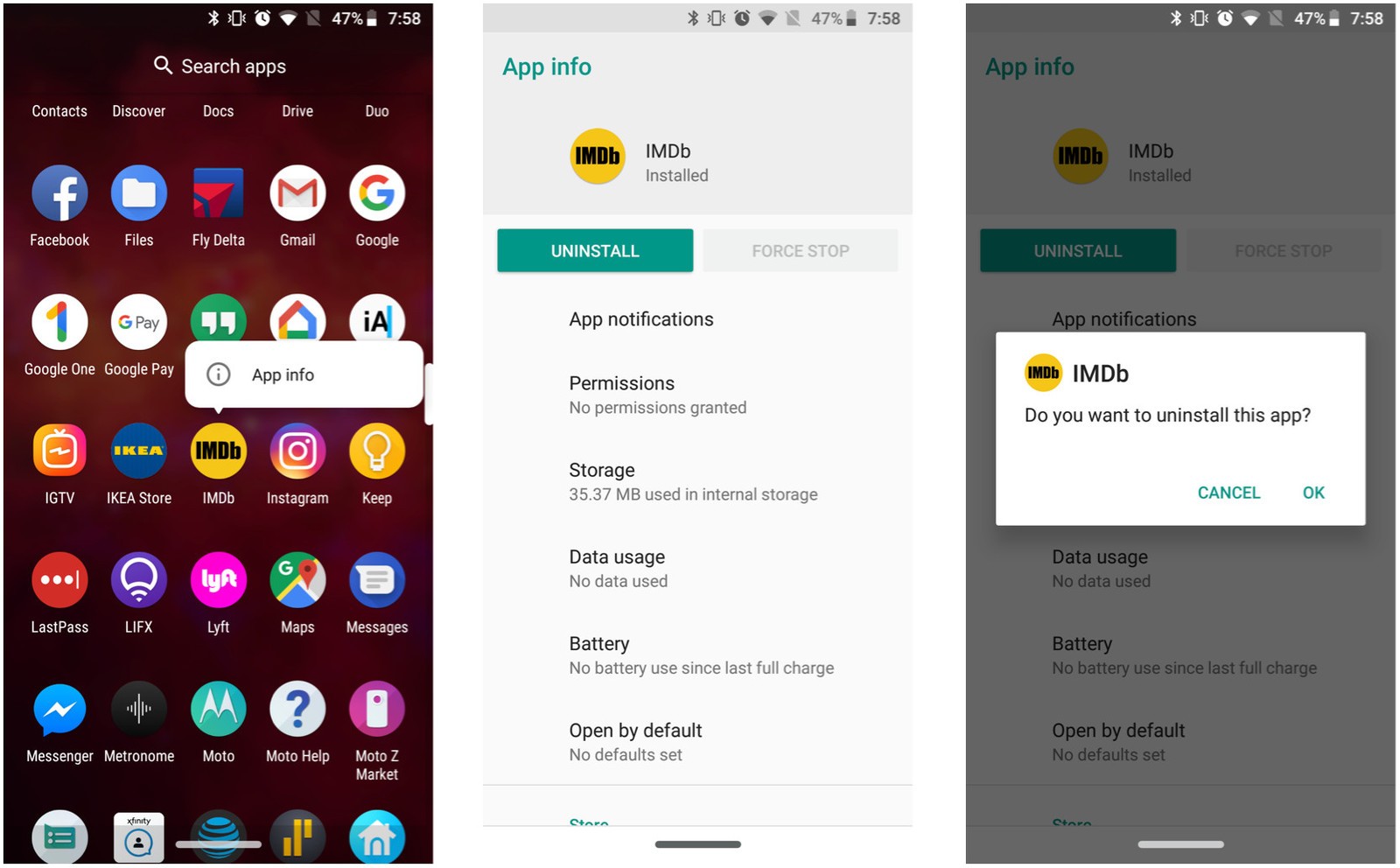
- Toccate Informazioni app nel mencù popup che compare;
- Selezionate Disinstalla per iniziare la procedura di disinstallazione dell’app.
Disabilitare le app pre-installate
Qual’ora non sia possibile procedere alla disinstallazione, l’unico modo per liberarsi di app o servizi Amazon sarà quello di procedere alla loro disattivazione, facendo in modo così che queste vengano nascoste e occupino il minor spazio possibile, grazie all’eliminazione dei dati d’archiviazione:
- Aprite nuovamente l’app drawer;
- Trovate l’app che desiderate disabilitare, toccando e tenendo premuta la sua icona;
- Toccate Informazioni app nella finestra popup che compare subito dopo;

- Selezionate quindi Disabilita;
- Confermate l’azione toccando Disabilita app nella finestra di conferma popup.
Il telefono procederà subito all’eliminazione di tutti i dati relativi all’app, compresi eventuali aggiornamenti che potrebbero essere stati installati automaticamente. Una volta completata la procedura, non sarete più in grado di vedere l’icona dell’app.
Riabilitare le app o i servizi Amazon disattivati
Se decidete di voler riabilitare un’app o un servizio pre-installato, per farne uso o comunque provarlo, la procedura di riattivazione è altrettanto semplice:
- Aprite l’app delle Impostazioni sullo smartphone Android;
- Individuate la sezione App (il nome esatto può variare in base al telefono);
- Aperto il menù delle app, toccate la voce Tutte le app posta in alto, per visualizzare il menù a discesa;
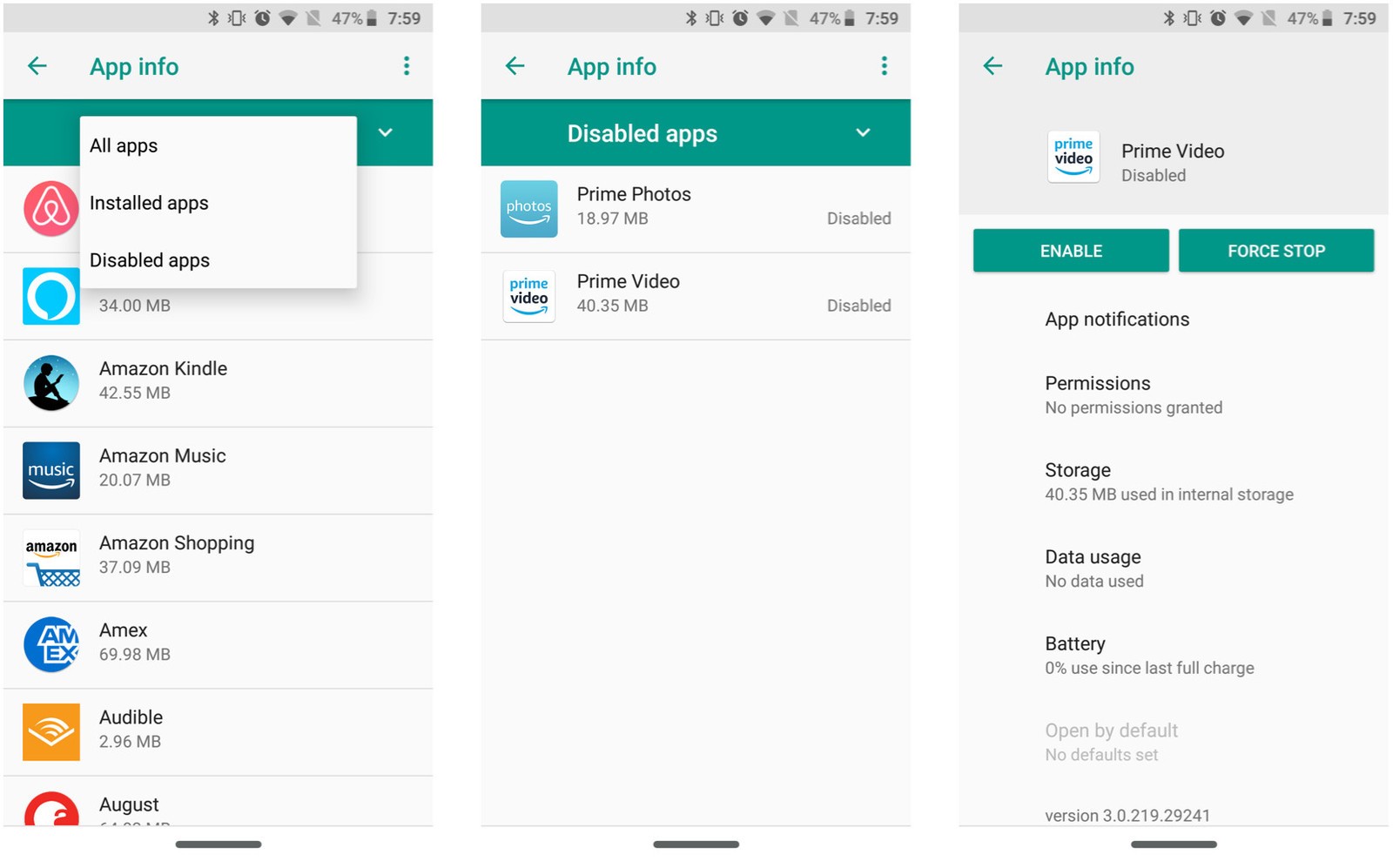
- Toccate quindi la voce App disabilitate;
- Individuate e toccate l’app o il servizio Amazon che desiderate abilitare;
- Tocca infine Abilita.
Vedrete immediatamente ricomparire l’app disattivata nell’app drawer del vostro smartphone Android.




