
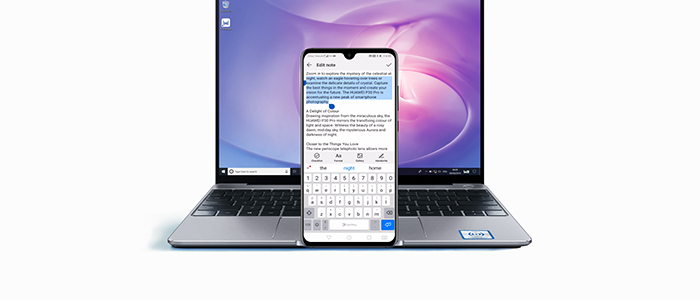
Airdrop è una delle funzionalità più utili ed apprezzate nell’ecosistema. Attraverso le sue funzionalità, Airdrop permette di trasferire in maniera immediata foto, video e persino condividere altri file come appunti su dispositivi iPhone, iPad e MacBook o PC Mac.
Anche se non esiste un equivalente ad Airdrop per smartphone Android, è comunque possibile usufruire di una soluzione alternativa che permette di ottenere funzionalità del tutto simili ad Airdrop, condividendo alla stessa maniera file, foto, video e appunti fra i vostri dispositivi Android e Windows. Ecco come fare!
Aidrop: come ottenere le medesime funzionalità su Android
- Prima di tutto, recatevi in questa pagina per scaricare ed installare uno strumento denominato KDE Connect sul vostro computer. Ciò sarà essenziale per ottenere le funzionalità di Airdrop sullo smartphone Android;
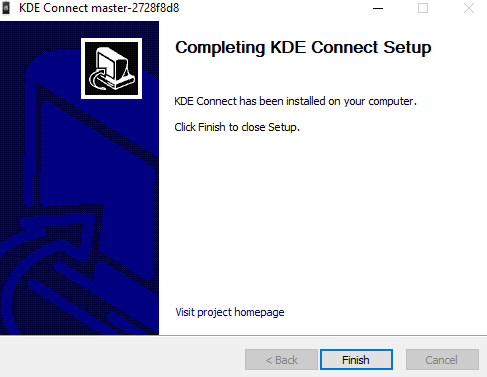
- Aprite quindi il file scaricato sul PC e seguite le istruzioni per installare il relativo strumento;
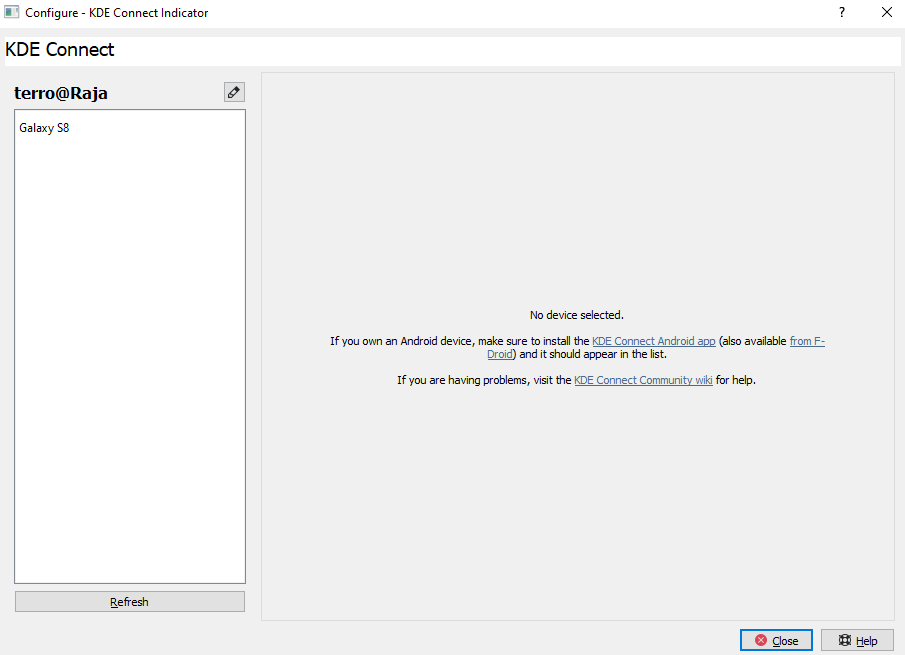
- Terminata l’installazione, aprite il tool, così da poter trovare l’icona di connessione di KDE sulla barra delle applicazioni di Windows. Fate clic con il tasto destro sulla relativa icona e selezionate l’opzione Configure dal menu a comparsa;
- Procedete ad installare adesso KDE Connect sul vostro smartphone Android dal Play Store, aprendo il seguito l’app sul dispositivo;
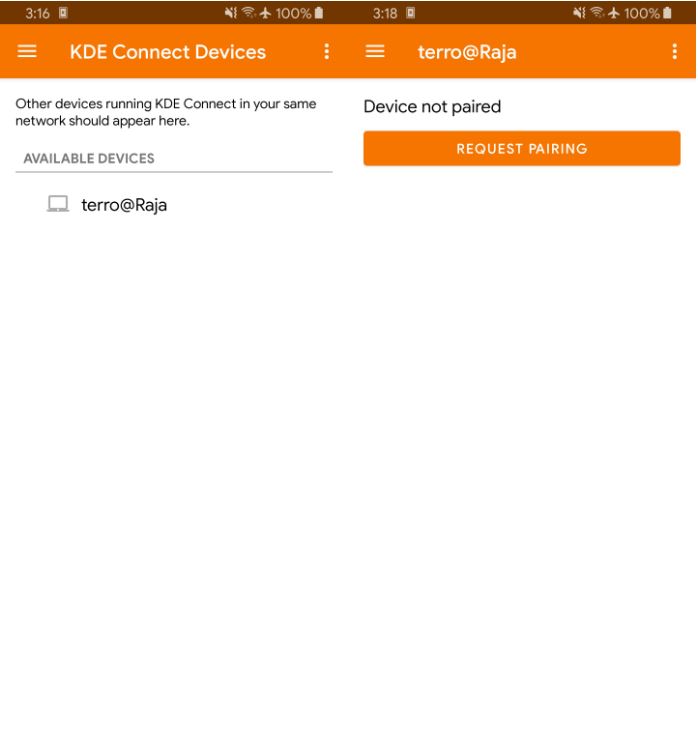
- Assicuratevi che il telefono ed il PC siano entrambi collegati alla stessa rete WiFi prima di procedere. Una volta aperta l’app Android sul telefono, questa rileverà automaticamente il computer, visualizzandolo nella colonna dei dispositivi disponibili. Toccate il nome relativo al vostro PC, selezionando in seguito Request pairing per procedere;
- Riceverete adesso un messaggio sul PC, che vi permetterà di accettare la richiesta di associazione. Fai clic su Accept per finalizzare la connessione;
- Troverete diverse funzionalità già abilitate sull’app KDE Connect per Android, come la possibilità di inviare file al computer, inviare SMS, sincronizzare le notifiche, ricevere chiamate e controllare i file multimediali;
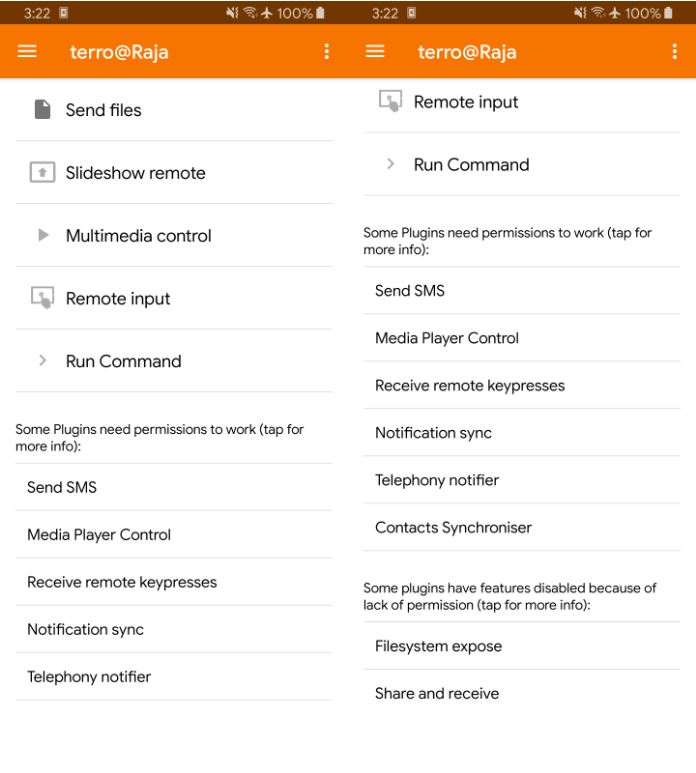
- Tutte le notifiche e gli appunti verranno ora sincronizzate fra il vostro smartphone ed il PC, così da poter trasferire immediatamente i contenuti sui dispositivi interessati, in maniera del tutto analoga a quanto è possibile fare con Airdrop;
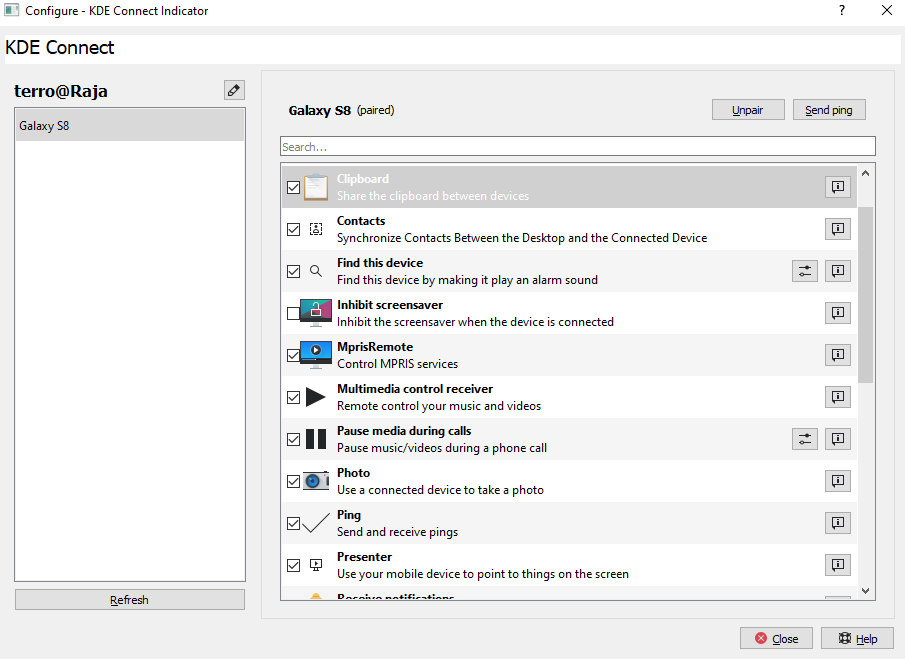
- Per condividere i file da smartphone a PC, selezionate il contenuto interessato toccando in seguito l’icona di condivisione e selezionando in seguito l’icona KDE.
Qual’ora non riusciate a sincronizzare correttamente il vostro pc con lo smartphone, controllate le autorizzazioni fornite all’app sul telefono, abilitandole qual’ora fosse necessario.




