
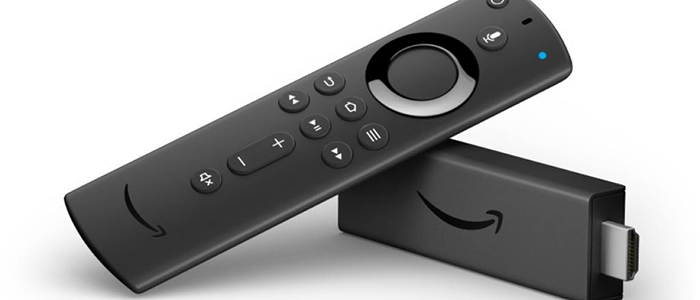
I dispositivi Fire TV di Amazon eseguono una versione abbastanza personalizzata di Android, il che rende possibile l’installazione di applicazioni tramite sideload. Nonostante l’app store integrato di Amazon, possiede una vasta gamma fra applicativi e giochi, è comunque possibile installare software non disponibile dallo store ufficiale, se si possiede il file APK. Ecco come procedere.
Prima di iniziare tuttavia, bisogna ricordare che i dispositivi Amazon Fire TV non sono completamente compatibili con tutte le app Android. Molti giochi ed app sono pensati per un utilizzo con touchscreen anziché un telecomando.
Inoltre, Fire TV non supporta Google Play Services, utilizzato da alcuni software per notifiche, licenze e altre funzionalità. Infine, alcuni modelli di Fire TV eseguono versioni piuttosto vecchie di Android (anche l’ultima Fire TV Stick utilizza Android 7.1, rilasciato dal 2016), quindi le applicazioni che richiedono nuove funzionalità del sistema operativo potrebbero non funzionare correttamente.
Ciò tuttavia non impedisce di trovare app interessanti da poter installare sul dispositivo, che possono tornare utili per molteplici motivi.
Amazon Fire TV: come installare le app tramite sideload
Esistono alcune app per smartphone che in grado di copiare le applicazioni da telefono su un dispositivo Fire TV, l’opzione migliore fra queste è Apps2Fire, disponibile su Google Play Store.
Prima però di poter fare qualsiasi cosa con Apps2Fire, è necessario abilitare l’ADB debugging su Fire TV, in modo che l’app in questione possa installare applicazioni.
Per fare ciò, accendete Fire TV, recandovi nel menu Impostazioni e selezionando La Mia Fire TV. Dovresti adesso visualizzare un menu per le Opzioni sviluppatore, apritelo e impostate la voce ADB debugging su ON.
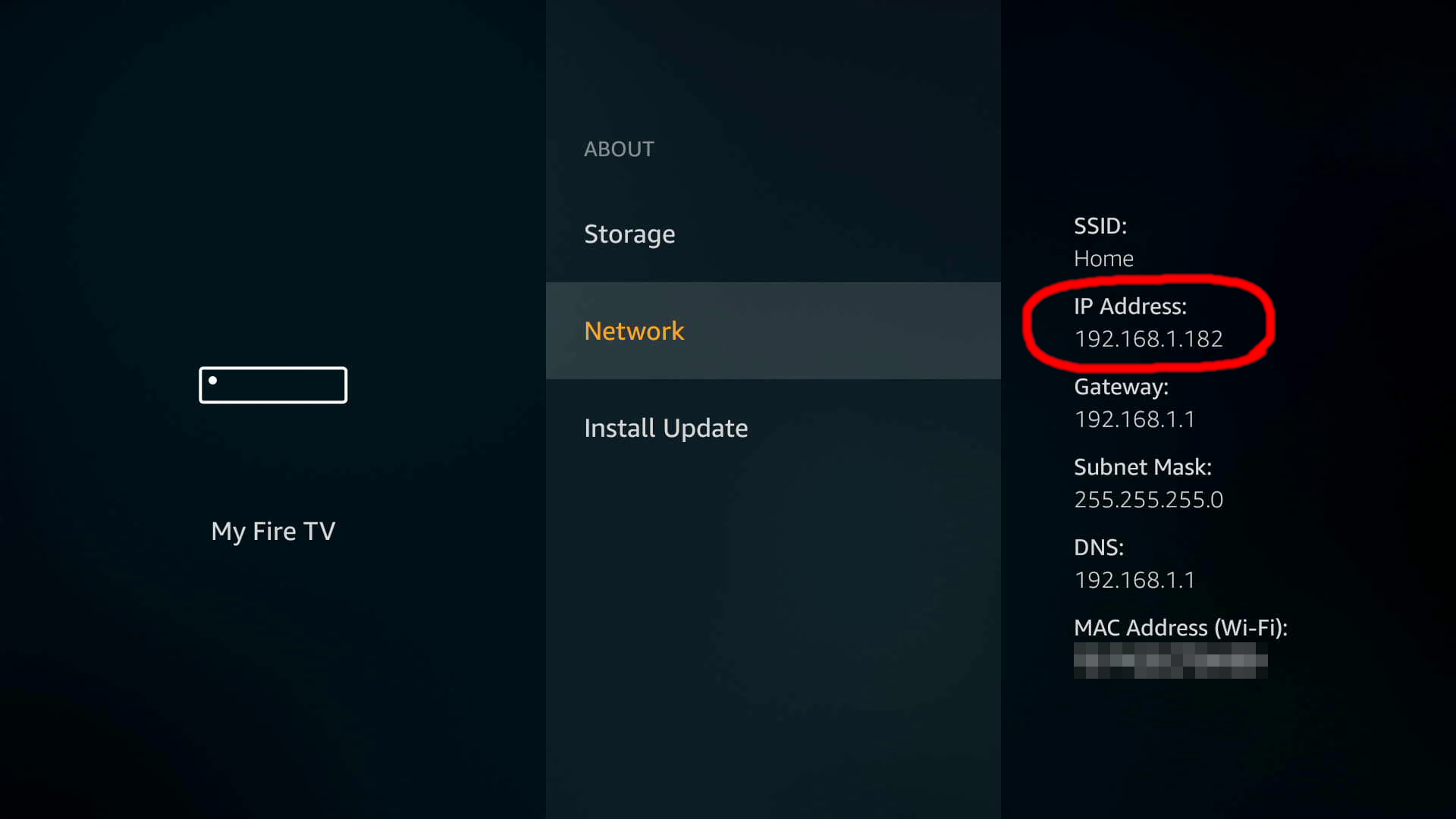
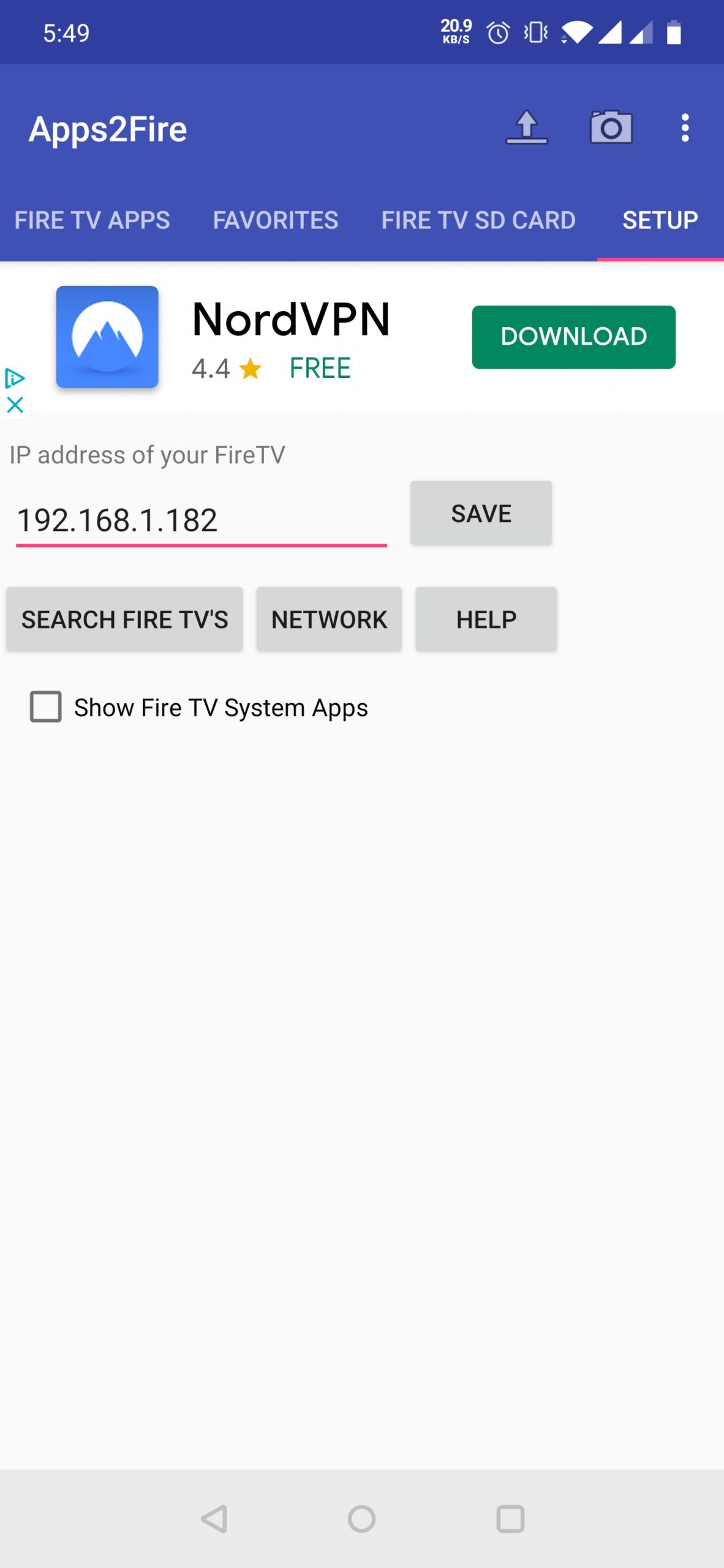
Aprendo Apps2Fire, recatevi alla scheda Configurazione per selezionare il dispositivo Fire TV nella rete WiFi. Qual’ora l’app non riesca a trovare il dispositivo Fire TV attraverso l’indirizzo IP, revatevi alla pagina Impostazioni nel dispositivo di Amazon, quindi La mia Fire TV, selezionando in seguito Informazioni. Scorrete infine verso il basso fino a Rete, dove potrete visualizzare l’indirizzo IP sul lato destro.
Una volta completata la procedura di configurazione, potrete selezionare un’app installata sul telefono da copiare su Fire TV o scegliere un APK dai file locali del dispositivo. Per selezionare un file APK scaricato, toccate il pulsante Carica in alto a destra, accedendo quindi alla relativa cartella su cui l’APK è posizionato.
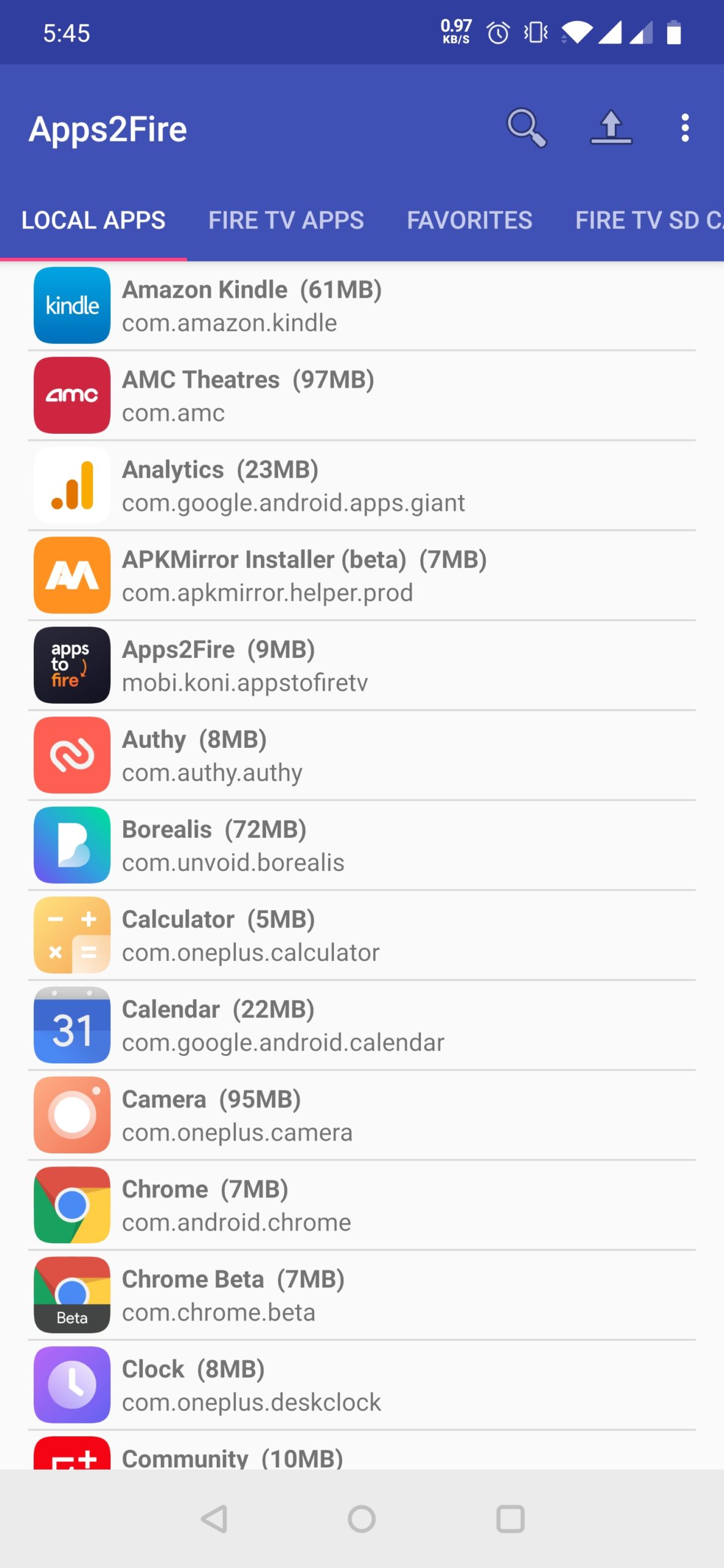
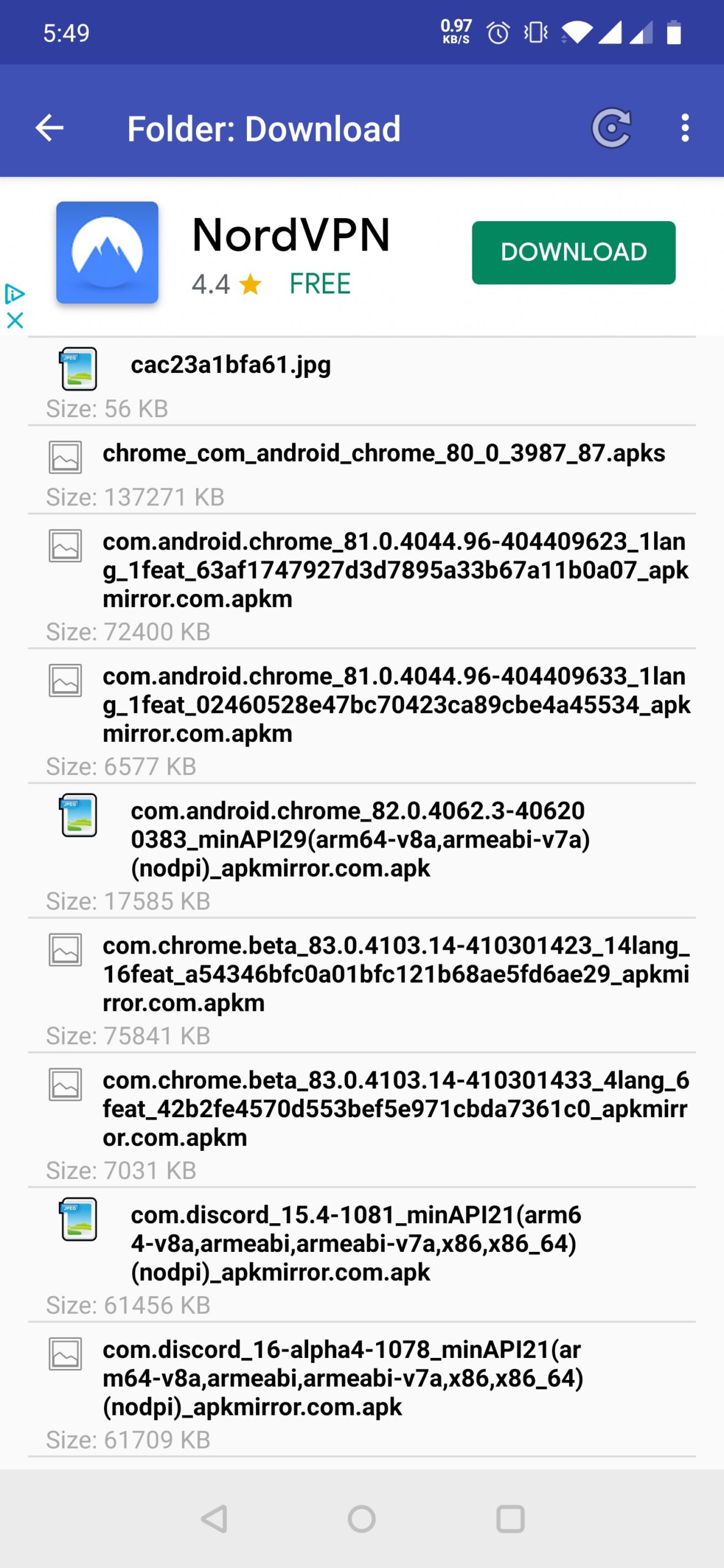
Il processo di installazione può richiedere del tempo, a seconda del modello Fire TV in uso e della velocità della rete WiFi di casa. Una volta terminato, dovreste poter vedere l’app installata nella sezione Le tue app e canali nella schermata principale.
Apps2Fire è la soluzione più comoda, semplice e veloce per l’installazione di app sul vostro dispositivo Amazon Fire TV.




