

Se fate parte di quella schiera d’utenza il cui flusso di lavoro è principalmente coinvolto su dispositivi fissi come il portatile o una postazione desktop PC fissa, ma comunque ricevete un numero considerevole di notifiche sullo smartphone Android relative a messaggi o altro, esiste per fortuna un modo per evitare interruzioni costanti e gestire le notifiche direttamente dal computer.
Come visualizzare le notifiche dello smartphone Android su PC per evitare interruzioni costanti
Per sincronizzare le notifiche dei messaggi sul vostro smartphone Android con il PC, esiste una comoda app denominata Chrono, che tramite l’installazione sia su telefono che su broswer Chrome tramite la corrispondente estensione, permette di visualizzare le notifiche comodamente sul computer. Ecco i passaggi da seguire:
- Scaricate ed installate l’app Chrono sul vostro Smartphone Android dal Play Store;
- Procedete adesso ad installare la corrispondente estensione sul browser Chrome, da Chrome Web Store, ciò permetterà di ricevere le notifiche in qualsiasi PC che abbia il medesimo browser sincronizzato con il vostro account Google;
- È comunque possibile installare l’estensione anche su altri browser che supportano le estensioni Chrome;
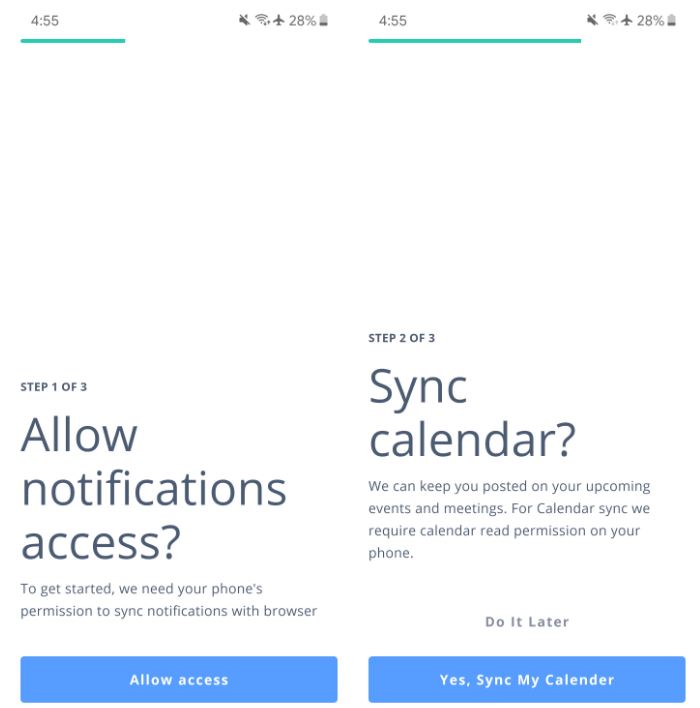
- Terminata l’installazione su entrambi i dispositivi, aprite adesso l’app Chrono sul vostro smartphone Android ed accedete usando le vostre credenziali Google o Facebook;
- Una volta effettuato l’accesso, dovrete ora fornire le autorizzazioni per accedere e leggere le notifiche, che verranno sincronizzate e visualizzate col il vostro PC, la stessa cosa può essere anche fatta con gli eventi del calendario, qual’ora lo riteniate opportuno;
Utilizzare l’app e l’estensione
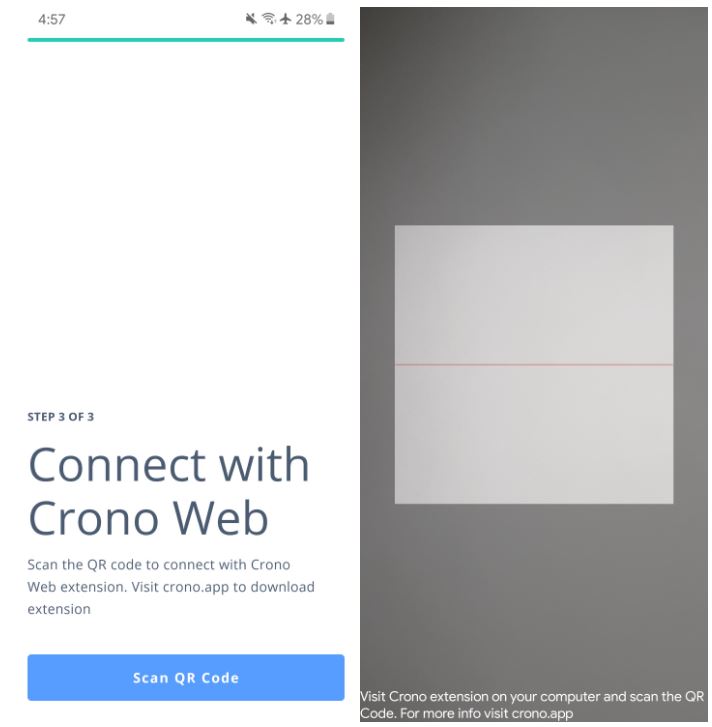
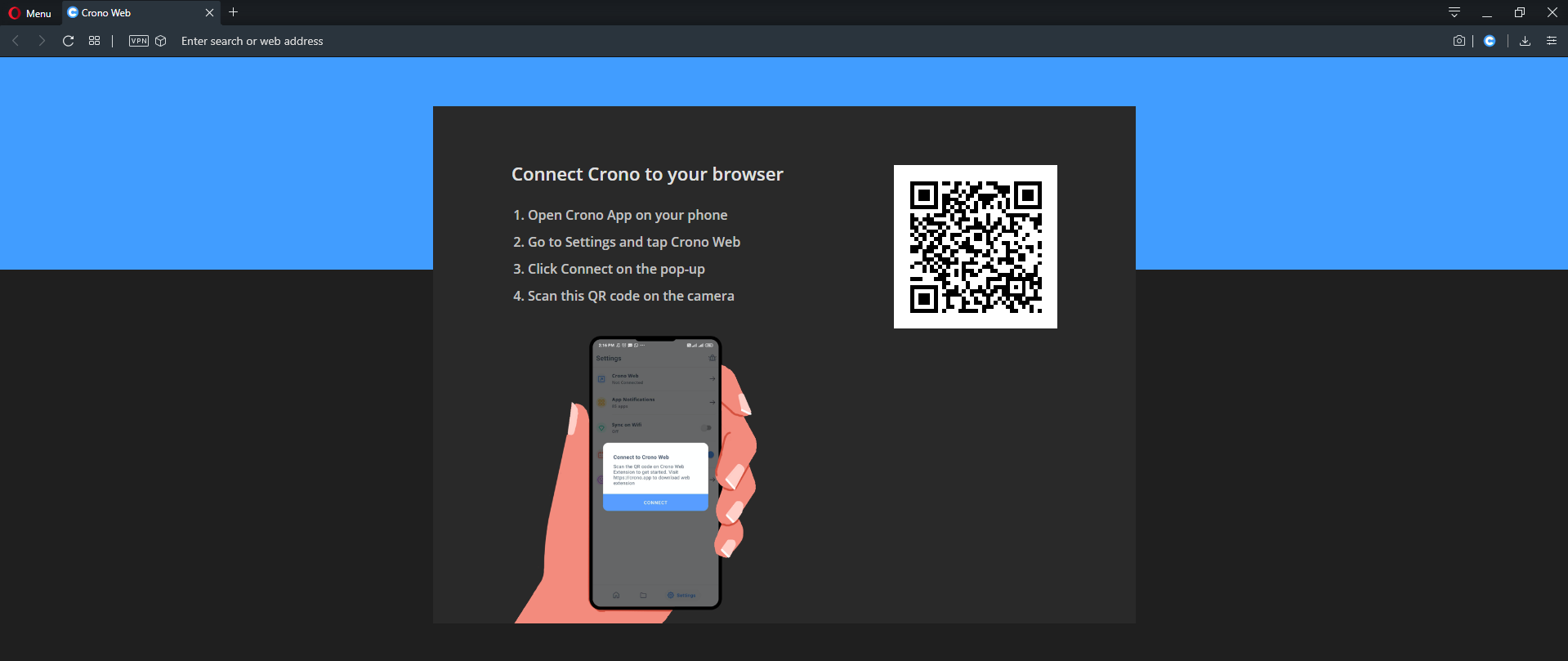
- Dopo aver concesso le autorizzazioni di base, dovrete ora scansionare il codice QR dell’estensione Chrome sul vostro PC, per connettere il telefono con il computer, facendo prima click sull’estensione, così da essere reindirizzati alla pagina per la scansione;
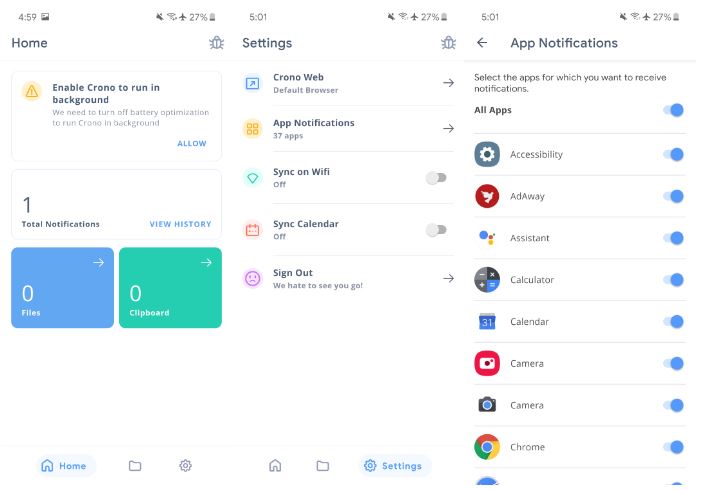
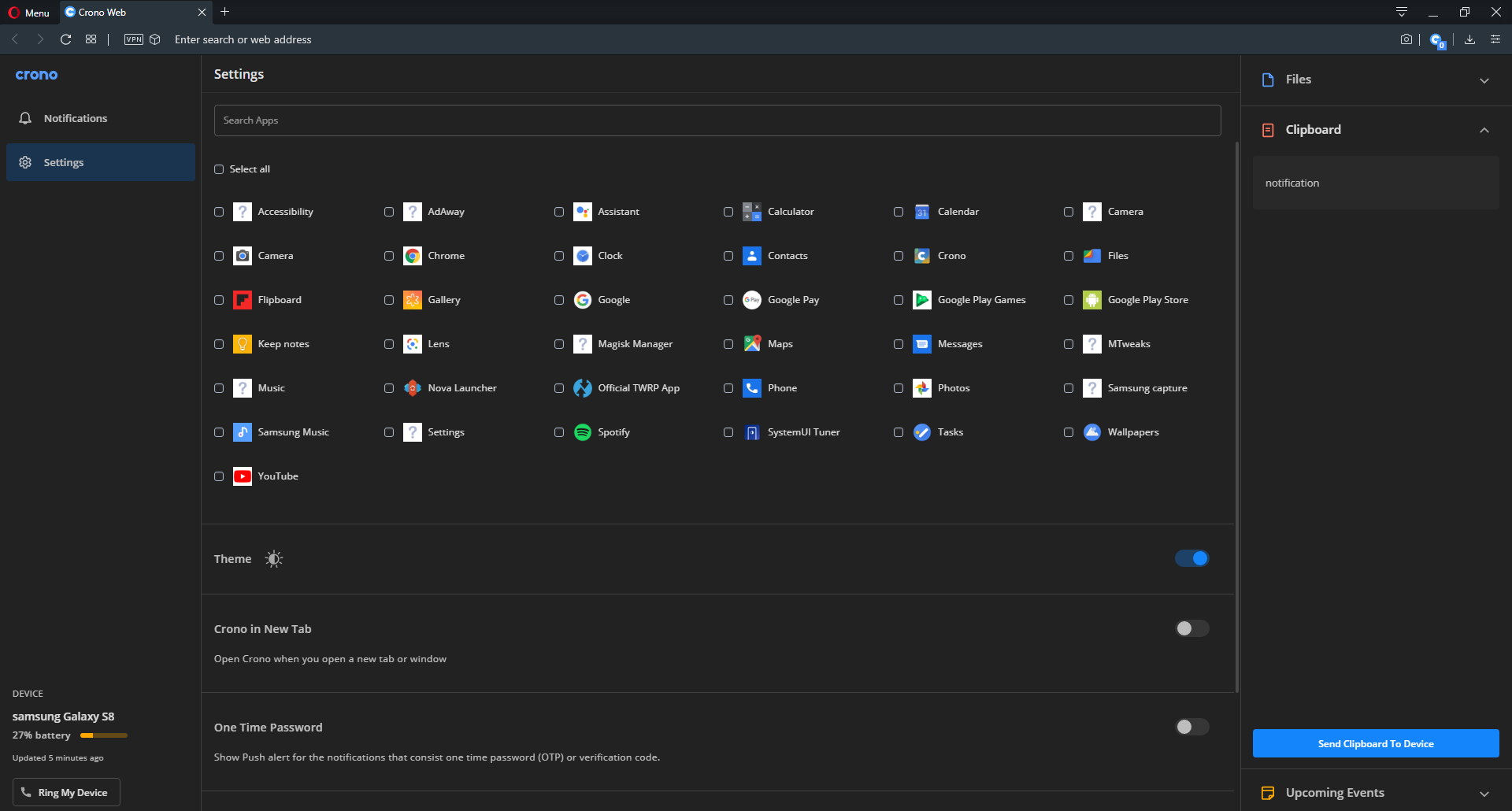
- Dopo aver scansionato il codice, le notifiche inizieranno a sincronizzarsi automaticamente fra PC e smartphone Android, per impostazione predefinita, la procedura comprenderà le notifiche relative a tutte le app installate sul telefono, è tuttavia possibile selezionare le app desiderate, escludendo le altre, dalle impostazioni dell’app sul telefono;
- Per la visualizzazione e la gestione delle notifiche relative al telefono, fate click nell’icona relativa all’estensione Chrono, per visualizzare la dashboard da cui è anche possibile controllare il livello della batteria, gestire le impostazioni dell’app, configurare una password una tantum e far persino squillare lo smartphone nel caso non lo ritrovaste;
- Per rispondere ad un messaggio o gestire una notifica, basterà cliccare sulla notifica stessa dal menù a discesa o direttamente dalla dashboard Chrono, sarà anche possibile eliminare le notifiche relative alle chiamate, a cui tuttavia non sarà possibile partecipare direttamente da PC;
- Sarà anche possibile sincronizzare gli appunti fra i dispositivi, facendo semplicemente click col tasto destro sul contenuto interessato e selezionando la voce copy to your device’s clipboard;
- Per inviare un file, selezionate l’opzione Send file dalla schermata principale dell’app, selezionando il file interessato.




