
Molti utenti utilizzano Documenti Google per lavorare e conservare documenti di lavoro, ricevute, articoli o altro. Se anche voi fate parte della schiera e lavorate da casa, allora potrete trarre dei vantaggi dalla comoda funzione offline, che può farvi risparmiare un sacco di tempo, qual’ora la vostra connessione ad internet subisca qualche inconveniente.
Documenti Google: come impostare la modalità offline e continuare a lavorare
Per chi ancora non la conoscesse, la modalità offline di Documenti Google vi consente di visualizzare e modificare i vostri file senza alcuna connessione ad internet, così da non dover dipendere da un eventuale guasto alla connessione nel caso stiate lavorando. Una volta tornata la connessione, la funzione sincronizzerà in automatico i progressi del vostro lavoro con l’account sul server.
È possibile impostare la modalità offline sia su smartphone o qualsiasi altro dispositivo Android che PC, seguendo i passi sotto riportati:
Smartphone o tablet Android
- Per utilizzare Documenti Google, dovrete innanzitutto scaricare l’app dal Play Store;
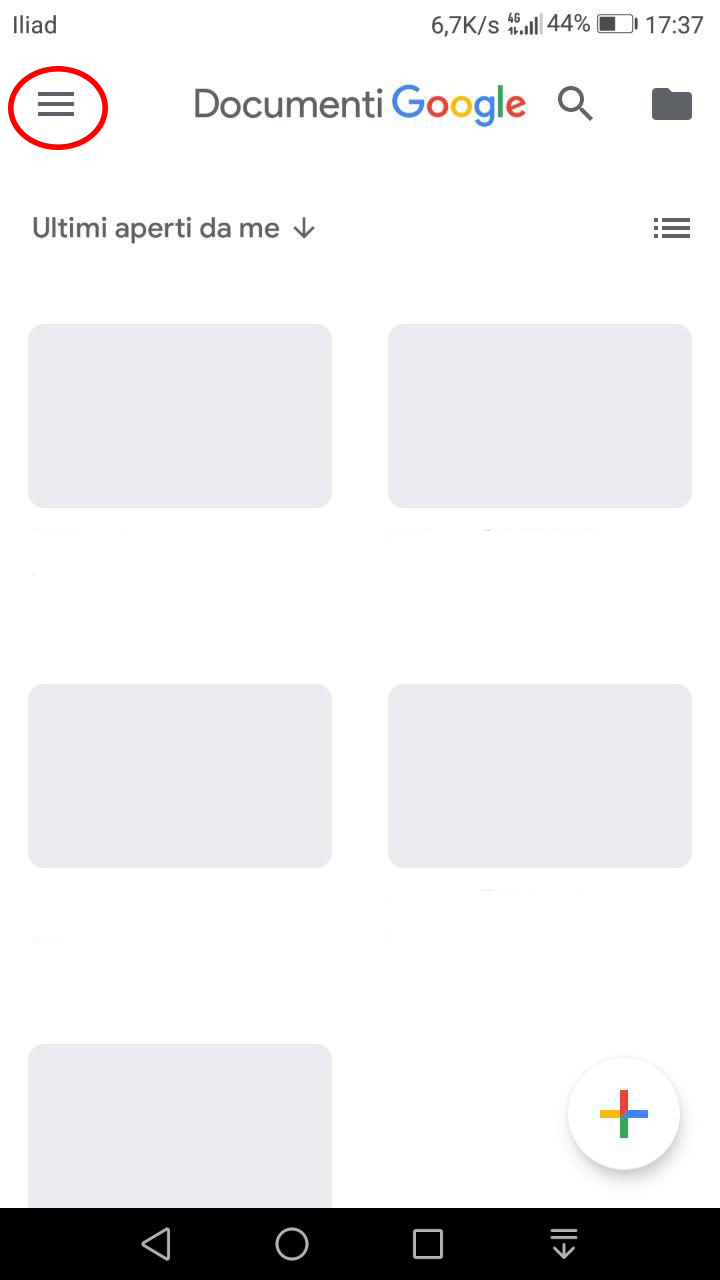
- Eseguito il download, aprite l’app e toccate l’icona con tre linee orizzontali posizionata nell’angolo in alto a sinistra della schermata;
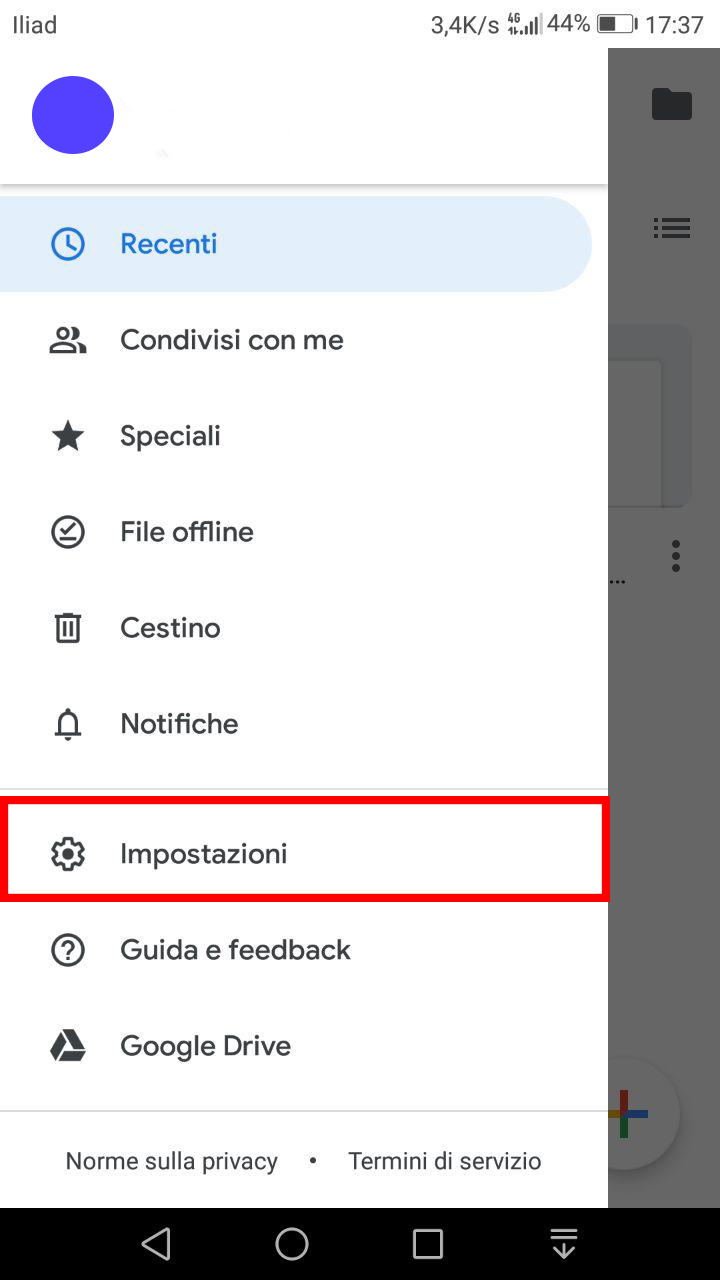
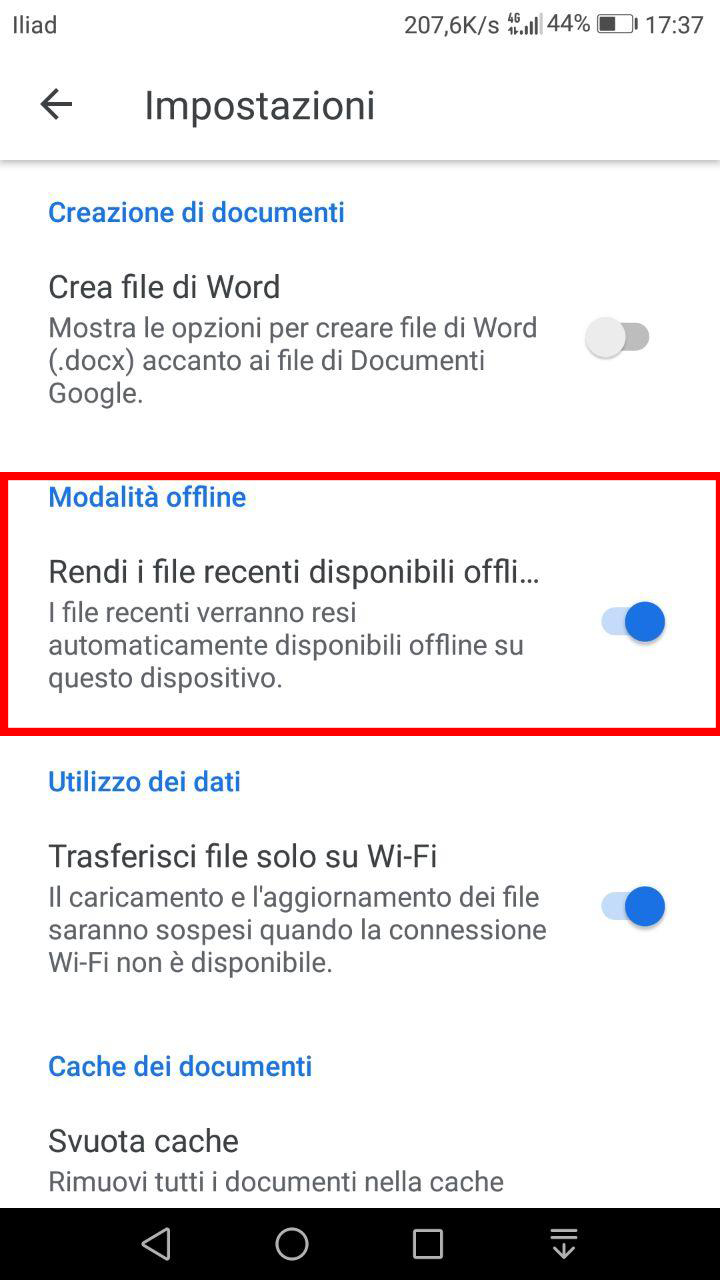
- Toccate la voce Impostazioni ed attivate il toggle relativo alla voce Rendi i file recenti disponibili offline.
L’app troverà automaticamente i documenti frequentemente usati e modificati così da conservare una copia offline da salvare localmente sul dispositivo. È anche possibile salvare un file singolo durante l’editing di un file, toccando i tre pallini verticali posti in alto a destra nella schermata di editing ed abilitando il toggle relativo alla voce Disponibile offline.
PC
- Per configurare la modalità offline per Documenti Google su PC, è necessario che abbiate installato il browser Chrome;
- Una volta installato il broswer Chrome, scaricate l’estensione dell’app da Chrome Web Store, se già installata, assicuratevi che questa sia abilitata nella scheda estensioni;
- Recatevi quindi ora su Documenti Google e facendo click sulle tre linee orizzontali poste in alto a sinistra, aprite la barra laterale, cliccando in seguito Impostazioni;
- Una volta aperta la schermata relativa, abilitate il toggle vicino alla voce Offline.




