
La nuova tecnologia, ci ha sempre promesso di poterci aiutare a lavorare in maniera più intelligente ed efficiente. Questa promessa sta per essere mantenuta e la prova di ciò sono gli strumenti disponibili su Android 10, il quale include diverse funzionalità integrate che consentono di aiutarvi tramite il vostro smartphone Android, a svolgere le vostre attività lavorative in modo più rapido e facile. Ecco come sfruttarle!
Come sfruttare il proprio smartphone Android per lavorare in maniera più efficiente
Le funzioni disponibili su Android 10, permettono di agevolare le vostre attività, attraverso metodi veloci ed efficaci per prendere appunti, sintesi vocale ed altro.
Cos’è Android Smart Reply
Leggi anche – Smart Reply Gmail: cosa sono e come usare le risposte automatiche
Potreste aver notato che dopo la ricezione di un messaggio sul vostro smartphone Android, sarete in grado di visualizzare dei suggerimenti rapidi per le risposte nel riquadro delle notifiche. Questi sono spesso piuttosto brevi e schietti ma perfettamente adeguati in una comunicazione rapida in ambito lavorativo.
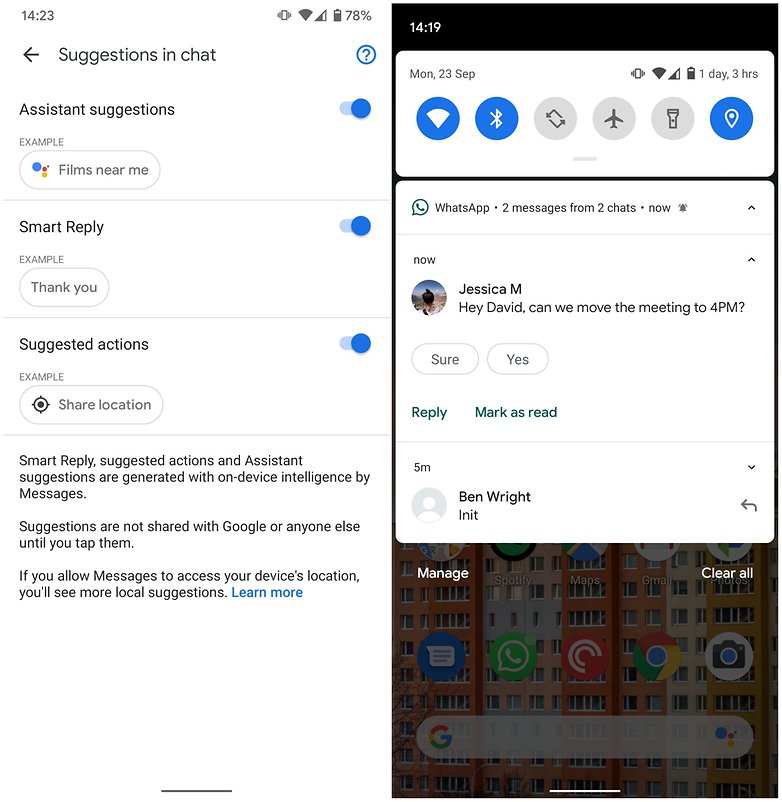
Con un solo tocco infatti, sarete in grado di confermare rapidamente una riunione o un’importante decisione. Se il messaggio contiene per esempio un link per una posizione GPS inoltre, potrete subito visualizzarla su Google Maps toccandolo. La funzione Smart Reply è disponibile anche per app di messaggistica come WhatsApp, Android Messaggi, Signal e diverse altre.
Prendete appunti o traducete in maniera rapida con Live Transcribe
Live Transcribe può essere un ottimo strumento per prendere velocemente nota di informazioni importanti o tradurre al volo. Sul vostro smartphone Android, potrete utilizzare la funzione di trascrizione in tempo reale per convertire tutto l’audio registrato dal microfono in testo, che può in seguito essere cercato, copiato o incollato.
Come prendere appunti con la voce con Google Live Transcribe | GUIDA
Molto utile per prendere nota in riunioni o interviste, che possono appunto essere modificate ed editate in seguito. Grazie alla funzione di ricerca inoltre, sarà possibile velocemente trovare l’informazione interessata.
Componete rapidamente le chiamate tramite notebook con Quick Call
–>Come inoltrare numeri di telefono da Chrome su Android | Guida
Il passaggio continuo fra smartphone Android e notebook può rallentare le vostre attività. Mentre la disponibilità delle varie app di messaggistica anche su desktop permettono di continuare le comunicazioni sul portatile, era necessario continuare ad utilizzare lo smartphone Android per le chiamate.
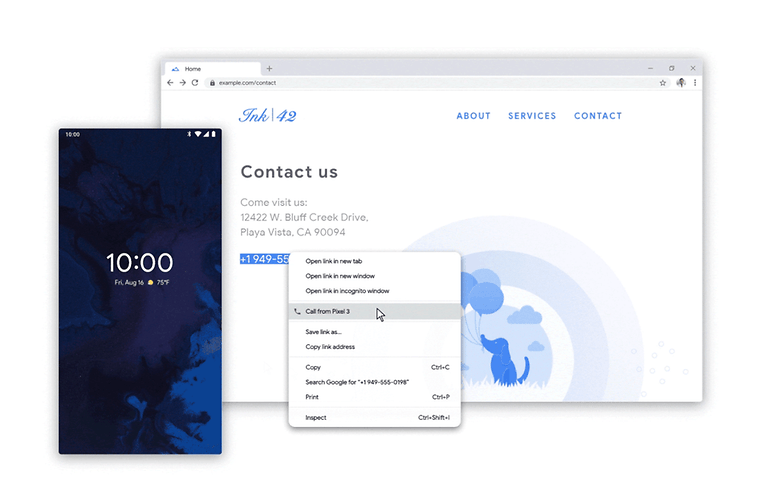
Grazie a Quick Call però, sarà possibile effettuare la chiamata attraverso il portatile, utilizzando Google Chrome. Basterà cliccare col tasto destro il numero trovato nei siti web che si desidera chiamare, selezionando in seguito il proprio dispositivo, visualizzerete quindi una notifica push sul telefono, toccatela per iniziare la chiamata. Assicuratevi di aver fatto l’accesso ed attivato la sincronizzazione Chrome su entrambi i dispositivi. La funzione è ideale per coloro che effettuano spesso delle chiamate, velocizzando molto l’operazione.




