
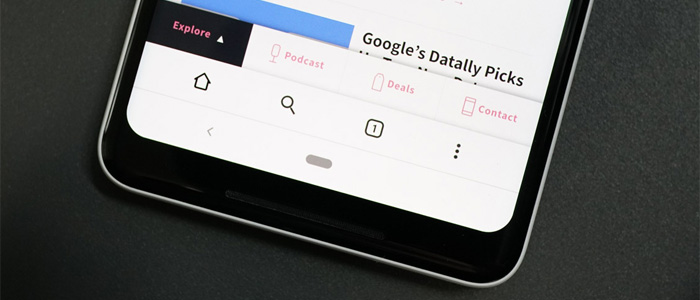
Da sempre a Google piace sperimentare nuove feature riguardanti l’interfaccia utente di Chrome, ma quando si tratta di modifiche più drastiche in via di sviluppo, queste vengono inizialmente nascoste. Una delle ultime funzionalità introdotte riguarda la riprogettazione dei pulsanti del menù, per renderli più accessibili su smartphone con schermi di dimensioni generose. Si tratta attualmente di una funzione in fase di test, ma è possibile abilitarla seguendo una particolare procedura. Dunque non perdiamoci in chiacchiere e vediamo come spostare barra di navigazione Chrome in basso su Android!
Spostare la barra di navigazione su Google Chrome
Spostare la barra indirizzi facilita la visualizzazione e agevola la navigazione sui recenti smartphone dotati di schermo più grande. Per effettuare tale operazione basta seguire i seguenti step:
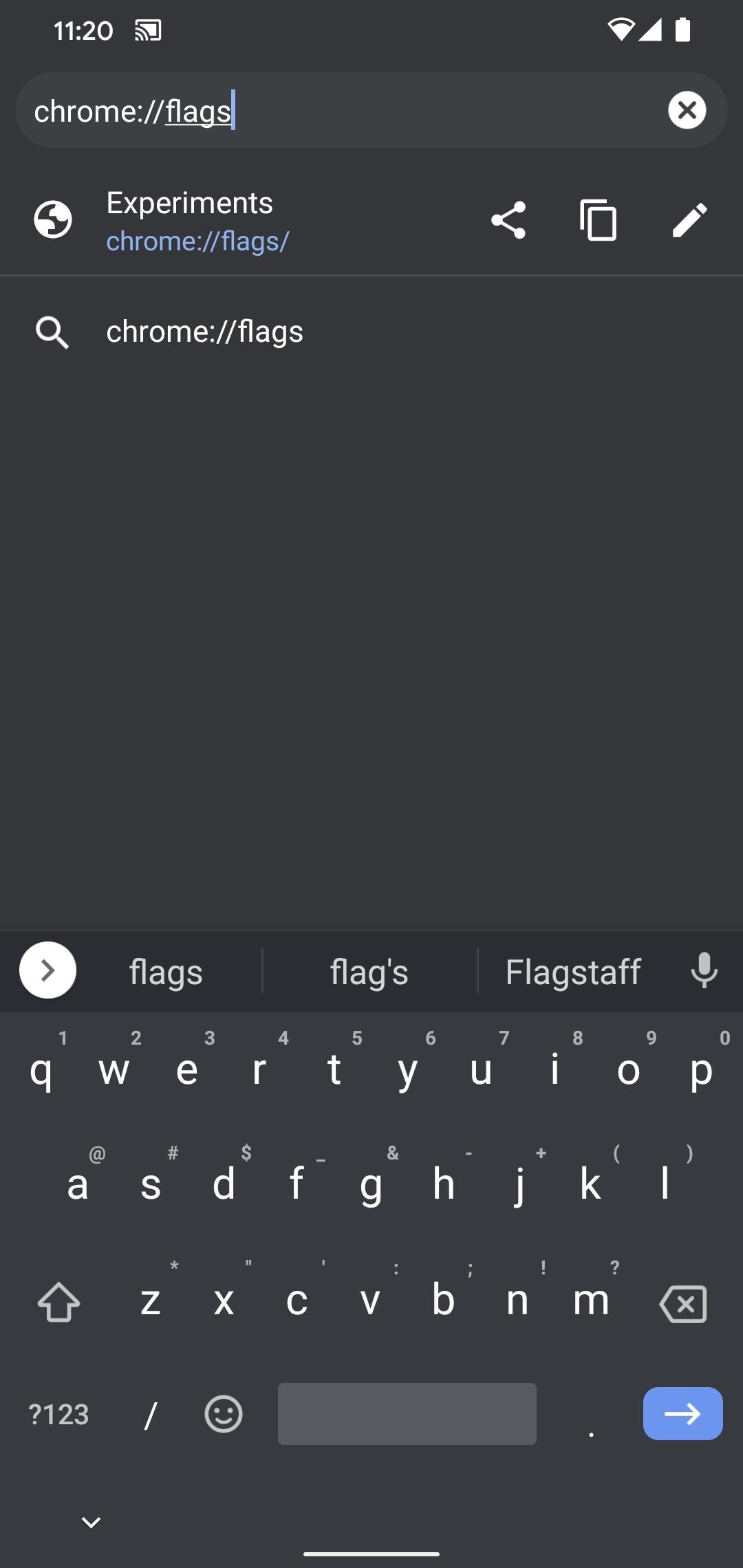
- Apri Chrome e digita chrome://flags nella barra degli indirizzi, quindi premi Invio;
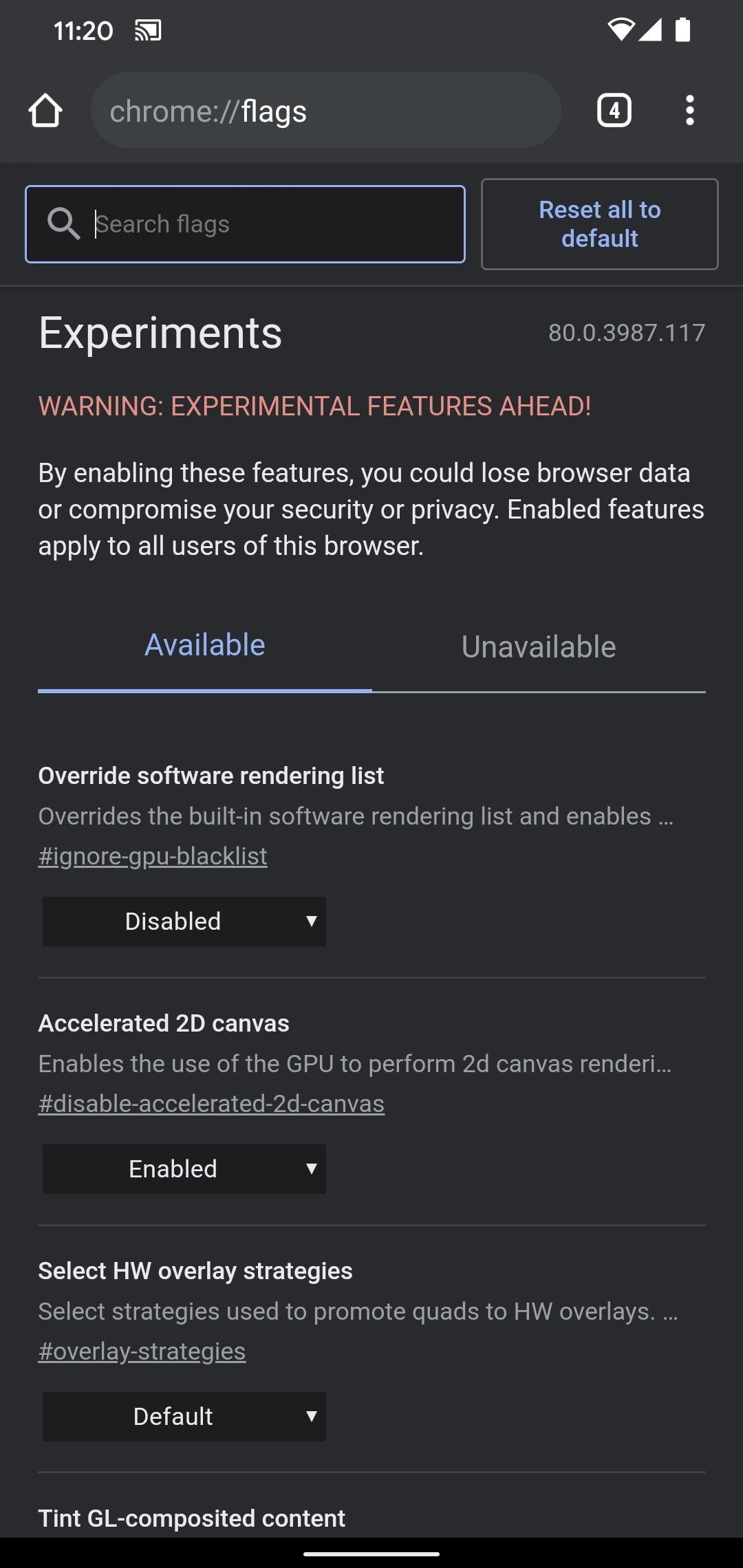
- Ciò ti porterà alla pagina “Experiments” di Chrome, un elenco di funzioni ancora in fase di test. Si tratta comunque di funzionalità testate e che di solito non causano arresti anomali o bug degni di nota;
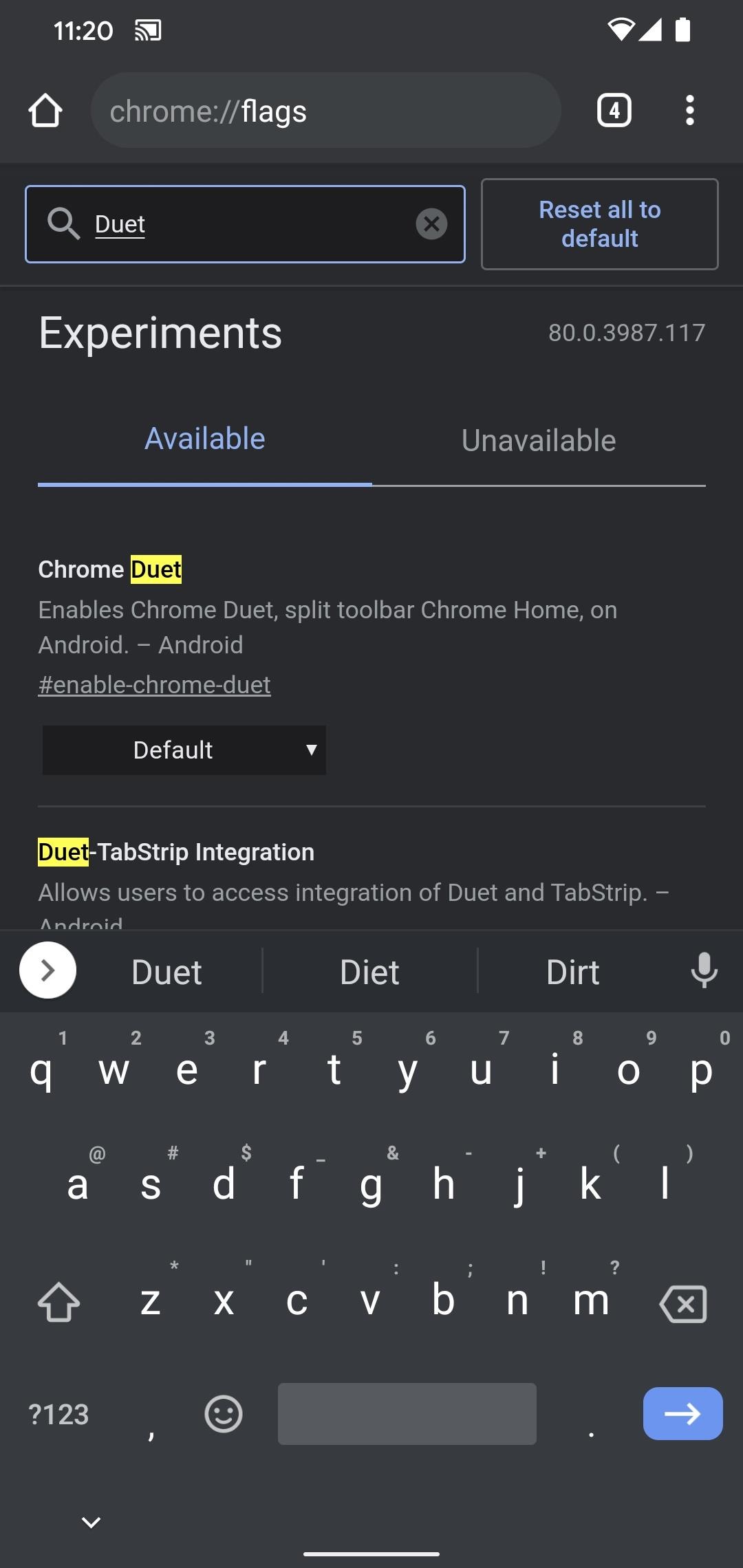
- Nella casella di testo “Search flags“, cerca “Duet“. L’opzione che ci interessa in questo caso è “Chrome Duet“, che dovrebbe essere la prima nell’elenco;
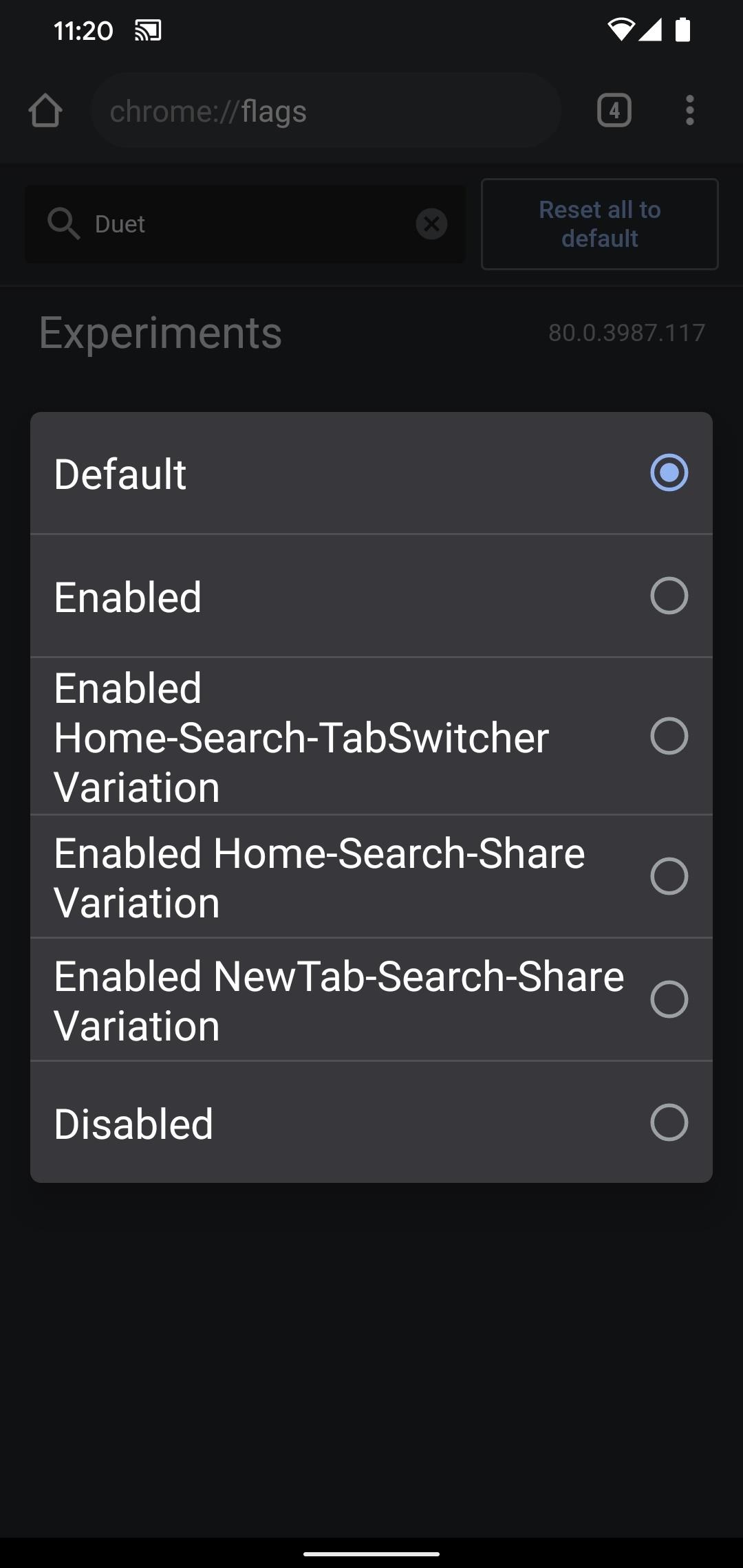
- Dopo aver tappato sul menù a tendina accanto a “Chrome Duet“, ti verranno presentate diverse opzioni:
- “Enabled” e “Home-Search-Share” ti daranno la stessa configurazione dei pulsanti: Home, Cerca e Condividi.
- “Home-Search-TabSwitcher” è simile, ma cambia il pulsante di condivisione con un pulsante per visualizzare le schede aperte;
- “NewTab-Search-Share” è identico a “Enabled” ma scambia la prima icona con un pulsante per aprire una nuova scheda;
- Infine, “Default” e “Disabled” applicano la stessa configurazione: nulla.
Dopo aver deciso la disposizione dei pulsanti, scegli “Riavvia” nella parte inferiore della pagina. Ciò aggiornerà Chrome e ora dovrebbero apparire i tre pulsanti in basso. In caso contrario, prova a chiudere Chrome dalla lista delle app recenti, quindi aprirlo di nuovo.



Per qualsiasi configurazione tu abbia scelto, le icone non trasferite in basso rimarranno accessibili nella loro posizione originale nella parte superiore dello schermo.




