

A volte, cogliere il momento giusto per cominciare la tua ripresa non è semplice: spesso capita di registrare un video con lo smartphone e premere il tasto REC troppo presto, ottenendo come risultato un video da 50 secondi dove solo gli ultimi 5 sono interessanti. Come rimediare? È presto detto! Andiamo insieme a scoprire come tagliare un video su Android.
Questa guida non interessa solo gli utenti smartphone, poiché il metodo descritto di seguito prevede l’uso di Google Foto. Questa app ha reso unico per tutti i dispositivi Android il metodo per tagliare video, modificare foto e altre funzioni che fino a qualche anno fa erano diverse per ogni dispositivo.
Come impostare il backup automatico su Google Foto
Per tagliare video su Android facilmente puoi usare l’app Google Foto, che dovrebbe essere installata di fabbrica sul tuo dispositivo. Se non l’hai mai usata o non è presente perché disponi di un vecchio smartphone, puoi scaricarla gratuitamente dal Play Store.

Google Foto aggiunge inoltre al tuo sistema la possibilità di attivare il backup automatico, molto utile per modificare i tuoi video senza rischiare di perdere l’originale.
- Per attivare l’opzione di backup e sincronizzazione, vai sulle impostazioni del tuo profilo e vai sulle opzioni di backup.
Scaricando Google Foto queste opzioni dovrebbero essere attive per default, ma se nel tuo caso non lo fossero, attiva l’interruttore su Backup e sincronizzazione e il gioco è fatto.
Usare Google Foto per tagliare video su Android
Adesso puoi passare alla fase di taglio del video:
- Vai nella galleria e seleziona il video che vuoi tagliare;
- Per modificarlo basta cliccare sull’icona a forma di matita: tappa su quest’ultima per aprire la schermata di modifica;

Se scegli un video vecchio e stavi già usando la funzione di backup e sincronizzazione, potresti doverlo scaricare nuovamente prima di poter utilizzare lo strumento matita per la modifica.

- Fatto ciò puoi usare il menù di modifica, strumento molto semplice che si presenta come funzione di selezione della parte del video da tagliare;
- È tutto qui, devi solo spostare il cursore sulla sinistra sul punto dal quale desideri far partire il tuo video, mentre quello sulla destra devi spostarlo sul punto in cui il video deve finire;
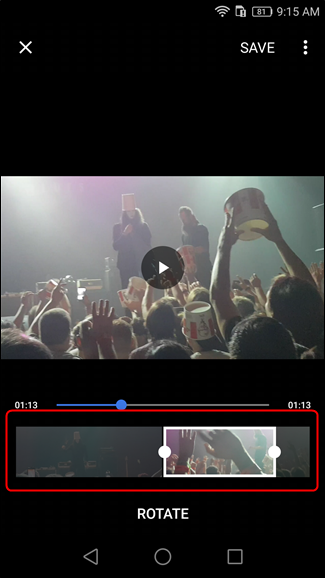
- Dopo aver ritagliato la sezione di video che t’interessa, puoi verificare di aver fatto il tutto per bene premendo il tasto play per riprodurre solo la parte da salvare;
- Una volta premuto il tasto Salva in alto a destra, la clip viene salvata in galleria. Se volevi comunque tenere il video originale, non temere, questo non è stato eliminato.
 Una copia del video originale viene comunque mantenuta in galleria, mentre la clip che hai ritagliata viene salvata come nuovo video. Non è indispensabile rinominarlo, anche se puoi farlo successivamente e i vari passaggi di salvataggio e creazione file vengono fatte automaticamente da Google Foto.




