
Le ricerche su internet ormai avvengono sempre più spesso attraverso dispositivi mobili. Che si tratti di smartphone o tablet, esistono ancora numerosi siti che non hanno sviluppato in maniera ottimale la loro versione dedicata alla consultazione mediante mobile. È dunque spesso preferibile collegarsi tramite la classica schermata utilizzata nei comuni PC. Ma come usare Chrome in modalità Desktop su Android? Andiamo insieme a scoprirlo!
Come usare Chrome in modalità Desktop su Android
- Impostazione temporanea di Chrome in modalità Desktop Android
- Impostazione permanente di Chrome in modalità Desktop Android
Impostare Chrome in modalità Desktop su Android per uso sporadico
Sono diverse le motivazioni per cui numerosi siti non sono ancora ottimizzati al fine di garantire un’esperienza fluida su dispositivo mobile. Spesso queste vanno ricercate in problemi relativi alla progettazione. Cosa accade quando una pagina non è ottimizzata in tal senso? Semplicemente le varie interazioni e le opzioni presenti sul sito, facilmente accessibili mediante la versione desktop, sono limitate e ridotte nella corrispondente versione mobile.
Per poter migliorare la propria esperienza con ciascun sito visitato, bisognerà “richiedere” al dispositivo di visualizzare in modalità desktop le pagine associate a quel determinato indirizzo d’interesse. Quando si effettua un accesso sporadico, collegandosi ad aree del web che non si prevede di visualizzare nuovamente in futuro, è sufficiente passare alla modalità desktop senza un’azione permanente, ma valida solo per la finestra specifica in cui si inserisce la modifica alle impostazioni del browser.
- A tale scopo bisognerà aprire l’applicazione di Chrome e collegarsi al sito d’interesse;
- Appena giunti alla homepage occorre cliccare sull’icona caratterizzata da tre puntini disposti in verticale in alto a destra;
- Successivamente comparirà un menù tra le cui voci è presente “Richiedi Sito desktop“;
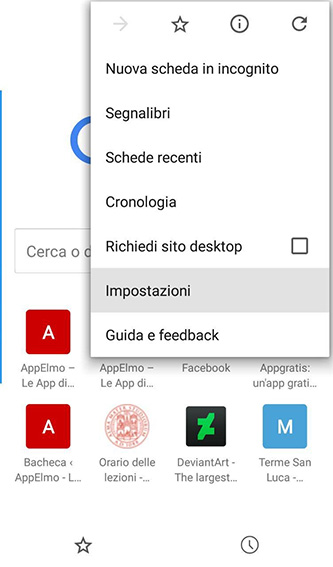
- Contrassegnando con la spunta il quadratino immediatamente accanto a tale dicitura, il browser aggiornerà immediatamente la pagina trasformandola nella corrispondente versione desktop.
Impostare Chrome in modalità Desktop su Android permanentemente
Seguendo una procedura come quella precedente, la modifica è limitata, in quanto appena quella stessa finestra verrà chiusa, per quel sito, come per tutti gli altri, si tornerà a navigare attraverso la versione di Chrome per dispositivo mobile. Quando la visita ad un determinato sito avviene di frequente, e si preferisce la visualizzazione mediante versione Desktop, è possibile impostare quest’ultima una volta per tutte in maniera tale da non ripetere ogni volta l’operazione.
Si tratta di una procedura leggermente più complicata della precedente, ma comunque alla portata di tutti:
- Innanzitutto bisognerà ottenere l’accesso come sviluppatore e installare un’app di gestione file che consenta l’accesso di root;
- Scaricare poi il file testuale “chrome-command-line.txt” e copiarlo attraverso il suddetto programma seguendo il percorso data/local/;
- Una volta inserito il file nella cartella, bisognerà rinominarlo per eliminare l’estensione .txt;
- In seguito sarà necessario selezionarlo, accedere ai permessi relativi e spuntare le intere colonne sotto le diciture “Read” e “Execute“, mentre per quanto riguarda la colonna contrassegnata da “Write” spuntare solo il primo quadratino.
Con queste impostazioni, ogni volta che l’applicazione di Chrome sarà aperta, mostrerà le pagine di qualsiasi sito in modalità desktop. In caso si voglia tornare alle impostazioni precedenti basterà eliminare “chrome-command-line.txt” dalla cartella.
Come si può notare quindi la visualizzazione tramite dispositivo mobile non è un limite, ed eventuali disagi possono essere tranquillamente superati.




