

Chi acquista uno smartphone Samsung può trarre vantaggio dall’assistente vocale disponibile a bordo di gran parte dei device del colosso sudcoreano; per chi non lo sapesse, esso permette di effettuare tantissime operazioni senza il bisogno di dover mettere le mani sul terminale su cui è installato. Ma come usare Samsung S Voice? E quali sono i passi da compiere per impostarlo? Ecco alcuni consigli utili per utilizzarlo al meglio.
Come funziona Samsung S Voice
- Come attivare Samsung S Voice
- Come personalizzare il comando di Wake-up
- Lista comandi vocali Samsung S Voice
Come attivare Samsung S Voice
Innanzitutto assicuratevi che S Voice sia già pronto all’uso; in caso contrario, ecco cosa dovete fare per attivarlo:
- Avvia l’applicazione Samsung S Voice;
- Premi sui 3 puntini collocati in alto a destra e poi su “Impostazioni“;
- Abilita le voci “Attivazione vocale” e “Apri tramite/con il tasto Home“.

Come personalizzare il comando di Wake-up
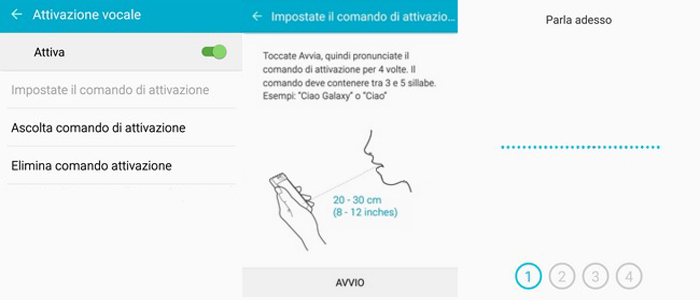
Adoperando la voce è possibile “svegliare” S Voice; per settaggio predefinito la frase è “Ciao Galaxy”, ma potete modificarla a vostro piacimento seguendo tali step:
- Apri l’app S Voice;
- Tappa sui 3 puntini presenti in alto a destra e poi su “Impostazioni“;
- Recati al menù “Attivazione vocale“;
- Clicca su “Impostate il comando di attivazione“;
- Tocca “Avvia” e pronuncia 4 volte il nuovo comando di Wake-up.
Ma quali sono i comandi vocali?
Come è possibile dedurre, S Voice ha numerosi comandi vocali che è possibile utilizzare per portare a termine numerose operazioni, tuttavia vi riportiamo soltanto quelli più comuni ed essenziali per una completa esperienza di utilizzo dell’assistente vocale Samsung:
- Chiamata vocale: “Chiama (nome del contatto)“;
- SMS: “SMS (nome del contatto) -> messaggio (testo del messaggio)“;
- Cerca contatti: “Cerca (nome del contatto)“;
- Navigatore: “Naviga fino a (nome della destinazione)” o “Portami a (nome della destinazione)“;
- Nota: “Nota (testo della nota)“;
- Pianifica eventi: “Nuovo evento (nome dell’evento) (data dell’evento) alle (ora dell’evento)“;
- Attività: “Nuova attività (nome dell’evento)“;
- Musica: “Riproduci (nome del brano oppure nome della playlist)“;
- Aggiorna Social: “Aggiorna (nome del Social)“;
- Cerca: “(ciò che si desidera cercare)“;



