Negli ultimi anni abbiamo visto come gli smartphone Android sono diventati sempre più potenti, un po’ grazie all’ottimo lavoro fatto da Google offrendo un supporto a numerosissime applicazioni, soprattutto multimediali e professionali, e all’hardware sempre più performante. Un esempio di quanto appena detto sono gli ultimi top di gamma Samsung Galaxy S8 e Galaxy S8+.
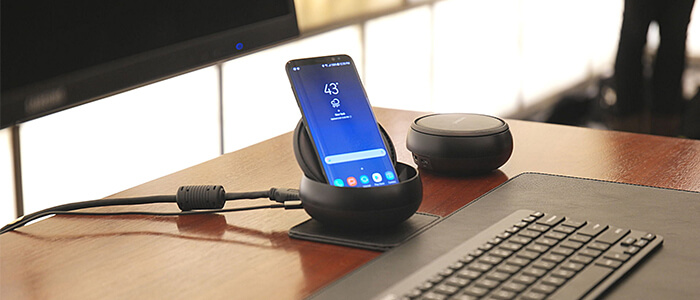
I due nuovi telefoni possono essere trasformati in veri e propri PC sfruttando la Samsung DeX Station. Parliamo di una piccola base ma con all’interno del potenziale che funziona in maniera molto simile a Continuum di Microsoft.
“Leggi anche: Samsung Galaxy S8 ed S8+: come disattivare le notifiche delle app | Guida“

Samsung Galaxy S8: ecco come inizializzare la DeX Station
Grazie alla DeX Station, i possessori di Galaxy S8 ed S8+ potranno trasformarli in veri e propri PC Desktop e workstation collegandoli a un monitor esterno, a un mouse e ad una tastiera.
La Samsung DeX Station implementa una porta USB Type-C per connettere lo smartphone ad essa e ricaricarlo contemporaneamente, varie porte USB e l’ingresso HDMI per connettere il monitor esterno o la TV di casa.
In questo articolo vi sveleremo come iniziare ad utilizzare al meglio questo fantastico gadget. Per usare la station, avete bisogno di uno schermo esterno che sia una TV, un monitor o un proiettore dotato del supporto HDMI, di una tastiera, di un mouse (sia USB che wireless), del caricatore rapido offerto in dotazione con i Samsung Galaxy S8 e di tutte le altre periferiche che volete collegare alla stazione.
“Leggi anche: Samsung Galaxy S8 ed S8+: come disattivare il LED di notifica | Guida“
Il nostro consiglio è quello di utilizzare tastiera e mouse wireless così da avere delle porte USB libere per collegare chiavette, stampanti e così via. Naturalmente, assicuratevi di acquistare o utilizzare tastiera e mouse compatibili con il sistema operativo Android.

Gli step da seguire per usare lo smartphone come un PC Desktop
Una volta che avete raggruppato tutto l’essenziale, iniziare a lavorare con la Samsung DeX Station è abbastanza semplice:
- Collegare la stazione al display tramite cavo HDMI
- Collegare il caricabatterie rapido Samsung, fornito assieme agli smartphone, alla DeX
- Collegare tastiera e mouse cablate tramite le porte USB oppure abbinandole al Samsung Galaxy S8 via Bluetooth prima di collegarlo alla base
Suggerimento: se non riuscite a collegare la tastiera e/o il mouse allo smartphone Android, e avete la fortuna che le due periferiche includano un dongle USB nel box di vendita, allora basterà connettere quest’ultimo al Galaxy S8 sfruttando l’adattatore USB Type-C/Type-A. Procedere con l’accoppiamento. Una volta effettuato il collegamento, basterà lasciarlo collegato a una delle porte USB della DeX Station.
“Leggi anche: Samsung Galaxy S8 ed S8+: catturare uno screenshot personalizzato e creare una GIF | Guida“
- Scorrere la parte superiore della stazione verso il basso, collegate il vostro Samsung Galaxy S8 o Galaxy S8+, facendo attenzione ad inserire correttamente il connettore nella porta USB-C.
A questo punto, il display dello smartphone mostrerà una schermata nera e il monitor dovrebbe mostrare il logo Samsung DeX. La modalità PC segue le stesse opzioni di sblocco in sicurezza presenti sul dispositivo, dunque è possibile sbloccare la DeX tramite pattern, PIN, Iris Scanner o lettore di impronte digitali.
Precisiamo anche che non sarà possibile cambiare molte opzioni quando si connette il terminale alla stazione, come ad esempio i settaggi sulla sicurezza.
 (Fonte Immagini Android Authority)