
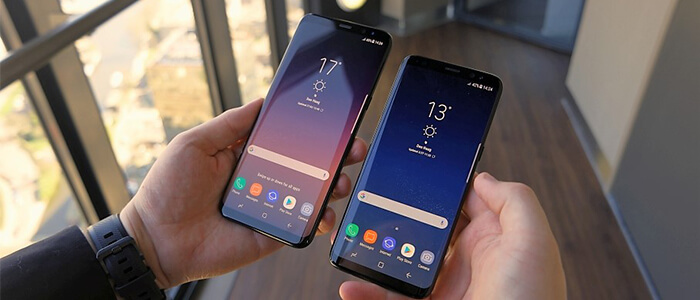
Molti possessori di iPhone sono rimasti abbastanza colpiti da ciò che Samsung ha presentato il 29 marzo: i nuovi Samsung Galaxy S8 e Galaxy S8+.
Passando da un iPhone a un Galaxy S8, ovvero da uno smartphone iOS ad uno con sistema operativo Android, c’è una buona probabilità di voler trasferire tutti i contenuti dal vecchio al nuovo device.
“Leggi anche: Samsung Galaxy S8: i nuovi smartphone sono resistenti all’acqua ma non ai liquidi. Facciamo chiarezza“
Samsung Galaxy S8: come ripristinare un backup fatto da un iPhone
La buona notizia è che è possibile. Se non si dispone di un apposito adattatore per collegare i due telefoni, c’è una guida per trasferire facilmente tutti i contenuti preferiti dall’iPhone ai nuovi Galaxy S8 o S8+.
Strumenti necessari
- Samsung Galaxy S8 o Galaxy S8+
- iPhone con iOS 9 o versioni successive
- Cavo Lightning
- Mac o computer con Windows
- Software Smart Switch di Samsung installato
- Cavo USB Type-C
Preparazione
Prima di iniziare con lo spostamento dei vari dati, collegare l’iPhone al computer e creare un backup utilizzando iTunes. Una volta creato, aprire il programma Smart Switch e installare eventuali aggiornamenti software disponibili.
Iniziamo!
Assicurarsi che Smart Switch sia in esecuzione sul computer Windows o Mac, quindi collegate il nuovo Samsung Galaxy S8 o Galaxy S8+ utilizzando il cavo USB Type-C.

(Fonte Immagini SamMobile)
Dopo che Smart Switch avrà riconosciuto il terminale (potrebbe impiegarci qualche minuto), basterà tappare sul pulsante Ripristino.

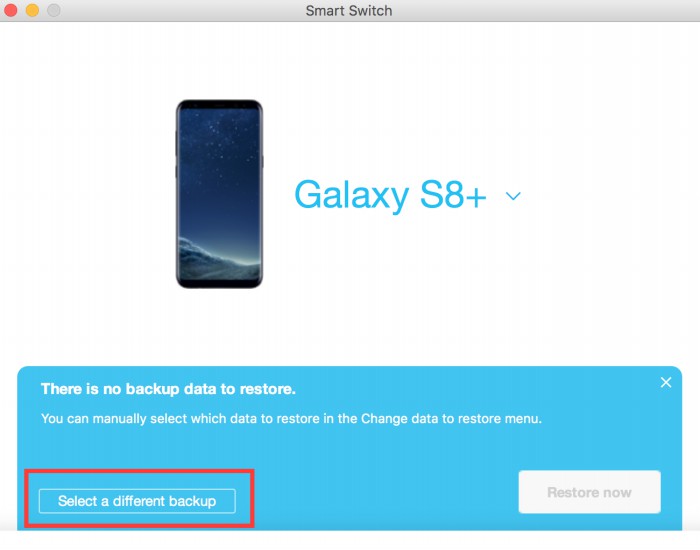
A questo punto, basterà tappare su Seleziona un backup differente, posto in basso a sinistra.
“Leggi anche: Samsung Galaxy S8+: sostituire l’Infinity Display da 6.2 costa tanto!“
Sempre attraverso il software di Samsung, modificate l’origine della sorgente del backup che si desidera ripristinare da Samsung device data a iTunes backup data utilizzando il menu a discesa che compare.

Selezionate i dati che desiderate ripristinare e tappare su Conferma.

“Leggi anche: Samsung Galaxy S8 ed S8+: come personalizzare la feature Always ON Display | Guida“
Cliccare su Ripristina.

Attendere che il processo di ripristino venga completato con successo. Una volta terminato, basterà tappare su Conferma e scollegare il proprio Galaxy S8.

Seguendo questi pochi e semplici step, ora avrete tutti i contenuti personali presenti sul vecchio iPhone a bordo dei nuovi Samsung Galaxy S8. Naturalmente, nella sezione dei commenti qui sotto potrete fare qualunque domanda nel caso in cui qualcosa fosse andato storto.
“Leggi anche: Samsung Galaxy S8: come ottenere il massimo dalle fotocamere | Guida“





